Workflow assistenten
Workflow assistenten zijn een geavanceerde vorm van AI-assistenten in AI-School. In plaats van een vrij gesprek zonder vaste structuur, doorloopt de gebruiker een gedefinieerde reeks stappen — aangestuurd door de AI. Dit maakt het mogelijk om complexe, meerstaps-processen te automatiseren, zoals een volledige les van begin tot eind.
Wat is een workflow assistent?
Een workflow assistent bestaat uit een visuele workflow van knooppunten (nodes) die zijn verbonden met pijlen (edges). Elke node voert een specifieke taak uit, zoals:
- Start / Einde — het beginpunt en eindpunt van de workflow
- Evalueer — analyseert de context en slaat gestructureerde informatie op in het geheugen
- Conditie — evalueert een expressie en stuurt de flow in de goede richting
- LLM — roept een taalmodel aan voor een specifieke taak (optioneel: wacht op gebruikersinvoer)
- Goedkeuring — stelt een ja/nee-vraag en stuurt de flow op basis van het antwoord
- Doorverbinden — verbindt routes zonder AI-taak of zichtbare uitvoer, handig om een workflow overzichtelijk te houden
- Subagent - voert dezelfde taak parallel uit voor meerdere items, bijvoorbeeld een leerling per nakijkronde
De workflow slaat zijn toestand automatisch op na elke stap. Wanneer de gebruiker input geeft, pakt de workflow exact op waar het was gebleven.
Workflow assistent aanmaken
Ga naar Assistenten → Nieuwe assistent en kies het type Workflow assistent. Je kunt kiezen uit een leeg canvas of een van de vooraf geconfigureerde presets.
Workflow assistenten kun je, net als gewone assistenten, delen met groepen en collega's. Bij delen met collega's kan AI-School automatisch een e-mailmelding sturen zodat de ontvangers weten dat de workflow assistent beschikbaar is.
n8n workflow starten
Naast AI-gestuurde workflow assistenten kan AI-School ook een n8n workflow starten via een webhook. Een n8n workflow opent geen chat: zonder velden wordt de webhook direct aangeroepen, met velden opent eerst een formulier. Beheerders maken dit aan via Assistenten → Workflows → Nieuwe n8n workflow.
Lees de volledige uitleg op de pagina n8n workflows.
Algemene instellingen
Bij het aanmaken of bewerken van een workflow stel je de algemene instellingen in via het instellingenpaneel. Deze instellingen gelden voor de gehele workflow:
- Model: Het AI-model dat door alle stappen wordt gebruikt. Je kiest één model voor de hele workflow.
- Tools: Welke tools beschikbaar zijn in de workflow (bijv. Vastlegging, SLO zoeken, Internet zoeken). Ingeschakelde tools zijn voor alle LLM-stappen beschikbaar, tenzij je ze per stap uitzet.
- MCP servers: Externe koppelingen die in de workflow beschikbaar zijn.
- Documenten: Bestanden die LLM-stappen kunnen raadplegen.
- Afbeeldingen: Afbeeldingen die LLM-stappen kunnen gebruiken.
Je kunt ook instellen of de gebruiker zelf bestanden of afbeeldingen mag toevoegen tijdens de chat.
Bestanden in workflow-formulieren
Een workflow kan de gebruiker vragen om bestanden aan te leveren, bijvoorbeeld een toets, een nakijkmodel of ingeleverd leerlingwerk. Bij zo'n bestandsvraag kan de gebruiker:
- een nieuw bestand uploaden
- een bestaand bestand kiezen uit Bestandsbeheer
- per vraag bepalen welk bestand bij welk onderdeel hoort
Nieuwe bestanden worden eerst verwerkt. De workflow kan pas betrouwbaar verder als de verwerking klaar is. Als een verplichte bestandsvraag nog bezig is of mislukt is, moet de gebruiker wachten of het bestand opnieuw kiezen/uploaden.
Bestanden die via het workflow-formulier worden toegevoegd, komen beschikbaar als assistentbestanden voor die chat. Ze worden niet automatisch als gewone chatbestanden geselecteerd.
Per-stap instellingen
In elke LLM-stap kun je tools, bestanden en afbeeldingen die globaal zijn ingeschakeld, uitzetten voor die specifieke stap. Dit geeft je nauwkeurige controle over welke hulpmiddelen in welke stap beschikbaar zijn. Je kunt op stap-niveau niets toevoegen dat niet al globaal is ingeschakeld.
Voor de meeste gebruikers is een preset het beste startpunt. Je kunt de preset daarna aanpassen aan je eigen behoeften.
Voorbeeld: de Les assistent
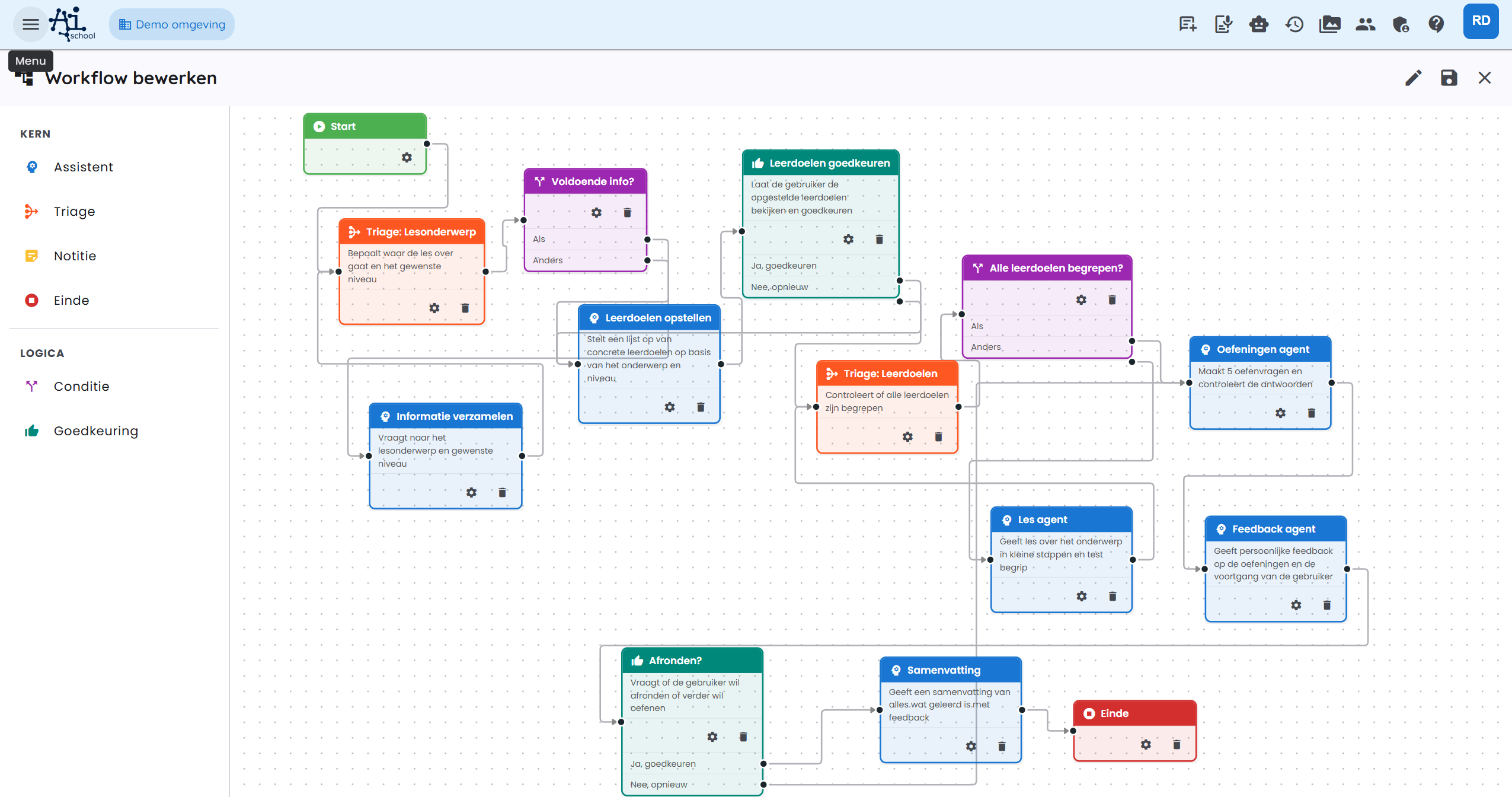
De Les assistent is een kant-en-klaar preset speciaal ontworpen voor het onderwijs. Hij begeleidt de gebruiker van begin tot eind door een volledige les: van het bepalen van het onderwerp en niveau, via leerdoelen en uitleg, naar oefeningen en een afsluitende samenvatting.
Overzicht van de workflow
De Les assistent bestaat uit de volgende stappen (nodes), in volgorde:
Stap voor stap uitgelegd
1. Start
De workflow start zodra de gebruiker de chat opent en zijn eerste bericht stuurt.
2. Triage: Lesonderwerp (evalueer-node)
Wat doet het? De AI analyseert het bericht van de gebruiker en probeert te bepalen:
- Onderwerp — waarover gaat de les? (bijv. "hefboomwet")
- Niveau — basis, gemiddeld of gevorderd?
- Voldoende info? — is er genoeg context om direct leerdoelen op te stellen?
Dit resultaat wordt opgeslagen in het geheugen van de workflow.
3. Voldoende info? (conditie-node)
Als er voldoende informatie is (voldoende_info = true), gaat de workflow direct naar Leerdoelen opstellen.
Als de informatie ontbreekt, gaat de workflow naar Informatie verzamelen.
4. Informatie verzamelen (LLM-node, wacht op invoer)
Wat doet het? De AI stelt gerichte vragen aan de gebruiker om het onderwerp en gewenst niveau te achterhalen. Zodra de gebruiker heeft geantwoord, gaat de flow terug naar Triage: Lesonderwerp om opnieuw te evalueren.
Voorbeeld van een gesprek:
🤖 "Leuk dat je er bent! Om je goed te kunnen helpen, een paar korte vragen: 1. Over welk onderwerp wil je een les? 2. Op welk niveau zit je? (basis / gemiddeld / gevorderd)"
👤 "havo 3 natuurkunde, hefboomwet"
Na dit antwoord evalueert de triage opnieuw en bepaalt: voldoende_info = true.
5. Leerdoelen opstellen (LLM-node)
Wat doet het? De AI stelt een genummerde lijst op van maximaal 4 tot 5 concrete, meetbare leerdoelen voor het opgegeven onderwerp en niveau.
Voorbeeld output:
Leerdoelen voor Hefboomwet – havo 3 (gemiddeld):
- Je kunt de hefboomwet formuleren en de formule F₁ × r₁ = F₂ × r₂ uitleggen.
- Je kunt berekeningen uitvoeren waarbij je onbekende krachten of armlengtes bepaalt.
- Je kunt de hefboomwet toepassen op praktische voorbeelden (schaar, kruiwagen, wipwap).
- Je kunt het verschil uitleggen tussen een eerste-, tweede- en derde-soort hefboom.
6. Leerdoelen goedkeuren (goedkeuring-node)
Wat doet het? De AI vraagt de gebruiker of de opgestelde leerdoelen goed zijn en of de les kan beginnen.
- Ja → ga verder naar de les
- Nee → ga terug naar Leerdoelen opstellen om de leerdoelen opnieuw te formuleren
De gebruiker kan de leerdoelen inzien via het uitklapbare menu in de chat.
7. Triage: Leerdoelen (evalueer-node)
Wat doet het? Na elke lessen-cyclus controleert de AI of de gebruiker alle leerdoelen beheerst. Dit is strikte evaluatie: de gebruiker moet elk leerdoel aantoonbaar begrijpen.
8. Alle leerdoelen begrepen? (conditie-node)
- Ja → ga door naar Oefeningen agent
- Nee → ga door naar Les agent voor het volgende leerdoel
9. Les agent (LLM-node, wacht op invoer)
Wat doet het? De AI geeft les over het onderwerp, stap voor stap, aan de hand van de opgestelde leerdoelen. Na elk onderdeel stelt de AI een begripsvraag. Pas als de gebruiker aantoont het leerdoel te begrijpen, gaat de les verder.
Na de invoer van de gebruiker gaat de flow terug naar Triage: Leerdoelen om de voortgang te evalueren.
Voorbeeld:
🤖 "We beginnen met leerdoel 1: de hefboomwet. Een hefboom is een stijve staaf die om een steunpunt draait. De kracht die je nodig hebt, hangt af van de afstand tot het steunpunt. De formule is:
F₁ × r₁ = F₂ × r₂
Kun jij uitleggen wat r₁ en r₂ in deze formule betekenen?"
10. Oefeningen agent (LLM-node, wacht op invoer)
Wat doet het? De AI stelt minimaal één oefenvraag per leerdoel. De gebruiker beantwoordt de vragen, waarna de flow doorgaat naar Feedback agent.
11. Feedback agent (LLM-node, wacht op invoer)
Wat doet het? De AI geeft gedetailleerde, persoonlijke feedback op de gemaakte oefeningen. Per leerdoel wordt besproken wat goed ging en waar verbetering mogelijk is. De toon is eerlijk maar bemoedigend.
12. Afronden? (goedkeuring-node)
De AI vraagt of de gebruiker wil afronden of nog extra wil oefenen.
- Ja → ga naar Samenvatting
- Nee → ga terug naar Oefeningen agent voor een nieuwe ronde
13. Samenvatting (LLM-node)
Wat doet het? De AI geeft een heldere samenvatting van alle behandelde lesstof, gevolgd door persoonlijke, motiverende feedback over de prestaties.
14. Einde
De workflow sluit af met een bemoedigend slotbericht.
"Goed gewerkt tijdens deze les en tot de volgende keer!"
Volledige voorbeeldconversatie
Hieronder een verkorte voorbeeldconversatie met de Les assistent over de hefboomwet, havo 3:
| Wie | Bericht |
|---|---|
| 👤 Gebruiker | hoi |
| 🤖 Les assistent | Leuk dat je er bent! Over welk onderwerp wil je een les, en op welk niveau? |
| 👤 Gebruiker | havo 3 natuurkunde, hefboomwet |
| 🤖 Les assistent | Perfect! Ik heb 4 leerdoelen opgesteld. Wil je de les starten met deze leerdoelen? |
| 👤 Gebruiker | ja |
| 🤖 Les assistent | We starten met leerdoel 1: de hefboomwet. (uitleg + begripsvraag) |
| 👤 Gebruiker | (antwoord op begripsvraag) |
| 🤖 Les assistent | (vervolg les voor leerdoel 2, 3, 4 ...) |
| 🤖 Les assistent | Je hebt alle leerdoelen doorlopen! Tijd voor de oefeningen... |
| 👤 Gebruiker | (antwoorden op oefenvragen) |
| 🤖 Les assistent | (persoonlijke feedback) Wil je afronden of nog extra oefenen? |
| 👤 Gebruiker | afronden |
| 🤖 Les assistent | (samenvatting + motiverende afsluiting) |
Voortgang bekijken
Wanneer je een gesprek voert met een workflow assistent, kun je de voortgang bekijken via de Workflow-knop rechts van de chat-invoer. Klikken op deze knop opent een paneel met:
- Alle stappen van de workflow (conditie- en notitie-nodes worden niet getoond)
- De status van elke stap:
- ⬜ Wacht: Nog niet bereikt
- 🔄 Actief: Wordt nu uitgevoerd
- ✅ Klaar: Succesvol afgerond
- ⏸️ Wacht op invoer: Wacht op een reactie van de gebruiker
- ⏭️ Overgeslagen: Niet uitgevoerd (bijv. door een conditie)
- ❌ Fout: Er is een fout opgetreden
Een triage node aanmaken
Een evalueer-node (triagenode) haalt informatie uit het gesprek en slaat die op in het geheugen van de workflow. Conditie-nodes kunnen die waarden vervolgens uitlezen om de flow in de juiste richting te sturen.
Configureren
- Voeg een Evalueer-node toe aan de workflow.
- Schrijf een systeemprompt die beschrijft wat de AI moet analyseren en welke conclusies het moet trekken.
- Definieer het uitvoerschema met velden:
- Veldnaam: De sleutel waarmee je de waarde later opvraagt (bijv.
voldoende_info,niveau,route). - Type:
string(tekst),number(getal),boolean(ja/nee), ofenum(keuze uit vaste waarden). Bijenumgeef je de toegestane waarden kommagescheiden op.
- Veldnaam: De sleutel waarmee je de waarde later opvraagt (bijv.
- Stel max. iteraties in om te voorkomen dat de node onbeperkt blijft draaien.
Geheugenwaarden
De opgeslagen waarden zijn toegankelijk via het prefix state. in conditie-nodes, bijvoorbeeld state.voldoende_info of state.niveau.
Een conditie node instellen
Een conditie-node evalueert expressies op basis van het workflow-geheugen en stuurt de flow naar de juiste volgende stap.
Branches
Een conditie-node heeft één of meer branches:
- Als (if): De eerste conditie die geëvalueerd wordt.
- Anders als (else-if): Optionele extra condities.
- Anders (else): De standaardroute als geen enkele conditie klopt.
Expressies schrijven
Expressies worden geschreven in CEL (Common Expression Language):
| Gewenst gedrag | Expressie |
|---|---|
Veld is true | state.voldoende_info == true |
| Veld heeft een vaste waarde | state.niveau == "gevorderd" |
| Numerieke vergelijking | state.score > 7 |
| Meerdere condities | state.niveau == "basis" && state.score < 5 |
Verbindingen instellen
Teken vanuit de conditie-node aparte verbindingen voor elke branch naar de juiste volgende node. De editor toont per branch een eigen uitgang op de node.
Een doorverbind node gebruiken
Een doorverbind-node voert zelf geen AI-taak uit. De node geeft de workflow alleen door naar de volgende stap. Gebruik deze node wanneer je meerdere routes overzichtelijk wilt samenbrengen of wanneer je een technische tussenstap nodig hebt in het stroomschema.
Praktische voorbeelden:
- een pad dat scripts overslaat verbinden met de stap waarin afbeeldingen worden gekozen
- meerdere goedkeuringsroutes laten uitkomen op dezelfde vervolgstap
- een lange workflow visueel leesbaarder maken zonder een notitie-node als verbindingspunt te gebruiken
Een doorverbind-node moet minimaal één inkomende en één uitgaande verbinding hebben. De node wordt niet als aparte inhoudelijke stap in de workflowvoortgang getoond.
Een subagent node gebruiken
Een subagent-node is bedoeld voor taken die meerdere keren op dezelfde manier moeten worden uitgevoerd. De node krijgt een lijst met items uit het workflow-geheugen en start voor elk item een aparte uitvoering met een geïsoleerde context.
Praktische toepassingen:
- per leerling een toets nakijken
- per document een analyse maken
- per ingevuld formulier een samenvatting maken
- per onderdeel een eigen verslag vastleggen
Configureren
- Zorg dat een eerdere evalueer-node een lijst met items opslaat in het workflow-geheugen, bijvoorbeeld
leerlingen_json. - Voeg een Subagent-node toe.
- Stel de bron van de items in.
- Stel eventueel een labelveld in, zodat de voortgang herkenbaar is.
- Stel het maximum aantal parallelle uitvoeringen in.
- Geef aan onder welke geheugensleutel de resultaten moeten worden opgeslagen.
De subagent-context bevat steeds alleen het item dat op dat moment wordt verwerkt. Laat de prompt daarom expliciet verwijzen naar het huidige item en voorkom dat de AI meerdere items tegelijk verwerkt.
Vastlegging in workflows
De Vastlegging-tool is bijzonder nuttig in workflows. Hiermee kan de AI automatisch tussenresultaten of eindresultaten opslaan als bewerkbare documenten in het zijpaneel.
Instellen
- Schakel de Vastlegging-tool in via de algemene instellingen van de workflow.
- Voeg in de systeemprompt van de gewenste LLM-stap een instructie toe om bepaalde inhoud vast te leggen. Zet de tool aan voor die stap (of laat hem globaal aan staan).
Voorbeeld
In een leerdoelenstap kun je in de systeemprompt schrijven:
"Stel leerdoelen op voor het opgegeven onderwerp en niveau. Leg de leerdoelen daarna direct vast met de Vastlegging-tool, met de titel 'Leerdoelen'."
De gebruiker kan de vastgelegde documenten inzien via de Vastlegging-knop (📄) in de werkbalk van de chat.
Gesprek herstellen
Als je midden in een les zit en terug wilt naar een eerder punt in het gesprek, kun je dit doen via de herstelknop (het historypictogram) bij een eerder bericht. Dit verwijdert alle berichten na dat punt en hervat de workflow vanaf dat exacte moment.
Herstellen is definitief — de verwijderde berichten zijn niet meer beschikbaar.
Workflow bewerken
Als beheerder kun je een bestaande workflow openen en aanpassen in de workflow editor. Klik op een node om de configuratie te wijzigen, voeg nieuwe nodes toe via het rechtsklikmenu of sleep verbindingen naar andere nodes.
Voor een geheel nieuwe workflow kun je beginnen met een leeg canvas of een andere preset.
Workflow maken of bewerken met AI
Bespreek je workflow met AI. Geldige wijzigingen verschijnen in de editor. Controleer en test het resultaat voordat je opslaat of publiceert.
