Setarea permiselor
Securitatea AI-School funcționează pe baza rolurilor cu permisiuni.
Conturi și roluri
Conturile sunt create automat după o primă autentificare de succes. În timpul creării conturilor se adaugă tokenuri pe server:
- elev (da/nu): va fi setat la „da” dacă adresa de email corespunde cu o adresă de email în lista de elevi
- angajat (da/nu): va fi setat la „da” dacă adresa de email corespunde cu o adresă de email în lista de angajați
- admin (da/nu): va fi întotdeauna setat la „nu” la prima creare a contului
- admin consiliu (da/nu): va fi întotdeauna setat la „nu” la prima creare a contului
- super admin (da/nu): va fi întotdeauna setat la „nu” la prima creare a contului
Schimbarea rolului
Un admin, admin consiliu sau super admin poate atribui roluri, dacă acest rol admin are permisiunea de a atribui rolul.
Astfel, un angajat poate primi rolul admin dacă adminul consiliu sau super admin îl atribuie. Un admin nu poate atribui niciodată rolurile admin consiliu sau super admin.
O modificare a rolului este însoțită de acordarea de noi tokenuri pe server.
Permisiuni pentru roluri
În zona de admin, super admin sau admin consiliu pot ajusta permisiunile per rol.
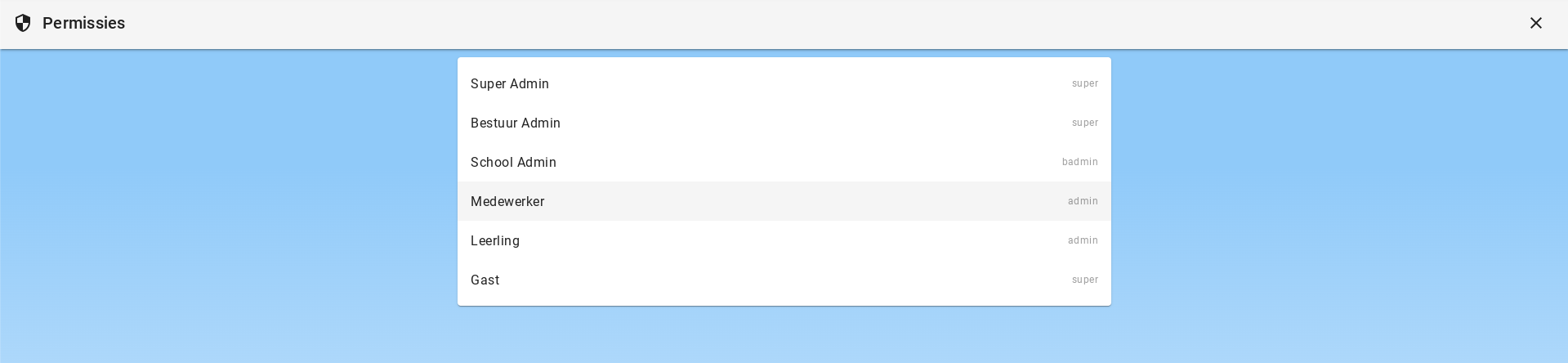
Aici este vizibil încă un rol: cel de oaspete. Acestea sunt permisiuni acordate utilizatorilor care nu sunt autentificați.
Utilizatorii neautentificați trebuie să poată citi minimum datele de bază ale mediilor, altfel nu se poate face o alegere pe ecranul de autentificare.
Fii foarte precaut cu acordarea permisiunilor suplimentare pentru acest rol!
Colecții
Permisiunile sunt acordate per colecție. O colecție este un grup de date similare. De exemplu există colecția „Școli” și colecția „Chats”.
Setarea permisiunilor în baza de date default
Doar super adminii pot seta permisiuni în baza de date implicită.
Setarea permisiunilor în baza de date a tenantului
După selectarea unui rol, administratorul poate ajusta permisiunile per colecție în baza de date a tenantului.
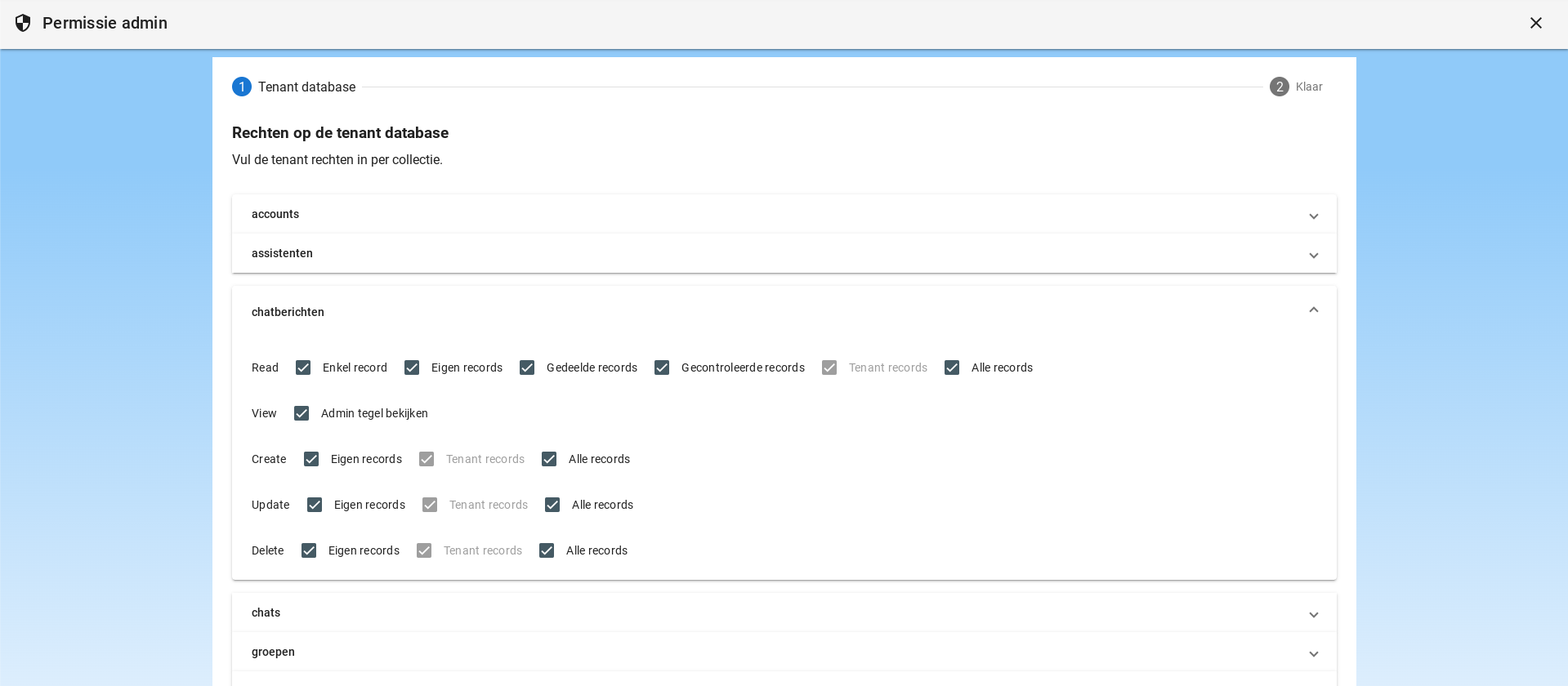
Permisiuni de citire
Permisiunile de citire privește posibilitatea de a citi datele din baza de date.
Drepturile pot fi setate progresiv:
-
Doar înregistrare: utilizatorul trebuie să cunoască UUID-ul unic al înregistrării
-
Înregistrări proprii: doar înregistrările pe care utilizatorul le-a creat
-
Înregistrări partajate: înregistrările partajate cu utilizatorul
-
Înregistrări verificate: înregistrările aflate sub controlul profesorului, de exemplu chat-urile create în timpul unei lecții sau cele legate de un asistent
-
Înregistrări tenant: toate înregistrările unui tenant pe AI-School
-
Toate înregistrările: toate înregistrările AI-School
Fiindcă structura bazei de date este creată astfel încât fiecare tenant (client) AI-School să aibă propria bază de date, setarea „Înregistrări tenant” este dezactivată la configurarea permisiunilor pe bazele de date ale tenantului.
Permisiuni de vizualizare
Aici administratorul poate seta dacă rolul respectiv poate vedea panoul din partea de admin.
Permisiuni Create, Update, Delete
Aceste permisiuni sunt pentru crearea, actualizarea sau ștergerea înregistrărilor și pot fi ajustate per colecție. Drepturile pot fi setate progresiv:
-
Înregistrări proprii: doar înregistrările pe care utilizatorul le-a creat sau le-a deținut
-
Înregistrări tenant: toate înregistrările unui tenant pe AI-School
-
Toate înregistrările: toate înregistrările AI-School
Fiindcă structura bazei de date este creată astfel încât fiecare tenant (client) AI-School să aibă propria bază de date, setarea „Înregistrări tenant” este dezactivată la configurarea permisiunilor pe bazele de date ale tenantului.
Jurnalul modificărilor de permisiuni
Fiecare modificare a unui rol este înregistrată: cine ce a modificat, când și valoarea înainte și după. Când un cont primește sau pierde un rol de administrator sau un rol cu drepturi de consultare, acest lucru este de asemenea înregistrat. O verificare nocturnă înregistrează în plus modificările făcute în afara aplicației.
Deschide jurnalul cu pictograma de ceas din dreapta sus a ecranului Permisiuni. Alege un trimestru pentru a vedea:
- dacă drepturile de consultare (istoric, fișiere și chaturi) s-au modificat în acea perioadă;
- ce rol are ce drepturi de consultare;
- toate modificările din acea perioadă și cine le-a făcut;
- ce conturi pot vedea în prezent istoricul sau fișierele angajaților.
Cu Descarcă PDF salvezi această prezentare, de exemplu pentru auditor la o verificare SOLL-IST.
Jurnalul începe cu prima modificare sau prima verificare nocturnă după introducerea sa. Înainte de acea dată starea nu este cunoscută.