İzinler Ayarları
AI-School güvenliği rollere dayalı izinlerle çalışır.
Hesaplar ve Roller
Hesaplar başarılı bir ilk giriş denemesinden sonra otomatik olarak oluşturulur. Hesaplar oluşturulurken sunucuda belirteçler eklenir:
- öğrenci (evet/hayır): e-posta adresi öğrenci listesinde bulunan bir e-posta adresiyle eşleşiyorsa "evet" olarak ayarlanır
- çalışan (evet/hayır): e-posta adresi çalışan listesinde bulunan bir e-posta adresiyle eşleşiyorsa "evet" olarak ayarlanır
- admin (evet/hayır): hesap ilk oluşturulduğunda her zaman "hayır" olarak ayarlanır
- yönetici admin (evet/hayır): hesap ilk oluşturulduğunda her zaman "hayır" olarak ayarlanır
- üst yönetici (evet/hayır): hesap ilk oluşturulduğunda her zaman "hayır" olarak ayarlanır
Rolü Değiştirme
Bir admin, yönetici admin veya üst yönetici, rol atayabilir; bu admin rolüne izin verilmişse rol atayabilir.
Örneğin bir çalışan, yönetici rolünü alabilir; eğer yönetici admin veya üst yönetici bu rolü atıyorsa. Ancak bir admin asla yönetici admin veya üst yönetici rolünü atayamaz.
Rol değişikliği, sunucuda yeni belirteçlerin verilmesiyle sonuçlanır.
İzin Roller
Yönetici bölümünde, üst yönetici veya yönetici admin, her rol için izinleri değiştirebilir.
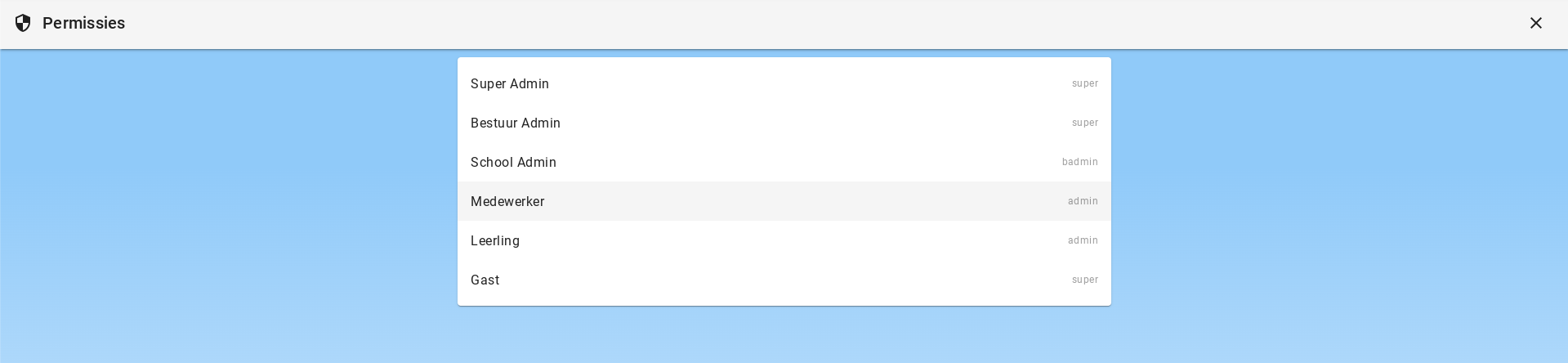
Burada görünür olan ek bir rol daha vardır: misafir. Bunlar oturum açmamış kullanıcılara verilen izinlerdir.
Giriş yapmamış kullanıcıların en azından ortamların temel bilgilerini okuyabilmesi gerekir; aksi halde giriş ekranında bir seçim yapılamaz.
Bu role ek izinlerin verilmesi konusunda son derece temkinli olun!
Koleksiyonlar
İzinler, koleksiyon başına verilir. Bir koleksiyon, benzer verilerin bir kümesidir. Örneğin bir koleksiyon "Okullar" ve bir koleksiyon "Sohbetler" vardır.
Varsayılan veritabanında izinleri ayarlama
Sadece üst yöneticiler varsayılan veritabanında izinleri ayarlayabilir.
Teneant veritabanında izinleri ayarlama
Bir rol seçildikten sonra yönetici, tenant veritabanında koleksiyon başına izinleri ayarlayabilir.
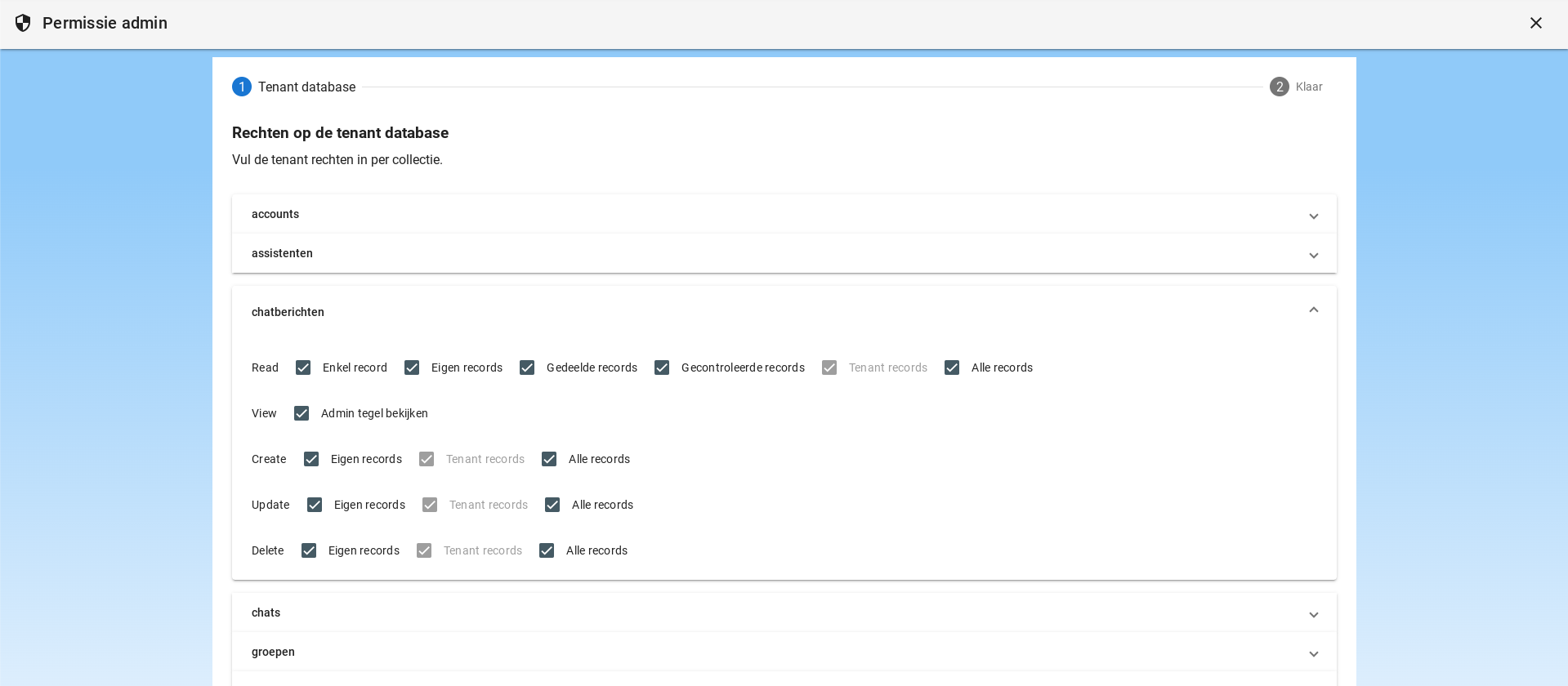
Okuma izinleri
Okuma izinleri, veritabanından veri okuyabilmeyi kapsar.
Haklar artan şekilde ayarlanabilir:
-
Yalnızca kayıttan biri: kullanıcı kaydın benzersiz UUID’sini bilmelidir
-
Kendi kayıtları: kullanıcı kendi oluşturduğu kayıtlar
-
Paylaşılan kayıtlar: kullanıcı ile paylaşılan kayıtlar
-
Kontrol edilen kayıtlar: öğretmenin kontrolü altındaki kayıtlar, örn. bir ders sırasında oluşturulan sohbetler veya bir asistanla ilgili olanlar
-
Tenant kayıtları: AI-School’daki bir tenant’ın tüm kayıtları
-
Tüm kayıtlar: AI-School’daki tüm kayıtlar
Veritabanı yapısı bu şekilde olduğundan, her bir tenant (müşteri) için kendi veritabanı olduğundan, tenant veritabanlarında izinler ayarlanırken “Tenant records” kapalı konumda bırakılır.
Görünüm izinleri
Burada yönetici, ilgili rolün yönetici bölümündeki karo kartını görüp görmeyeceğini ayarlayabilir.
Oluşturma, Güncelleme, Silme izinleri
Bu izinler, kayıt oluşturma, güncelleme veya silme için ve koleksiyon başına ayarlanabilir. Haklar artan şekilde ayarlanabilir:
-
Kendi kayıtları: kullanıcı kendi yaptığı veya yaptığı kayıtlar
-
Tenant kayıtları: bir tenant’ın AI-School’daki tüm kayıtları
-
Tüm kayıtlar: AI-School’daki tüm kayıtlar
Veritabanı yapısı bu şekilde olduğundan, her tenant için kendi veritabanı olduğundan, tenant veritabanlarında izinler ayarlanırken “Tenant records” kapalı konumda bırakılır.
İzin değişiklikleri günlüğü
Bir roldeki her değişiklik kaydedilir: kimin neyi ne zaman değiştirdiği ve önceki ile sonraki değer. Bir hesap yönetici rolü veya görüntüleme hakları olan bir rol kazandığında ya da kaybettiğinde bu da kaydedilir. Ayrıca gece yapılan bir kontrol, uygulama dışında yapılan değişiklikleri kaydeder.
Günlüğü İzinler ekranının sağ üstündeki saat simgesiyle açın. Bir çeyrek seçtiğinizde şunları görürsünüz:
- görüntüleme haklarının (geçmiş, dosyalar ve sohbetler) o dönemde değişip değişmediği;
- hangi rolün hangi görüntüleme haklarına sahip olduğu;
- o dönemdeki tüm değişiklikler ve bunları kimin yaptığı;
- şu anda personelin geçmişini veya dosyalarını görebilen hesaplar.
PDF indir ile bu özeti kaydedersiniz; örneğin bir SOLL-IST denetiminde denetçi için.
Günlük, kullanıma alınmasından sonraki ilk değişiklik veya gece kontrolüyle başlar. Bu tarihten önceki durum bilinmez.