Impostare permessi
La sicurezza di AI-School si basa su ruoli con permessi.
Account e ruoli
Gli account vengono creati automaticamente dopo un primo accesso riuscito. Durante la creazione degli account vengono aggiunti token sul server:
- studente (sì/no): viene impostato su "sì" se l'indirizzo email corrisponde a un indirizzo email presente nell'elenco degli studenti
- dipendente (sì/no): viene impostato su "sì" se l'indirizzo email corrisponde a un indirizzo nell'elenco dei dipendenti
- admin (sì/no): viene sempre impostato su "no" al momento della prima creazione dell'account
- admin di consiglio (sì/no): viene sempre impostato su "no" al momento della prima creazione dell'account
- super admin (sì/no): viene sempre impostato su "no" al momento della prima creazione dell'account
Modifica del ruolo
Un admin, admin di consiglio o super admin può assegnare ruoli, se questo ruolo admin ha il permesso di assegnare il ruolo.
Così un dipendente può ricevere il ruolo admin se l’admin di consiglio o il super admin assegna questo ruolo. Un admin però non può mai assegnare i ruoli admin di consiglio o super admin.
Una modifica del ruolo comporta l’assegnazione di nuovi token sul server.
Permessi per ruolo
Nella sezione admin, l’admin di consiglio o il super admin può modificare i permessi per ruolo.
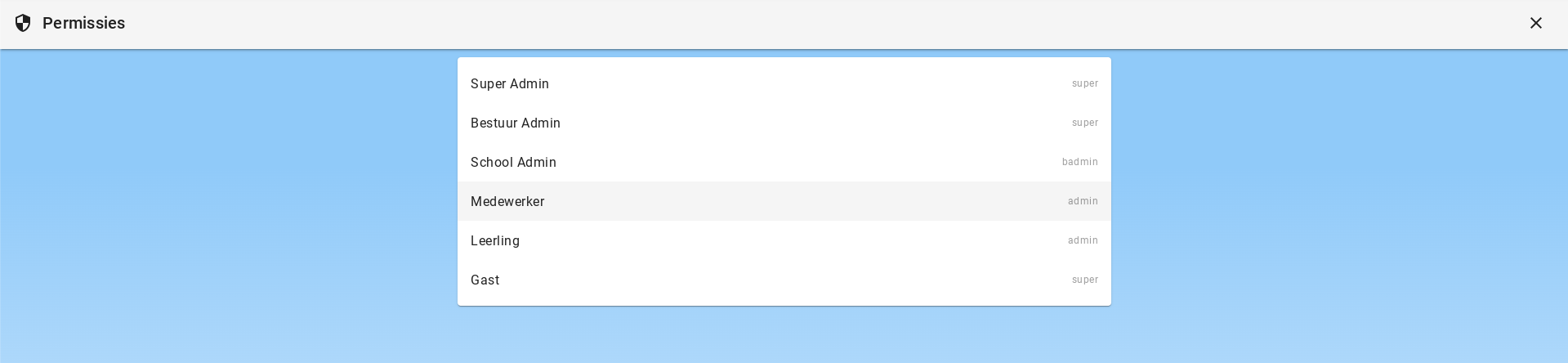
Qui è visibile anche un ulteriore ruolo: quello di ospite. Questi sono permessi che vengono assegnati agli utenti non autenticati.
Gli utenti non autenticati devono almeno potere leggere le informazioni di base degli ambienti, altrimenti non è possibile fare una scelta nella schermata di login.
Sii estremamente cauto nell’assegnare permessi aggiuntivi a questo ruolo!
Collezioni
I permessi sono assegnati per collezione. Una collezione è un insieme di dati simili. Ad esempio esiste una collezione "Scuole" e una collezione "Chat".
Impostare permessi sul database di default
Solo i super admin possono impostare permessi sul database di default.
Impostare permessi sul database dell’tenant
Dopo la selezione di un ruolo, l’amministratore può modificare i permessi per collezione sul database del tenant.
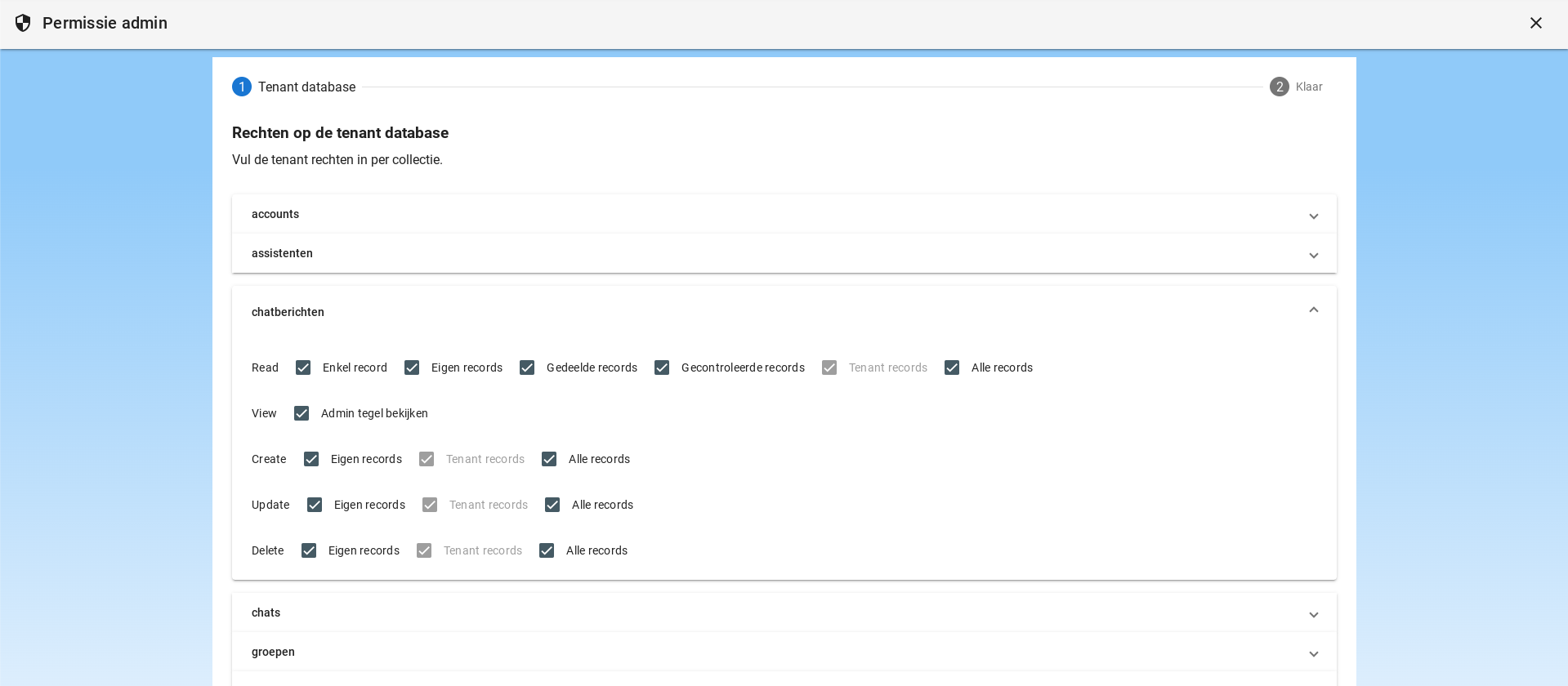
Permessi di lettura
I permessi di lettura riguardano la possibilità di leggere i dati dal database.
I diritti sono configurabili in modo progressivo:
-
Solo record: per questo l’utente deve conoscere l’UUID unico del record
-
Record propri: solo i record che l’utente stesso ha creato
-
Record condivisi: record condivisi con l’utente
-
Record controllati: record sotto controllo dell’insegnante, ad esempio chat create durante una lezione o correlate a un assistente
-
Record tenant: tutti i record di un tenant su AI-School
-
Tutti i record: tutti i record di AI-School
Poiché la struttura del database è impostata in modo che ogni tenant (cliente) di AI-School abbia un proprio database, l’opzione "Record tenant" è disattivata durante la configurazione dei permessi sui database del tenant.
Permessi di visualizzazione
Qui l’amministratore può impostare se la relativa funzione deve essere visibile nella sezione admin.
Permessi di Creazione, Aggiornamento, Cancellazione
Questi permessi riguardano la creazione, l’aggiornamento o l’eliminazione di record e sono configurabili per collezione. I diritti sono impostabili in modo progressivo:
-
Record propri: solo i record che l’utente crea o ha creato
-
Record tenant: tutti i record di un tenant su AI-School
-
Tutti i record: tutti i record di AI-School
Poiché la struttura del database è impostata in modo che ogni tenant (cliente) di AI-School disponga di un database proprio, l’impostazione "Record tenant" è disattivata durante la configurazione dei permessi sui database del tenant.
Registro delle modifiche ai permessi
Ogni modifica a un ruolo viene registrata: chi ha modificato cosa, quando, e il valore prima e dopo. Anche quando un account ottiene o perde un ruolo di amministratore o un ruolo con diritti di consultazione, viene registrato. Un controllo notturno registra inoltre le modifiche fatte al di fuori dell'app.
Apri il registro con l'icona dell'orologio in alto a destra nella schermata Permessi. Scegli un trimestre per vedere:
- se i diritti di consultazione (cronologia, file e chat) sono stati modificati in quel periodo;
- quale ruolo ha quali diritti di consultazione;
- tutte le modifiche di quel periodo, con chi le ha fatte;
- quali account possono attualmente visualizzare la cronologia o i file del personale.
Con Scarica PDF salvi questa panoramica, ad esempio per il revisore durante un controllo SOLL-IST.
Il registro inizia con la prima modifica o il primo controllo notturno dopo la sua introduzione. Prima di quella data lo stato non è noto.