Anmelden und Accounts
Sie können sich in der Webanwendung anmelden, indem Sie in einem modernen Browser zu https://ai-school-pro.web.app navigieren.
Sie gelangen dann zum Anmeldebildschirm.
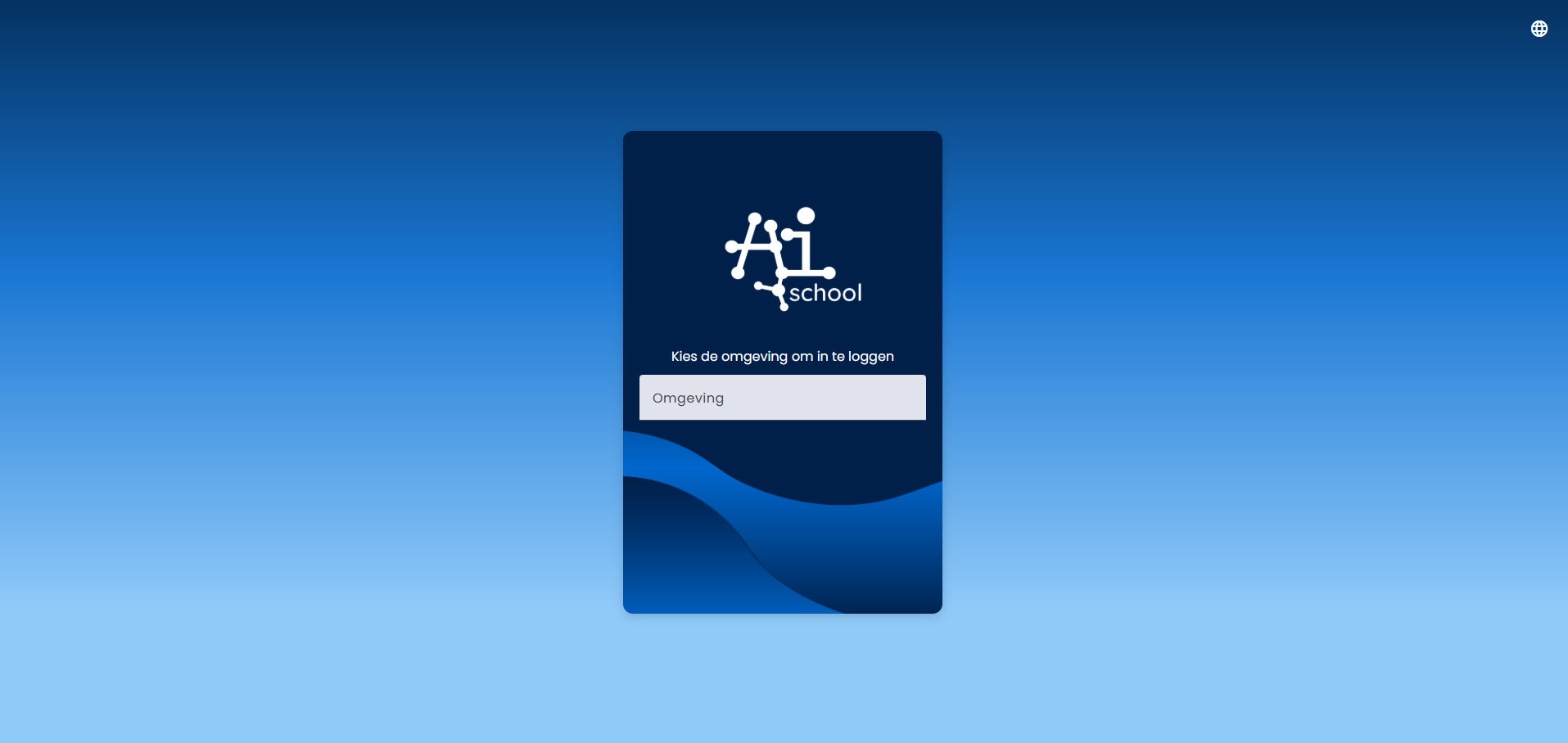
Auf der rechten Seite befindet sich ein Eingabefeld, in dem Sie die Umgebung auswählen können. Jeder Kunde von AI-School hat eine eigene Umgebung. Es gibt auch eine Admin-Umgebung, die nur für Administratoren von AI-School verfügbar ist.
Anmeldemöglichkeiten
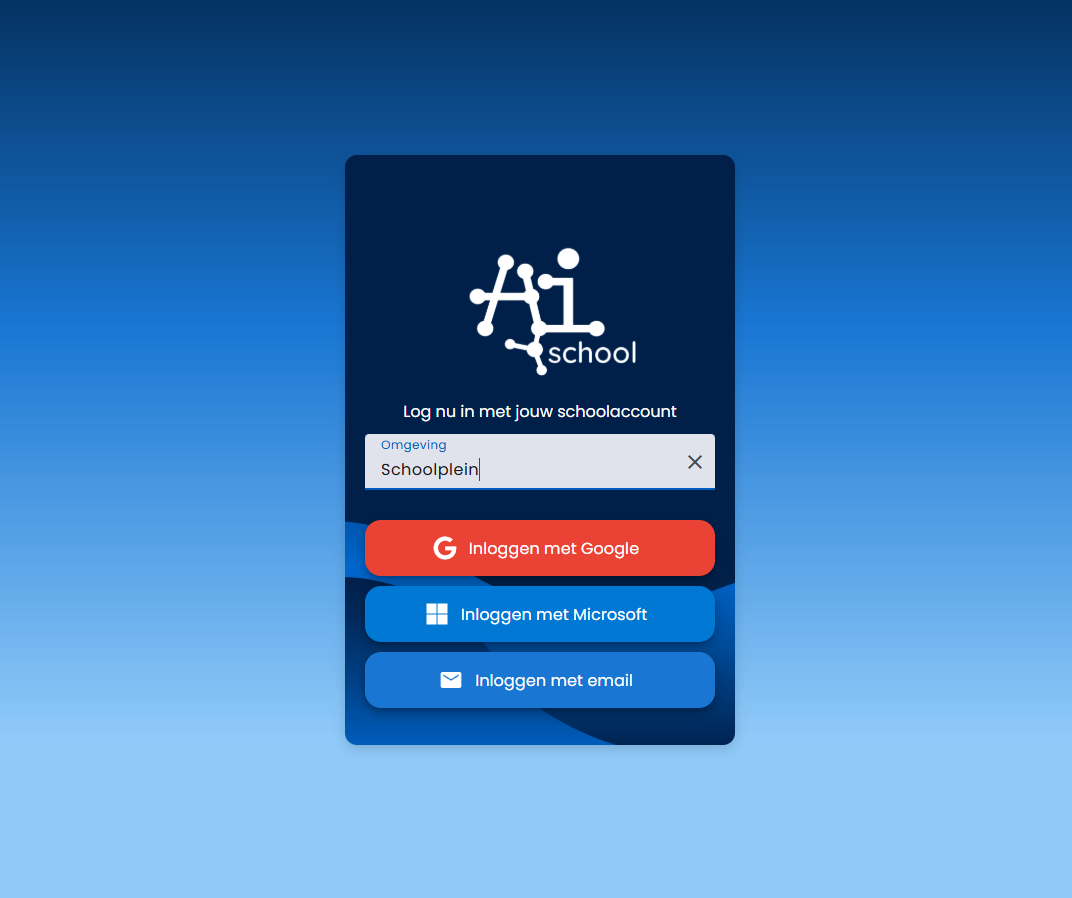
Pro Umgebung können verschiedene Anmeldemethoden eingestellt werden:
- Anmelden mit Google-Schulaccount
- Anmelden mit Microsoft-Schulaccount
- Anmelden mit E-Mail und Passwort
- Anmelden mit einem Zugangscode
Es muss (selbstverständlich) mindestens eine Anmeldemethode eingestellt werden. Wir empfehlen, nicht die Methode E-Mail und Passwort zu verwenden, da diese weniger sicher ist als die Anmeldung über Google oder Microsoft.
Anmeldeverfahren mit Schulaccount
Die Standardmethode ist die Anmeldung mit einem Google- oder Microsoft-Schulaccount. Dieser Vorgang läuft wie folgt ab:
- Der Benutzer klickt auf die Schaltfläche (Google oder Microsoft)
- Ein Popup erscheint, in dem sich der Benutzer über Google oder Microsoft anmeldet
- Nach der Anmeldung schließt sich das Popup und die Anmeldeprozedur innerhalb von AI-School beginnt
Das folgende Verfahren:
- Es wird überprüft, ob bereits ein Account in AI-School existiert oder nicht
- Existiert noch kein Account? Dann wird die E-Mail-Adresse überprüft.
- Steht diese E-Mail-Adresse nicht auf der Liste der Mitarbeiter oder Schüler? Dann wird die Anfrage abgelehnt.
- Existiert bereits ein Account? Dann wird überprüft, ob der Mitarbeiter oder Schüler als aktiv markiert ist. Andernfalls wird die Anfrage abgelehnt.
Anlegen von Accounts
Accounts werden automatisch nach einem erfolgreichen ersten Anmeldeversuch angelegt. Beim Anlegen der Accounts werden Token auf dem Server hinzugefügt:
- Schüler (ja/nein): wird auf "ja" gesetzt, wenn die E-Mail-Adresse mit einer E-Mail-Adresse auf der Liste der Schüler übereinstimmt
- Mitarbeiter (ja/nein): wird auf "ja" gesetzt, wenn die E-Mail-Adresse mit einer E-Mail-Adresse auf der Liste der Mitarbeiter übereinstimmt
- Admin (ja/nein): wird bei der ersten Accounterstellung immer auf "nein" gesetzt
- Vorstandsadmin (ja/nein): wird bei der ersten Accounterstellung immer auf "nein" gesetzt
- Super Admin (ja/nein): wird bei der ersten Accounterstellung immer auf "nein" gesetzt
Diese Token werden später mit Berechtigungen verknüpft. Berechtigungen werden vom Administrator festgelegt. Dabei legt der Administrator fest, welche Rechte pro Rolle vergeben werden.
E-Mail- und Passwort-Accounts
E-Mail- und Passwort-Accounts können nur von Administratoren von AI-School angelegt werden. Wir raten Schulen davon ab, diese Anmeldemethode zu verwenden, und zwar aufgrund von:
- Sicherheit: E-Mail- und Passwort-Accounts sind unsicher. Um dies sicherer zu machen, müsste eine Zwei-Faktor-Authentifizierung erfolgen, die von AI-School derzeit nicht unterstützt wird.
- Benutzerfreundlichkeit: Es ist nicht angenehm, sich noch eine E-Mail-/Passwort-Kombination merken zu müssen. Auch für Administratoren ist es nicht angenehm, ständig vergessene Passwörter wiederherzustellen.
E-Mail- und Passwort-Accounts sind also eine letzte Option, wenn andere Anmeldemethoden ausgeschlossen sind.
Anonymes Anmelden mit einem Zugangscode
AI-School unterstützt das anonyme Anmelden mithilfe eines Zugangscodes. Dieser Code ist mit einer Unterrichtsgruppe verknüpft. Der Lehrer kann eine Unterrichtsgruppe anlegen und den Code unter den Schülern verteilen, die sich anonym anmelden möchten. Der Code wechselt jede Stunde zur vollen Stunde.
Um dies zu ermöglichen, muss in der Umgebung zunächst die Einstellung "Anonymes Anmelden" aktiviert werden. Dies kann der Administrator der Umgebung einstellen.
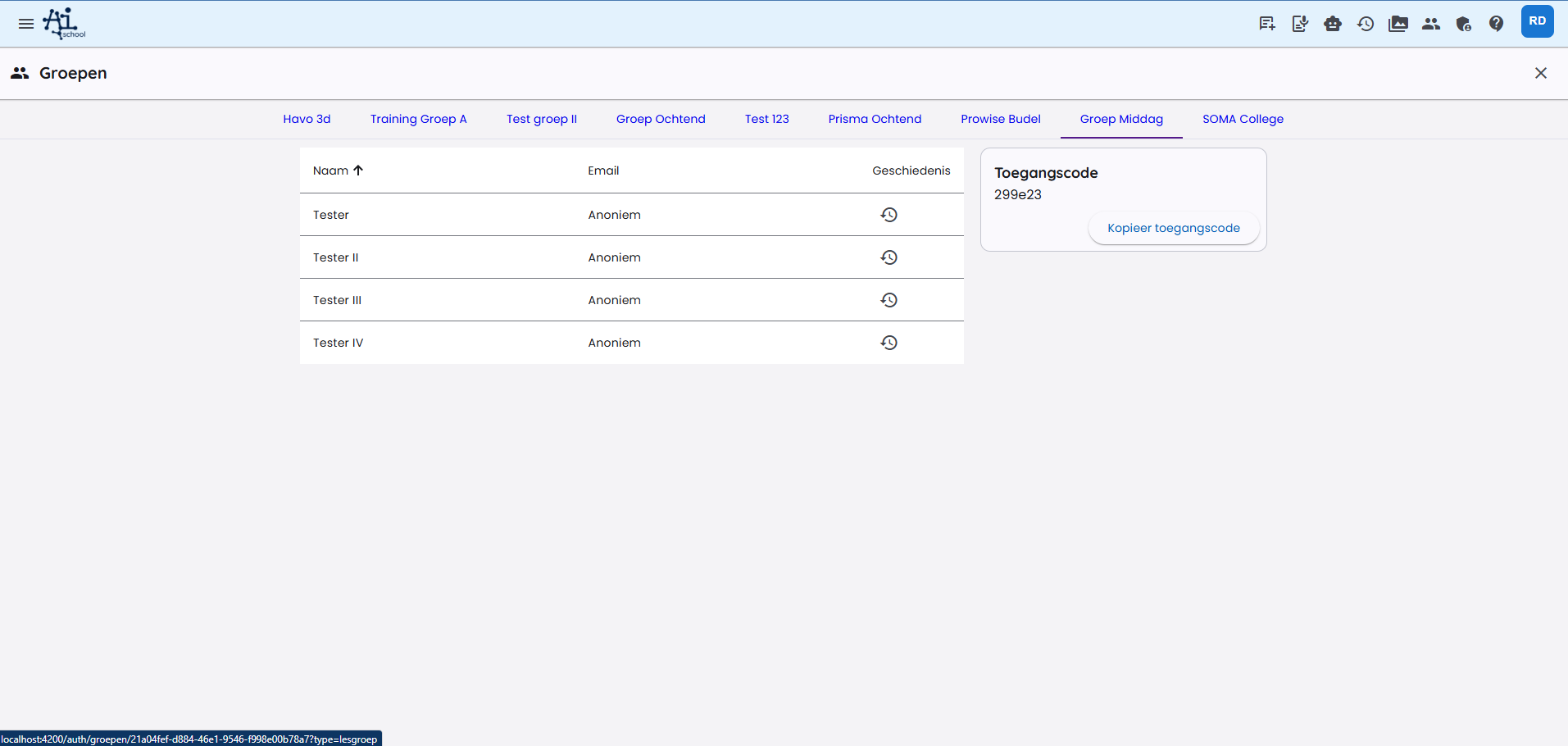
Lehrer können im Gruppenübersicht eine neue Unterrichtsgruppe anlegen, indem sie auf die Plusschaltfläche oben rechts klicken.
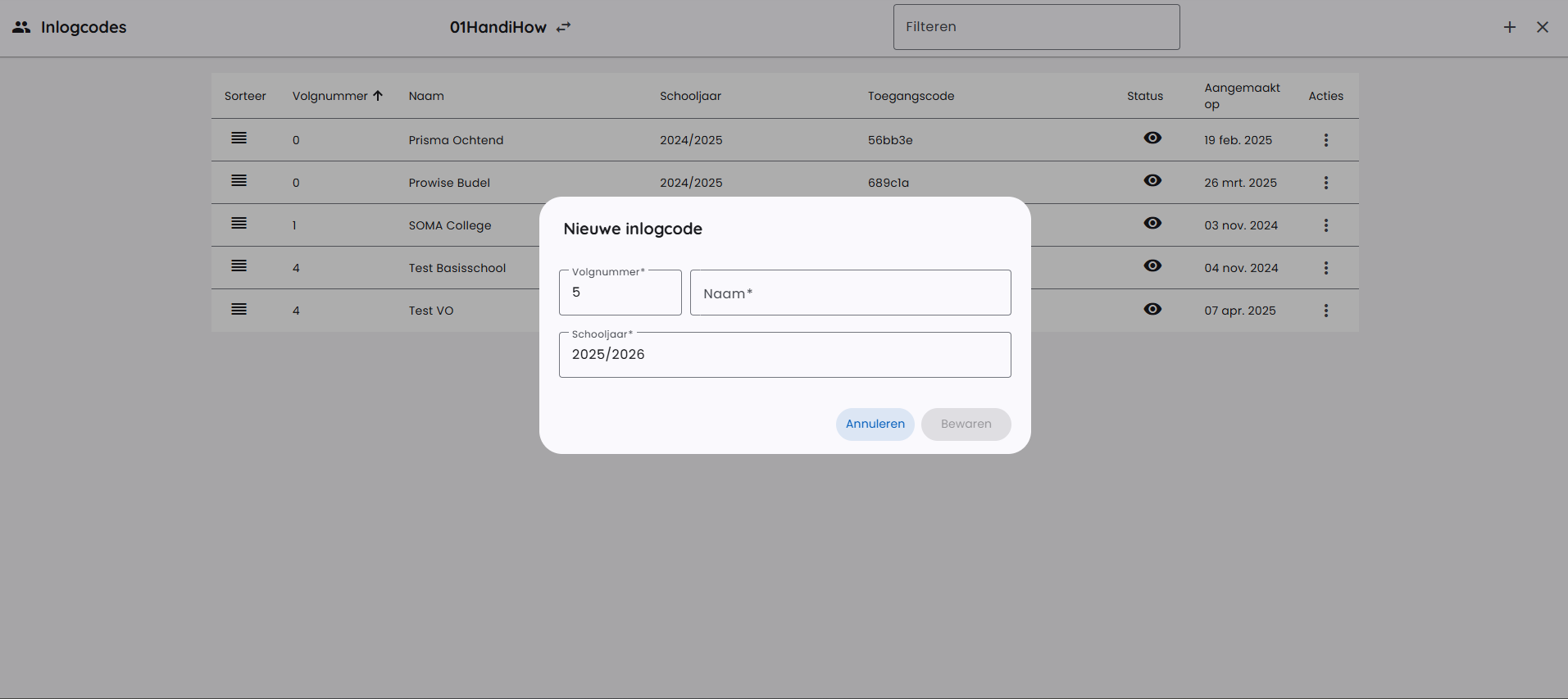
Der Lehrer kann dann den Zugangscode dieser Unterrichtsgruppe kopieren.

Dieser Zugangscode wechselt jede Stunde zur vollen Stunde. Der Lehrer kann diesen Code per E-Mail oder Teams an die Schüler senden. Der Schüler kann sich dann anmelden, indem er auf die Schaltfläche "Anmelden mit Zugangscode" klickt.
Er/sie muss dann einen Namen und den Zugangscode eingeben.
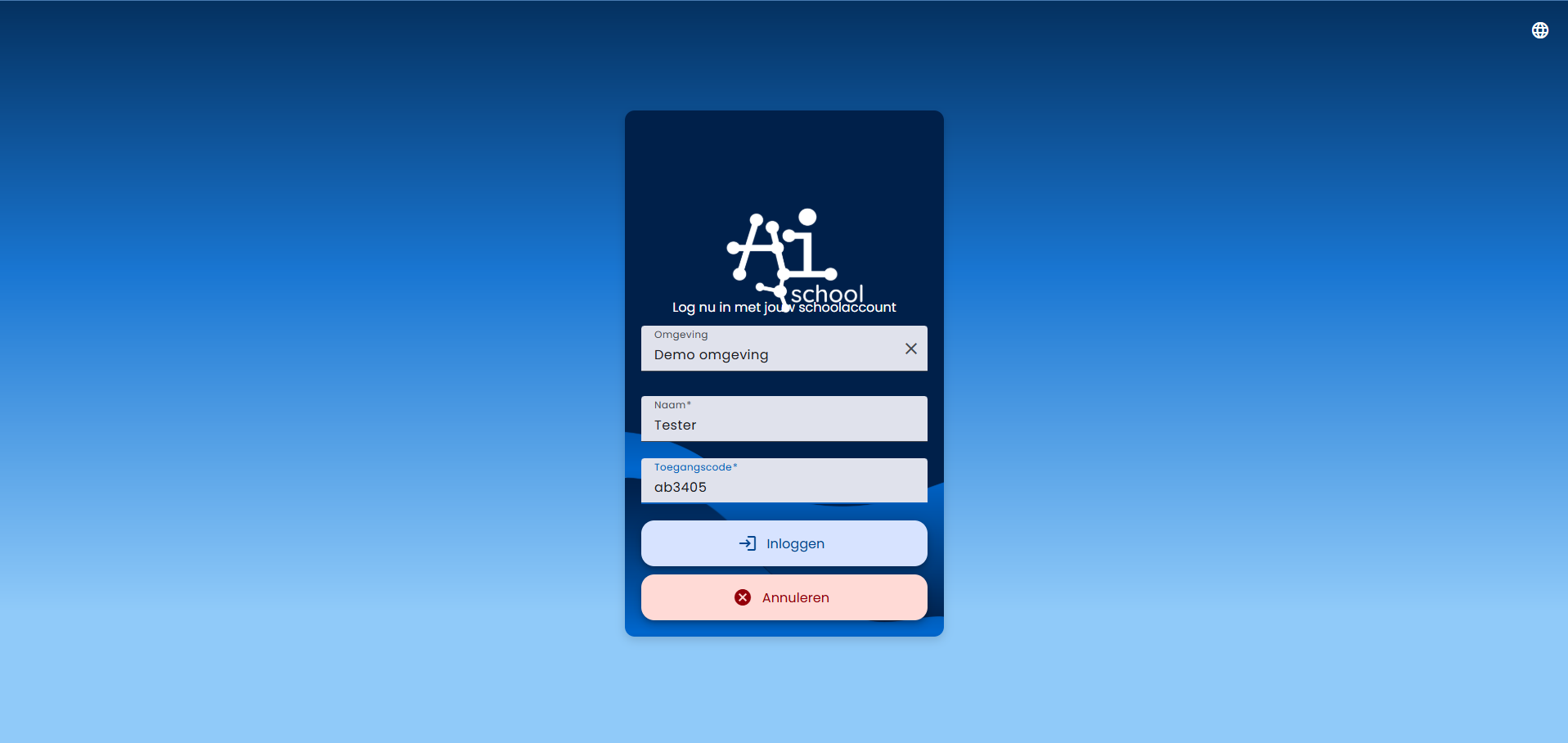
Ein anonymer Account erhält automatisch Schülerrechte und wird über den Zugangscode mit der Unterrichtsgruppe verknüpft. So hat der Lehrer Einblick in die Geschichte dieser anonymen Accounts.
Anonyme Accounts können sich nicht erneut mit demselben Account anmelden. Das bedeutet, dass auch der Chat-Verlauf nur während der Sitzung verfügbar ist.
Passwort festlegen
Anmeldemethoden → Passwort festlegen → Link senden. Erhalte einen Link per E-Mail, um dein Passwort festzulegen oder zu ändern.
Passwort festlegen
Der Link öffnet das Passwortformular der Plattform. Gib dein neues Passwort zweimal ein. Das Formular zeigt sofort, ob es die Anforderungen erfüllt und beide Eingaben übereinstimmen. Speichere das Passwort; nach der Bestätigung kannst du dich anmelden.
