Gestire i domini
Inserire domini nella whitelist
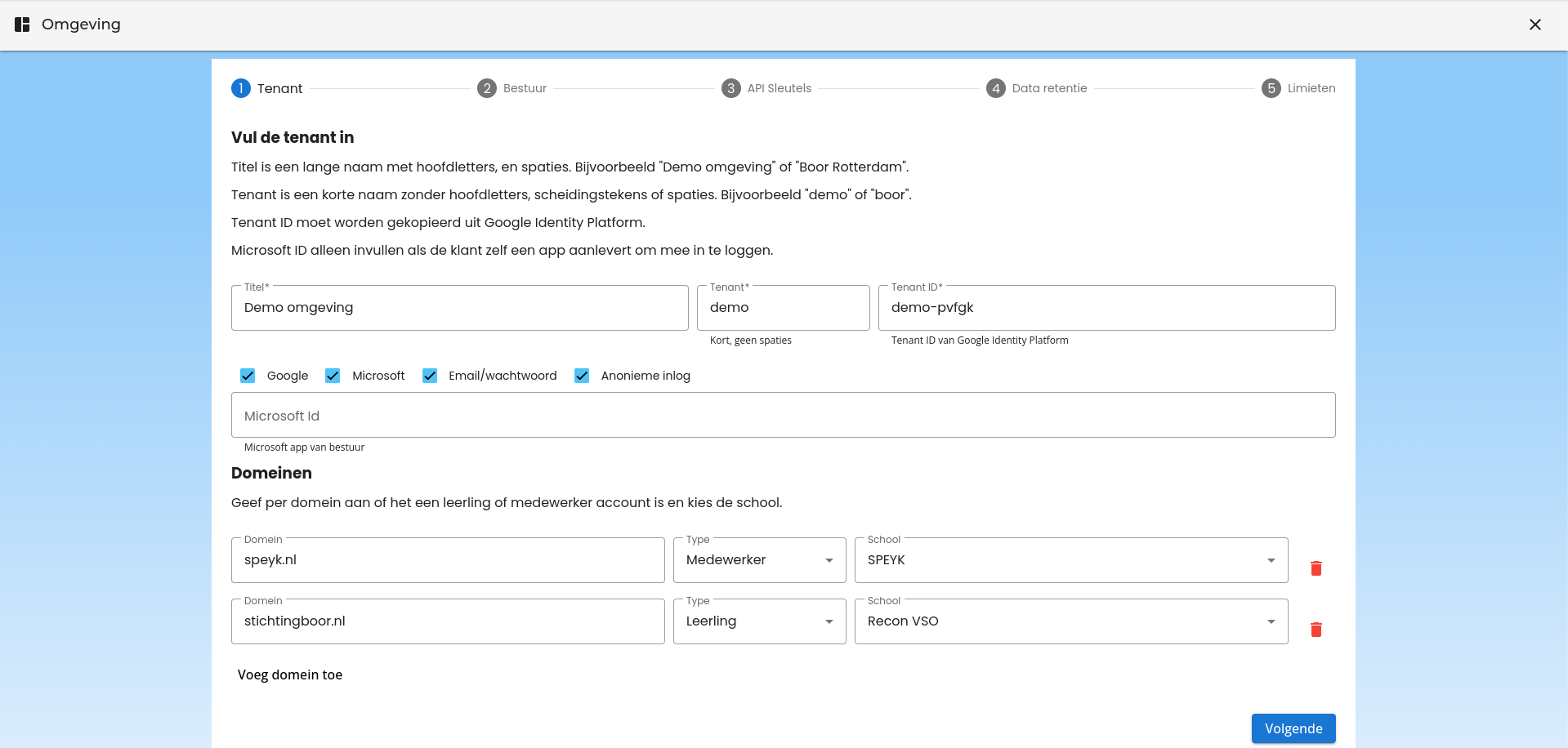
Come amministratore puoi inserire nella whitelist i nomi di dominio. Il dominio viene collegato a una scuola e al tipo di account. Hai tre opzioni per il tipo di account:
- Studente: tutti gli utenti con questo dominio vengono creati come studenti
- Personale: tutti gli utenti con questo dominio vengono creati come personale
- Automatico: il sistema rileva automaticamente se si tratta di uno studente o di personale in base al formato dell'indirizzo e-mail
Puoi inserire nella whitelist più domini. Puoi farlo tramite Ambiente → primo passaggio (Tenant).
Rilevamento automatico
Con l'opzione "Automatico", il sistema rileva il tipo di account in base al formato dell'indirizzo e-mail:
- Personale: l'indirizzo e-mail contiene un punto (.) prima del simbolo @
- Ad esempio:
nome.cognome@school.nl
- Ad esempio:
- Studente: l'indirizzo e-mail non contiene un punto (.) prima del simbolo @
- Ad esempio:
123456@school.nloppurenumerostudente@school.nl
- Ad esempio:
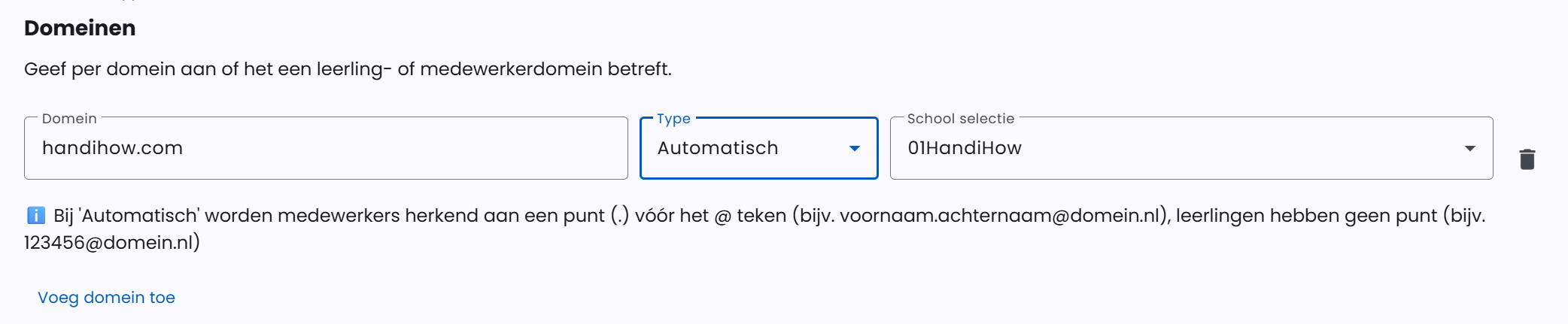
Questa opzione è utile quando usi un solo dominio sia per il personale sia per gli studenti, con un formato di indirizzo e-mail diverso.
Esempio: tipi di account fissi
Nella scuola fittizia "De Grutto", i docenti hanno indirizzi e-mail con ...@de-grutto.nl e gli studenti con ...@leerling-de-grutto.nl. L'amministratore può inserire questi domini nella whitelist:
- Dominio
de-grutto.nl→ Tipo: Personale - Dominio
leerling-de-grutto.nl→ Tipo: Studente
In questo modo l'amministratore non deve creare un account per ogni singolo membro del personale e per ogni studente. Questi account vengono creati automaticamente al primo accesso tramite Microsoft o Google e aggiunti alla scuola in base al dominio.
Esempio: rilevamento automatico
In un'altra scuola, sia il personale sia gli studenti utilizzano il dominio school.nl, ma con formati di indirizzo e-mail diversi:
- Personale:
jan.jansen@school.nl,marie.de.vries@school.nl - Studenti:
123456@school.nl,987654@school.nl
L'amministratore può inserire nella whitelist il dominio school.nl con Tipo: Automatico. Il sistema riconosce quindi automaticamente:
- Gli indirizzi e-mail con un punto diventano personale
- Gli indirizzi e-mail senza punto diventano studenti
Attenzione: ordine del controllo dell'account
Se un account è già stato creato, ad esempio manualmente o tramite elenchi CSV, il sistema cercherà prima questo account. Se l'account viene trovato, verrà collegato alla scuola associata all'account manuale. Il controllo sul nome di dominio e il rilevamento automatico avvengono solo se non viene trovato un account esistente.
Dopo l'accesso con Microsoft o Google, il controllo dell'account parte automaticamente se nome e cognome sono noti a Microsoft o Google. Altrimenti l'utente li inserisce prima e sceglie Avvia controllo. Chi non completa la registrazione o viene rifiutato, rimane con un account di accesso senza ruolo. AI-School pulisce automaticamente questi account ogni notte; in seguito l'utente può semplicemente registrarsi di nuovo.