Configurare l'ambiente
Ogni consiglio amministrativo ottiene un proprio ambiente all'interno di AI-School. Questo ambiente deve essere selezionato prima che vengano mostrate le possibilità di accesso.
Configurazione dell'ambiente
La configurazione di un ambiente viene normalmente eseguita a livello di consiglio amministrativo. Qui possono rientrare diversi istituti. Tuttavia potrebbe essere che un grande consiglio voglia ancora suddividersi tra, ad esempio, istruzione primaria, istruzione speciale e istruzione secondaria. In tal caso possono essere configurati anche più ambienti per il consiglio.
Ogni ambiente ha un proprio database e un proprio silo di account all'interno di Google Cloud. Utilizziamo qui la funzionalità multi-tenant di Google Identity Platform e la funzionalità multi-database di Google Cloud / Firebase.
Dopo l'iscrizione, AI-School seguirà i seguenti passaggi:
- Creazione di un nuovo tenant su Google Identity Platform
- Associare al tenant i metodi di accesso desiderati
- Opzionalmente associare una Microsoft Entra Applicazione al tenant
- Creazione di un nuovo database all'interno di Google Cloud
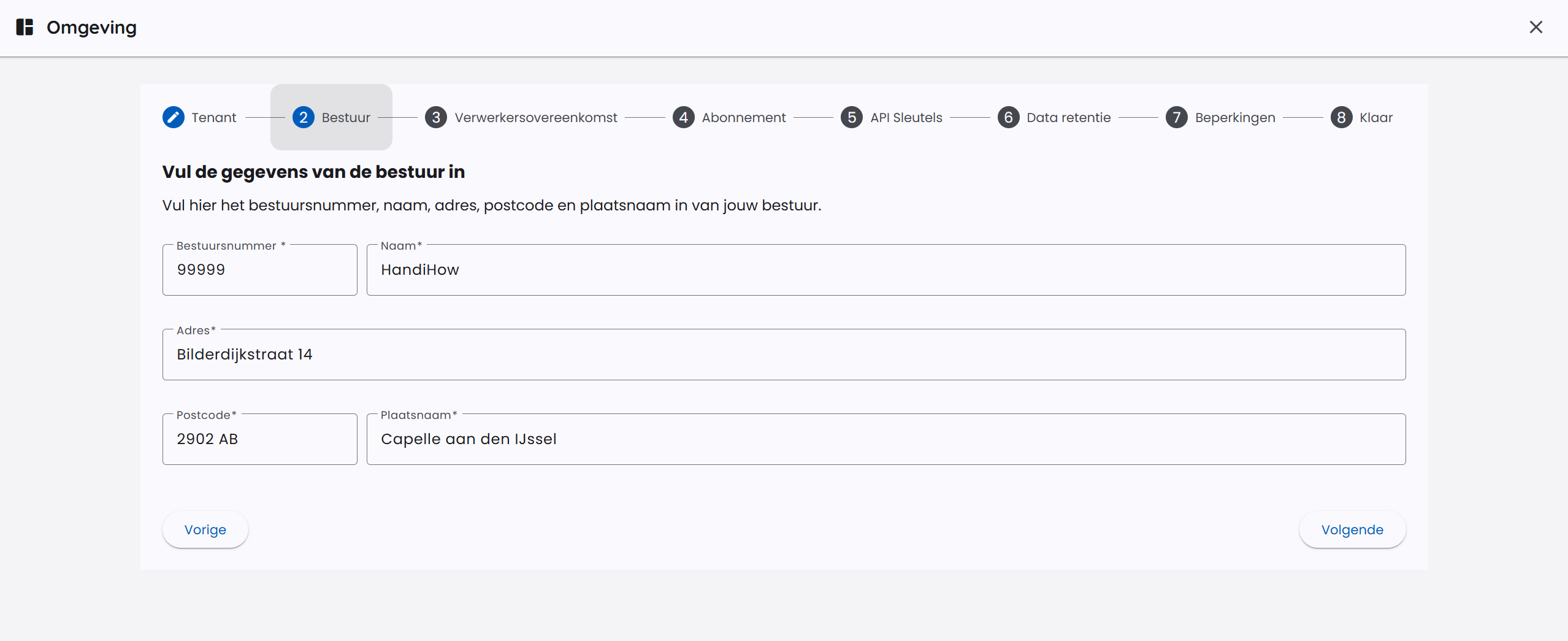
- Compilazione dei dati del consiglio
- Impostazione delle API Key per i vari collegamenti
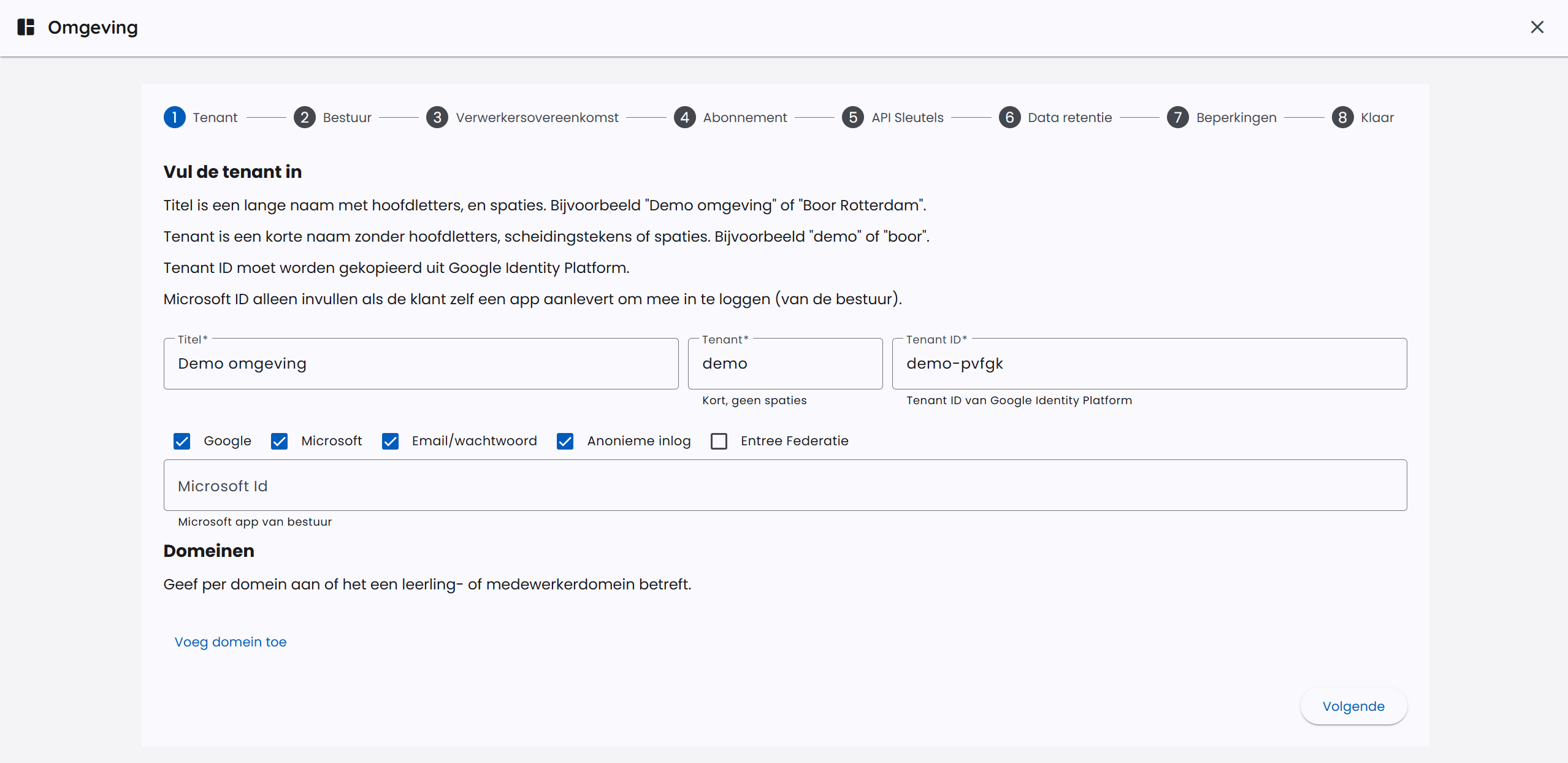
I dati di base del consiglio vengono compilati.
Le API key vengono impostate per:
- OpenAI: modelli GPT e modelli GPT Image
- Google Cloud Vertex AI: modelli Gemini, Nano Banana e Gemini TTS
- Anthropic: modelli Claude
- Mistral AI: modelli Mistral e Voxtral
- Black Forest Labs: modelli FLUX-vision
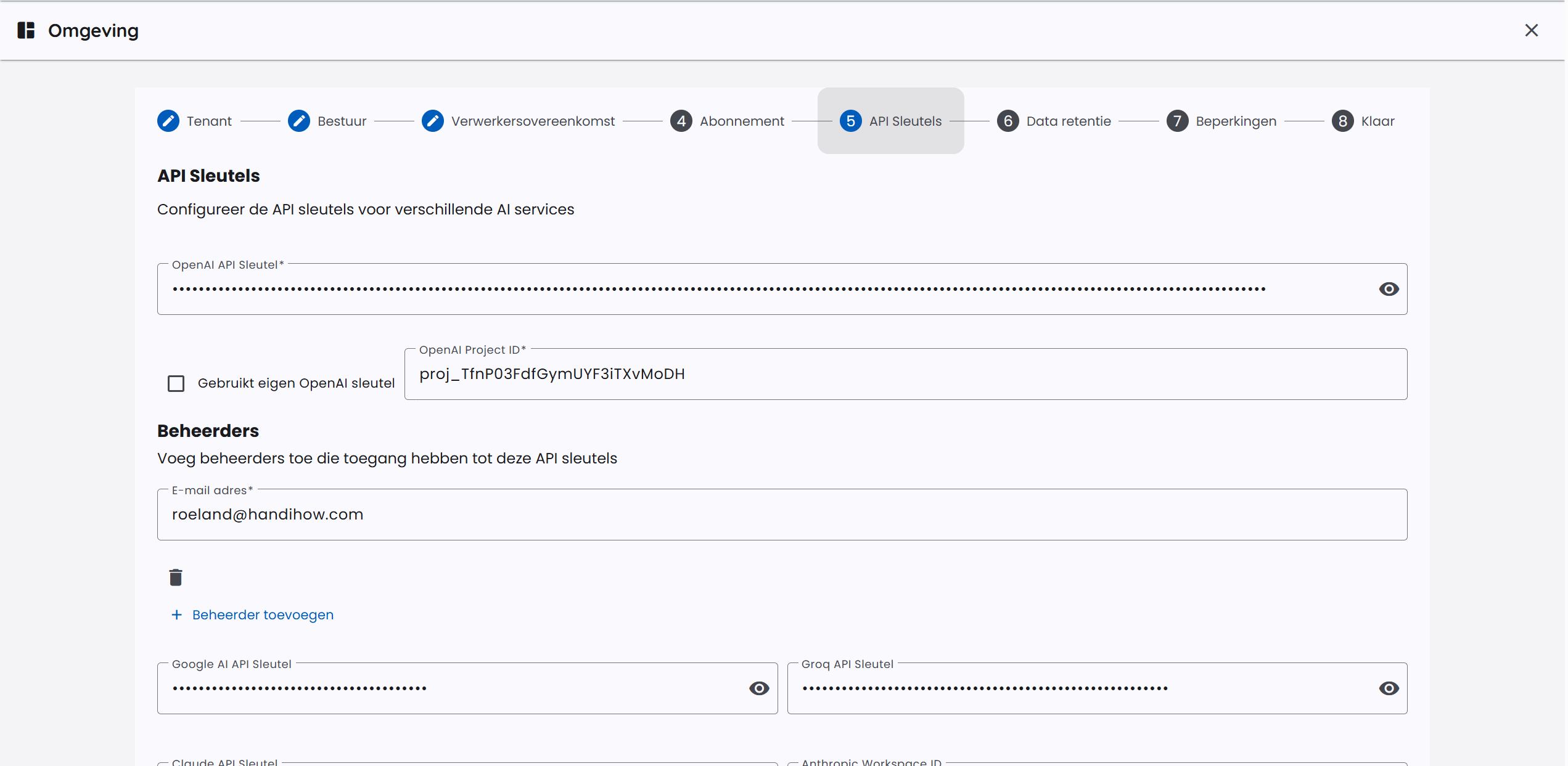
Le API key registrano anche i costi di utilizzo. Per account grandi offriamo la possibilità di fornire API key proprie. Fornendo chiavi API proprie, possiamo offrire notevoli sconti.
Abilitare la migrazione degli utenti
Durante la configurazione o la modifica di un ambiente è possibile impostare se gli utenti possono migrare i dati da un ambiente precedente. Questa impostazione è impostata di default su Off.
Le opzioni disponibili sono:
- Off: gli utenti non vedono l'opzione di migrazione nel proprio account.
- Demo: gli utenti possono trasferire dati dall'ambiente demo.
- Piazza della scuola: gli utenti possono trasferire dati dall'ambiente Schoolplein.
Se la migrazione è abilitata, l'utente, tramite Profilo, vedrà la scheda Migrazione. AI-School verifica se nel brano ambiente di origine esiste un account associato allo stesso utente. Solo se vengono trovati dati, l'utente può avviare autonomamente una migrazione.
L'utente sceglie durante l'avvio quali elementi trasferire. La migrazione è prevista per dati personali, chat, messaggi di chat e file. I dati del personale e degli studenti non vengono migrati.
Dopo una migrazione completata, lo stesso utente non può riavviare la migrazione dal brano ambiente. La migrazione viene eseguita in background, in modo che l'utente non debba rimanere sulla pagina ad attendere.
AI-School configura l'ambiente
Inizialmente AI-School configurerà di base il vostro ambiente previo accordo reciproco. Verrà trasmesso almeno un account admin del consiglio. Questo admin del consiglio può modificare tutte le impostazioni dell'ambiente.
Questo admin del consiglio sarà quindi responsabile per l'ulteriore configurazione dell'ambiente, come la creazione di ulteriori account admin per le scuole.
Impostare le permessi
Impostare i permessi fa parte anche delle impostazioni di base dei dati. L'impostazione dei Permessi è trattata nel capitolo Privacy. Fare riferimento all'articolo pertinente.
Impostare i domini
Impostare i domini è parte delle impostazioni di base dei dati. Con i domini è possibile whitelisting di domini in modo da non dover inserire account tramite liste CSV o manualmente. Gli utenti con il dominio corretto verranno direttamente collegati a una scuola e diventeranno dipendenti o studenti in base al nome di dominio. Fate riferimento all'articolo pertinente.
