导航
在 AI-School 的主屏幕右侧,你可以找到 导航 面板。导航是一个简短的引导:它会逐一指出各个按钮,并说明它们的用途。新用户会看到 开始使用 AI-School 被突出显示,直到他们打开这个导航为止。
你看到哪些导航,取决于你的角色和视图。对于在你的环境中未启用的功能(例如上传文件、转录或语音聊天),相关步骤会被自动跳过。
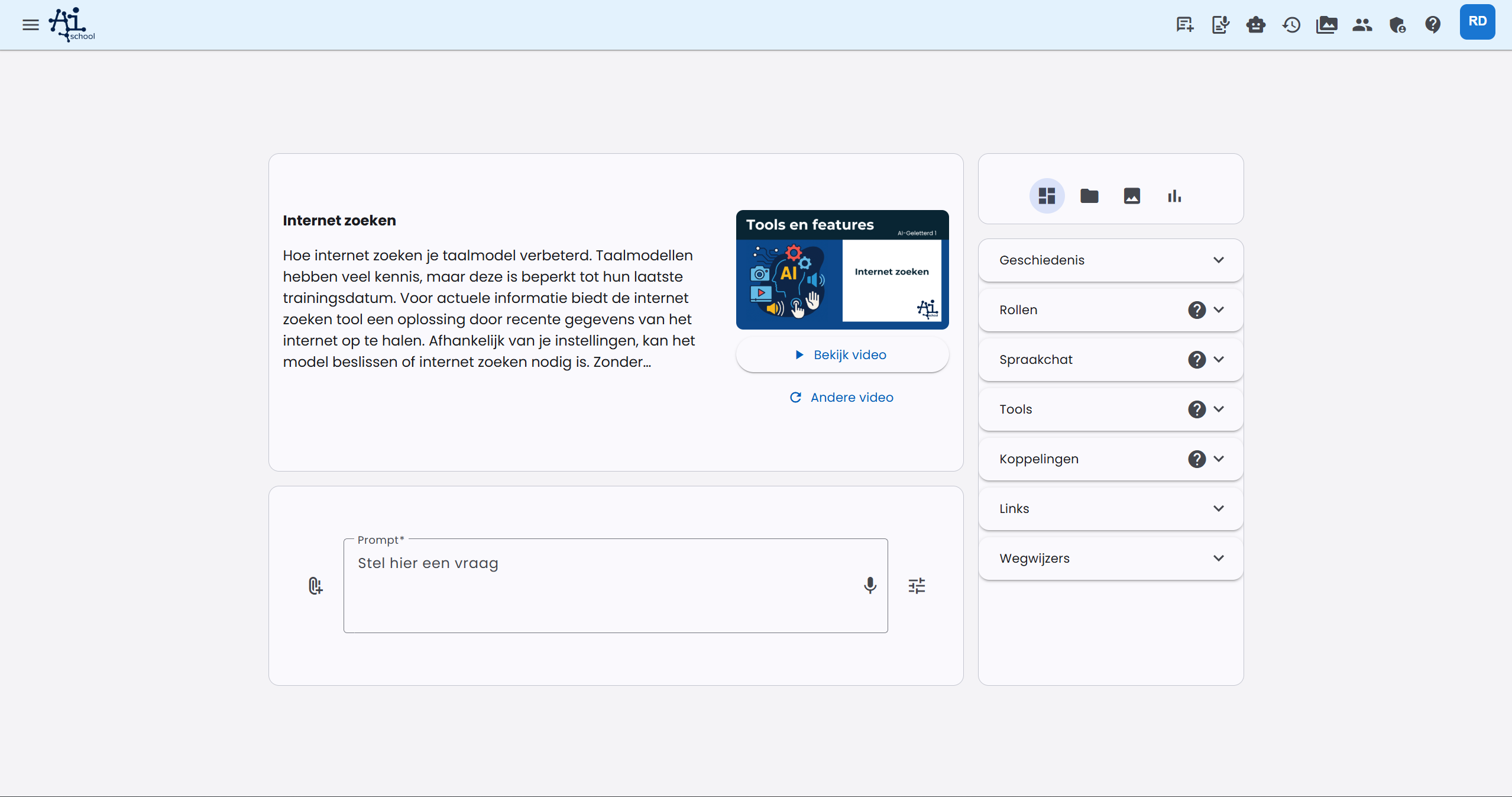
教职员工:标准视图
开始使用 AI-School
欢迎、开始新的聊天并提出你的第一个问题。
用 AI 创作
输入框下方的按钮:聊天、图片、音频和文档。然后是用于添加文件和照片的加号按钮、聊天设置、跟踪更改,最后是用来说出你的问题的麦克风。
文件、图片和助手
“文件”和“图像”选项卡、文件管理、“助手”“语音助手”和“工具”面板,以及“助手”页面上的工作流助手。最后你会看到如何返回主页:点击叉号或点击标志。
历史、偏好设置和转录
以前的聊天、统计信息、你的偏好设置(例如主题和语言)以及“转录”页面。导航在用于关闭转录的叉号处结束。
新闻、学习和帮助
欢迎磁贴上的新闻和视频、在线学习课程、更新、你所在学校的链接,以及带有使用手册和知识库的帮助按钮。在线课程 Leren met AI 包含基础知识,是为学生制作的。
教职员工:简易视图
在简易视图中按钮更少,因此导航也更少、更短:
- 开始使用 AI-School
- 提问:加号按钮、文件管理和麦克风。
- 助手和以前的聊天:助手、语音聊天、以前的聊天和偏好设置。
- 新闻、学习、帮助和转录:欢迎磁贴、课程、更新、链接、帮助和转录。
学生
学生有自己的导航,使用简单的语言,在简易视图和标准视图中都有:
- 开始使用 AI-School
- 提问和创作:加号按钮和麦克风。在标准视图中还有聊天、图片、音频和文档按钮。
- 课程和学习:老师准备好的课、顶部栏中的课程按钮,以及在线课程 Leren met AI。在“课程”中,学生只能看到 Leren met AI。
- 你的聊天、助手和帮助:以前的聊天、助手、语音聊天(如果已为学生启用)、新闻和视频、偏好设置和帮助。
在手机上
在窄屏幕上,有些按钮位于侧边菜单(☰)中,例如文件管理、转录和帮助。这时导航会指向侧边菜单,并说明在哪里可以找到该按钮。
重新查看导航
导航始终保留在 导航 面板中。你可以随意多次查看,并随时点击叉号中止。
