跳到主要内容

Voorkeuren instellen

Als je enige tijd gewerkt hebt binnen de applicatie, zul je waarschijnlijk een voorkeur hebben ontwikkeld voor bepaalde instellingen. Deze voorkeuren kun je instellen op de Voorkeuren pagina.

Waar te vinden

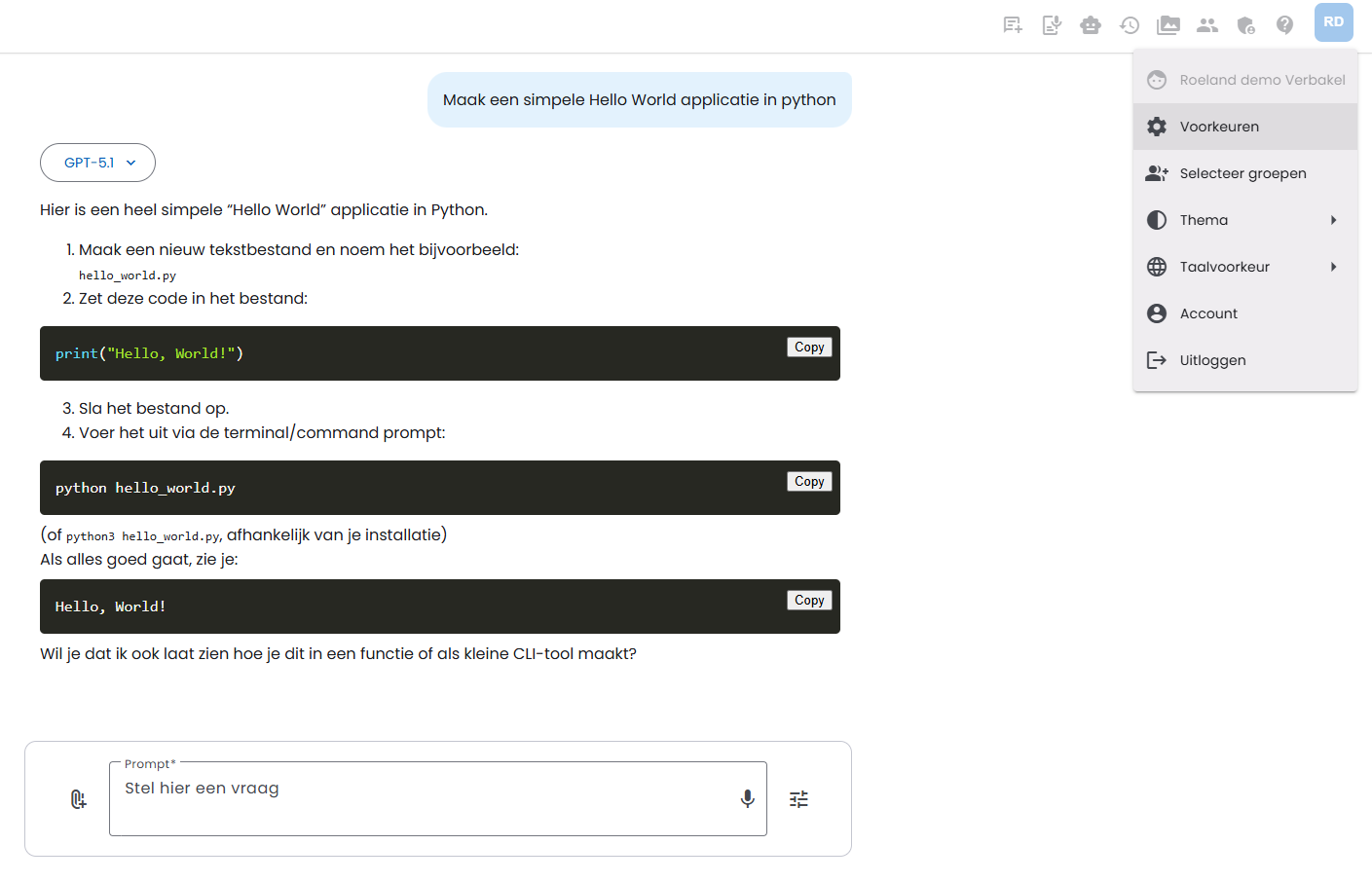
Je vindt de voorkeuren rechtsboven in de applicatie, in het profielmenu, onder Voorkeuren.

Voorkeuren in menu

De pagina Voorkeuren

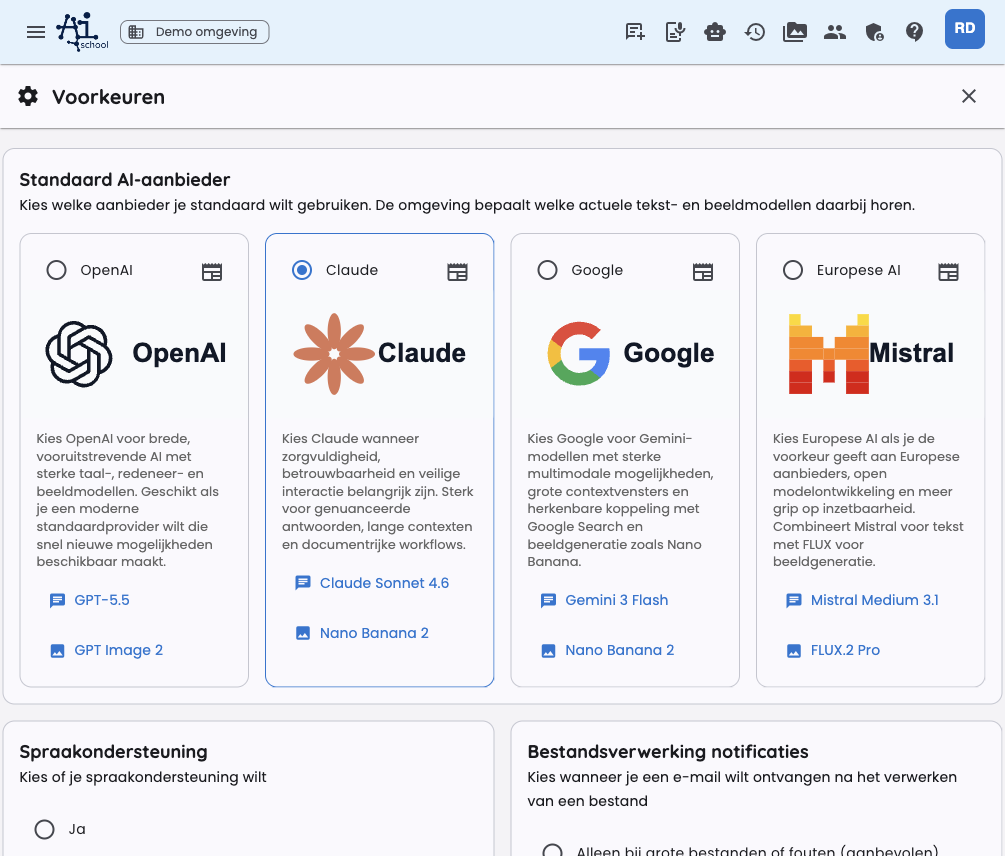
Hieronder is een screenshot van de pagina Voorkeuren.

Voorkeuren Instellen

Gegevens migreren

Als de beheerder migratie voor jullie omgeving heeft ingeschakeld, zie je in je account het tabblad Migratie. Hiermee kun je gegevens overnemen uit de ingestelde bronomgeving, bijvoorbeeld Demo of Schoolplein.

Klik eerst op Controleer beschikbare bronnen. AI-School controleert dan of er in de bronomgeving een account bestaat dat bij jou hoort. Als er gegevens gevonden zijn, kun je met Migratie starten kiezen wat je wilt meenemen.

Je kunt kiezen uit onderdelen zoals:

  • profielgegevens;
  • chats en chatberichten;
  • bestanden.

Medewerker- en leerlinggegevens worden niet gemigreerd. De migratie draait op de achtergrond. Je kunt de applicatie blijven gebruiken terwijl de migratie wordt uitgevoerd.

Na een afgeronde migratie kun je dezelfde migratie niet opnieuw starten. Zo voorkomen we dat dezelfde gegevens dubbel worden overgezet.

Standaard AI-aanbieder

Kies welke AI-aanbieder jij standaard wilt gebruiken. De omgeving bepaalt welke actuele taal- en beeldmodellen bij deze aanbieder horen. Daardoor kan de beheerder modellen in de toekomst bijwerken, terwijl jij dezelfde aanbieder als voorkeur houdt.

Je ziet per aanbieder een korte uitleg en de modellen die op dat moment beschikbaar zijn. Klik op een modelnaam om meer informatie over dat model te bekijken.

Beschikbare aanbieders kunnen bijvoorbeeld zijn:

  • OpenAI: brede, vooruitstrevende AI met sterke taal-, redeneer- en beeldmodellen.
  • Claude: gericht op zorgvuldige, veilige en genuanceerde antwoorden.
  • Google: sterk in multimodale mogelijkheden, grote contextvensters en beeldgeneratie zoals Nano Banana.
  • Europese AI: Europese aanbieders, met Mistral voor tekst en FLUX voor beeldgeneratie.

Niet iedere omgeving heeft altijd alle aanbieders beschikbaar. Als een aanbieder door de beheerder is uitgeschakeld, wordt deze niet getoond.

Spraakondersteuning en tekst naar audio

Als je spraakondersteuning nodig hebt, dan kun je deze optie op "Ja" zetten. Er verschijnt dan naast het antwoord een extra knop. Hiermee kun je de tekst laten oplezen.

Voor Tekst naar audio kun je daarnaast persoonlijke instellingen opslaan vanuit het tekst-naar-audio invoerveld. AI-School onthoudt dan je gekozen model, taal, stem en systeemprompt. De beschikbare TTS-modellen en stemmen volgen uit de AI-aanbieder die in de omgeving beschikbaar is. Kies je bijvoorbeeld Google als voorkeursaanbieder, dan worden ook de gekoppelde Google-spraakmodellen als standaard gebruikt waar dat kan.

Je kunt opgeslagen tekst-naar-audio instellingen altijd herstellen naar de standaardinstellingen.

Beeldgeneratie voorkeuren

Ook voor Tekst naar afbeelding kun je persoonlijke instellingen opslaan. AI-School onthoudt dan onder andere:

  • het gekozen beeldmodel;
  • het standaardformaat (Automatisch, Vierkant, Liggend of Staand);
  • stijl;
  • aantal varianten;
  • optionele kleurvoorkeuren.

Bij Standaard herstellen verwijder je je opgeslagen beeldinstellingen. In bewerkmodus kiest AI-School geen handmatig formaat; het model behoudt dan zoveel mogelijk de afmetingen van de bronafbeelding.

Bestandsverwerking notificaties

Ontvang e-mailmeldingen wanneer bestanden zijn verwerkt. Als deze optie is ingeschakeld, ontvang je een e-mail wanneer een bestand succesvol is verwerkt of als er een fout is opgetreden.

Taalvoorkeur

Selecteer de taal waarin je de applicatie wilt gebruiken:

  • 🇳🇱 Nederlands
  • 🇬🇧 English
  • 🇫🇷 Français
  • 🇩🇪 Deutsch

Spraakchatbots

Beheer welke standaard spraakchatbots beschikbaar zijn op je dashboard. Je kunt kiezen welke talen je wilt gebruiken voor spraakchats:

  • 🇳🇱 Nederlands
  • 🇬🇧 English
  • 🇩🇪 Deutsch
  • 🇪🇸 Español
  • 🇫🇷 Français

Tools instellingen

Configureer welke tools beschikbaar zijn tijdens het chatten. De tools zijn ingedeeld per AI-aanbieder. Voor elke tool kun je kiezen uit drie opties:

  • Automatisch: De AI bepaalt zelf wanneer de tool gebruikt wordt
  • Aan: De tool is altijd direct beschikbaar in de chat
  • Uit: De tool is niet beschikbaar

Met Standaardwaarden herstellen zet je je persoonlijke toolinstellingen terug naar de standaardinstellingen van de omgeving. Deze standaardinstellingen worden door de beheerder bepaald.

Beschikbare tools:

  • Afbeelding maken: Genereer afbeeldingen op basis van beschrijvingen
  • Oefenvragen maken: Maak automatisch oefenvragen over een onderwerp
  • Internet zoeken: Zoek actuele informatie op internet
  • Afbeeldingen zoeken: Zoek afbeeldingen op internet
  • Weer opvragen: Vraag het weer op voor een locatie
  • AI content controleren: Controleer of tekst door AI is gegenereerd
  • Wikipedia doorzoeken: Doorzoek Wikipedia voor encyclopedische informatie
  • Google Routes: Plan routes en krijg routebeschrijvingen
  • Google Places: Vind informatie over locaties en bedrijven
  • Wolfram Alpha: Voer complexe berekeningen en data-analyse uit
  • Wikiwijs lessen: Doorzoek Wikiwijs voor educatieve lesmaterialen (alleen beschikbaar in school omgeving)

Tip: Klik op de informatie knop bij Tools instellingen voor meer uitleg over hoe deze tools werken.

Algemene instructies en informatie

In deze sectie kun je de zogenaamde "systeem prompt" instellen.

Met een systeemprompt kun je opdrachten geven aan het AI-model. Het is een instructie die je aan het model kunt meegeven om de taak of het gedrag van het model specifiek vorm te geven. Je kunt erin zetten wat voor soort output je van het AI-model verwacht. Het is een manier om het model te sturen en te voorkomen dat het irrelevante of ongewenste antwoorden geeft.

Enkele voorbeelden van systeemprompts

Ik wil dat je een vriendelijke en behulpzame assistent bent."

"Blijf altijd professioneel en respectvol in je taalgebruik."

"Focus op het geven van concrete, to-the-point antwoorden zonder overbodige details."

De systeemprompt zet als het ware de toon en verwachtingen voor de specifieke conversatie of taak die je met het AI-model wilt uitvoeren.

Je kan ook geavanceerdere systeemprompts bedenken voor specifieke taken, zoals het samenvatten van een tekst: "Analyseer de gegeven tekst zorgvuldig en geef een beknopte maar informatieve samenvatting van de belangrijkste punten. Identificeer de kernboodschap en belangrijkste details."

Systeemprompt en de diverse AI-modellen

Systeemprompts hebben niet bij elk AI-model dezelfde invloed op de uitkomst. Grote modellen volgen instructies meestal zorgvuldiger dan snelle of kosteneffectieve modellen. Interessant om uit te proberen dus en te kijken welke aanbieder en welk model voor jouw input het beste werkt.

Meer informatie

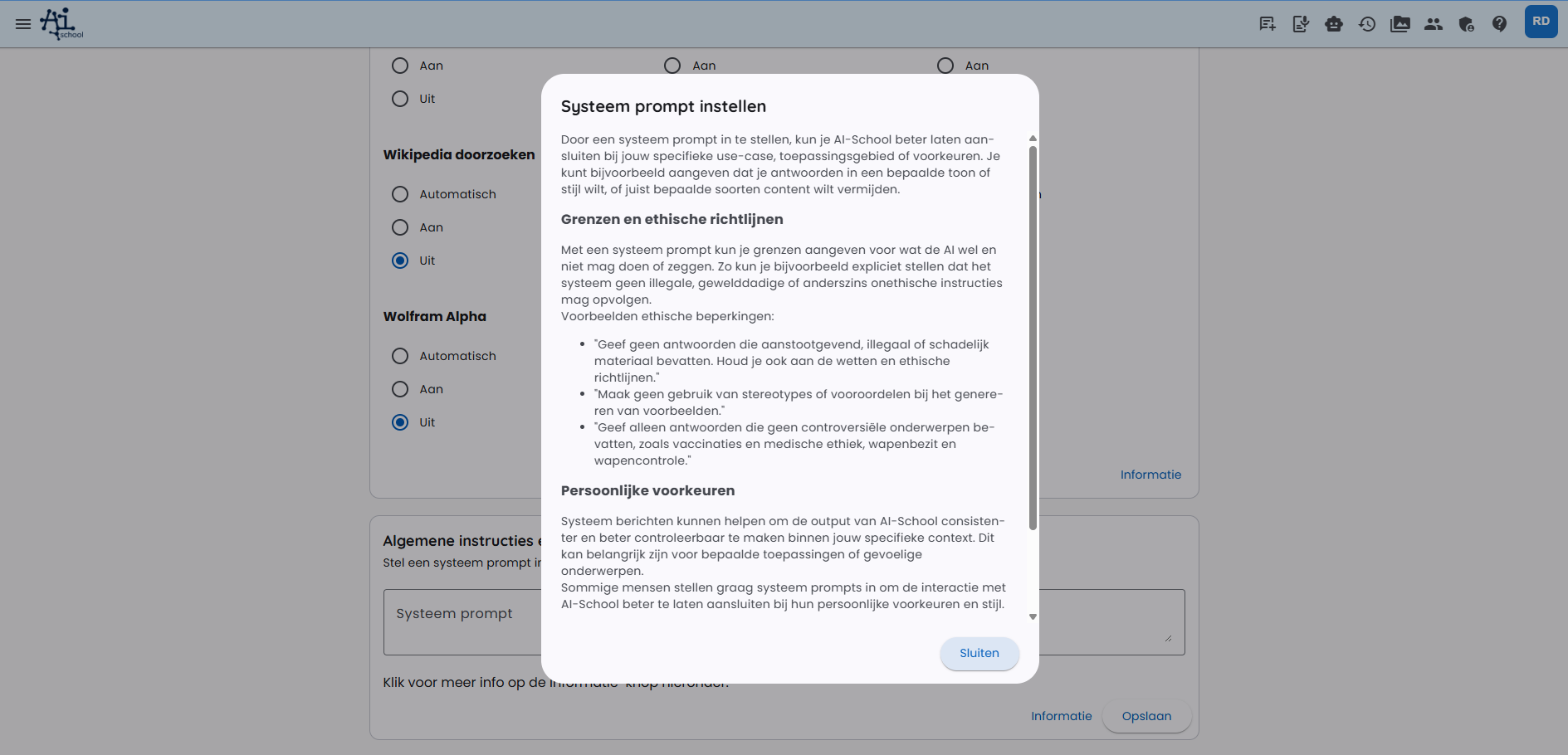
Bij het invulvenster vind je nog veel meer uitleg over systeemprompts. Klik daarvoor op de button “informatie”. Zie hieronder een screenshot van het informatie-venster.

Informatievenster Systeemprompts