布局与菜单
通过应用中的按钮进行导航。登录后布局始终相同:顶部有一个工具栏,包含按钮。在大屏幕上,工具栏顶部有可用按钮。查看应用于手机屏幕时,这些按钮将在很大程度上消失。左上角的徽标旁有一个汉堡菜单图标。点击此处,菜单按钮将出现在侧边栏中。
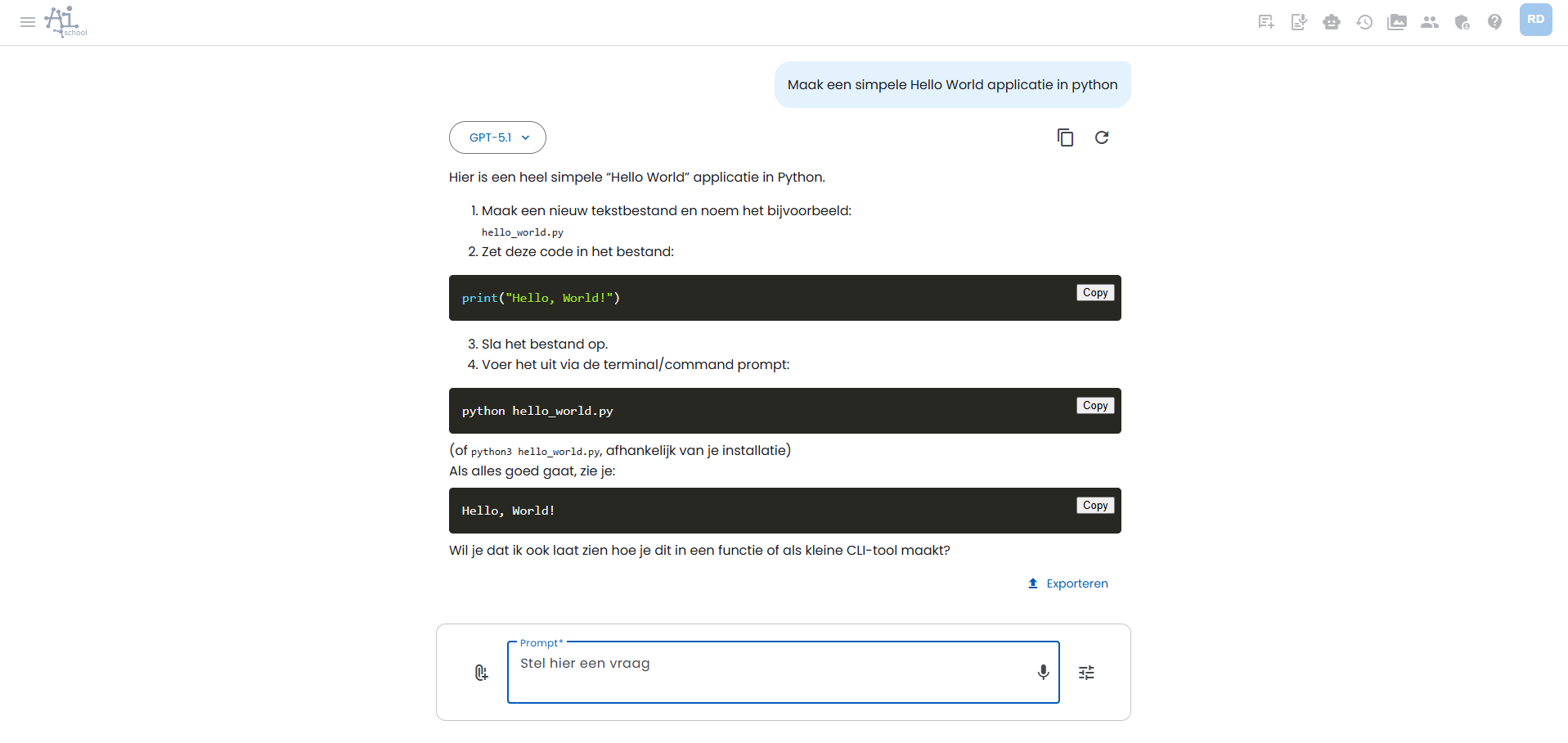
在顶部的菜单栏和左侧的侧边栏中提供了四种不同的菜单:
- 主菜单
- 支持菜单
- 个人资料菜单
- 设置菜单
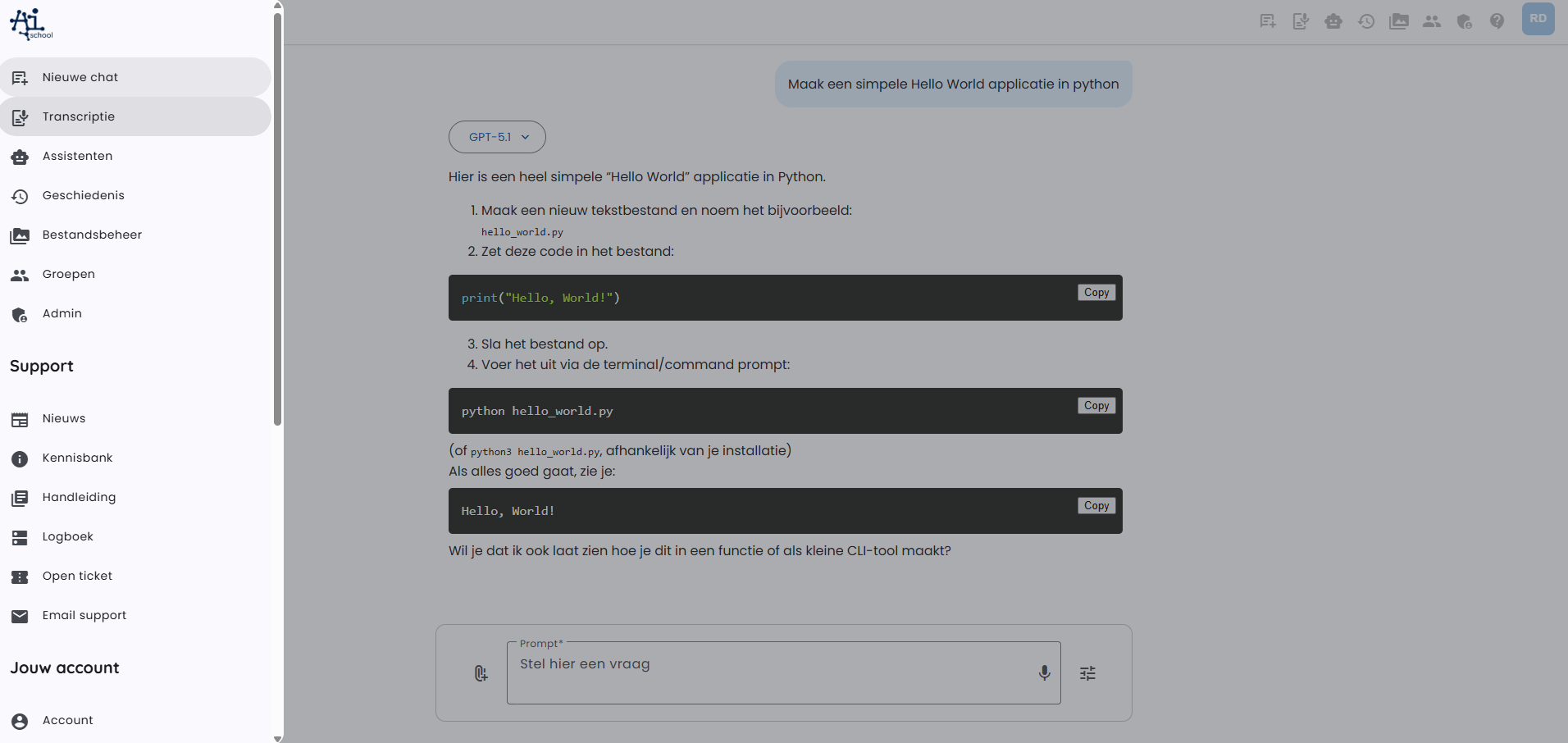
主菜单
主菜单提供以下选项:
- 新建聊天:返回初始屏幕,开始一个空白聊天。也可以点击 AI-School 徽标返回初始屏幕。
- 助手:查看助手。员工也可以创建助手
- 历史记录:查看聊天历史。你可以在这里打开之前的聊天并继续进行
- 文件管理:查看所有上传的文档和生成的图像
根据登录的账户,还可以新增:
- 课程 供学生使用。学生可以通过此菜单导航到课程
- 管理员 面向学校管理员或管理委员会
主菜单在工具栏中有独立的按钮。
支持菜单
? → Support (/auth/support)
对应用有疑问?也可以使用聊天功能,它可以根据手册中的信息提供帮助。
已知故障
请先检查故障是否已知。已知故障无需重复报告。如果列表中没有你的问题,请在下方报告。
以往故障: 已解决 / 已关闭.
如有问题,请向老师求助或使用聊天功能。聊天功能也可以根据手册中的信息提供帮助。学生不能直接提交支持请求。
个人资料菜单
个人资料菜单包括:
- 个人资料:在此处可以查看账户信息,员工可以在不同分支之间切换
- 登出:完成工作后登出
设置菜单
设置菜单仅包含“偏好设置”页面。对于员工,还会新增一个名为“选择组”的页面。员工可以在此选择他们关注的组。
个人资料菜单和设置菜单都在登录用户的右上角显示的首字母下方的工具栏中可用。这是一个下拉菜单。
