Gestionarea Bazei de cunoștințe
AI-School are o bază de cunoștințe gestionată în care postăm despre diverse subiecte generale. De asemenea, oferim posibilitatea de a crea o bază de cunoștințe proprie a școlii.
Unde este vizibilă baza de cunoștințe?
Baza de cunoștințe proprie a școlii este vizibilă pentru utilizatori în două locuri:
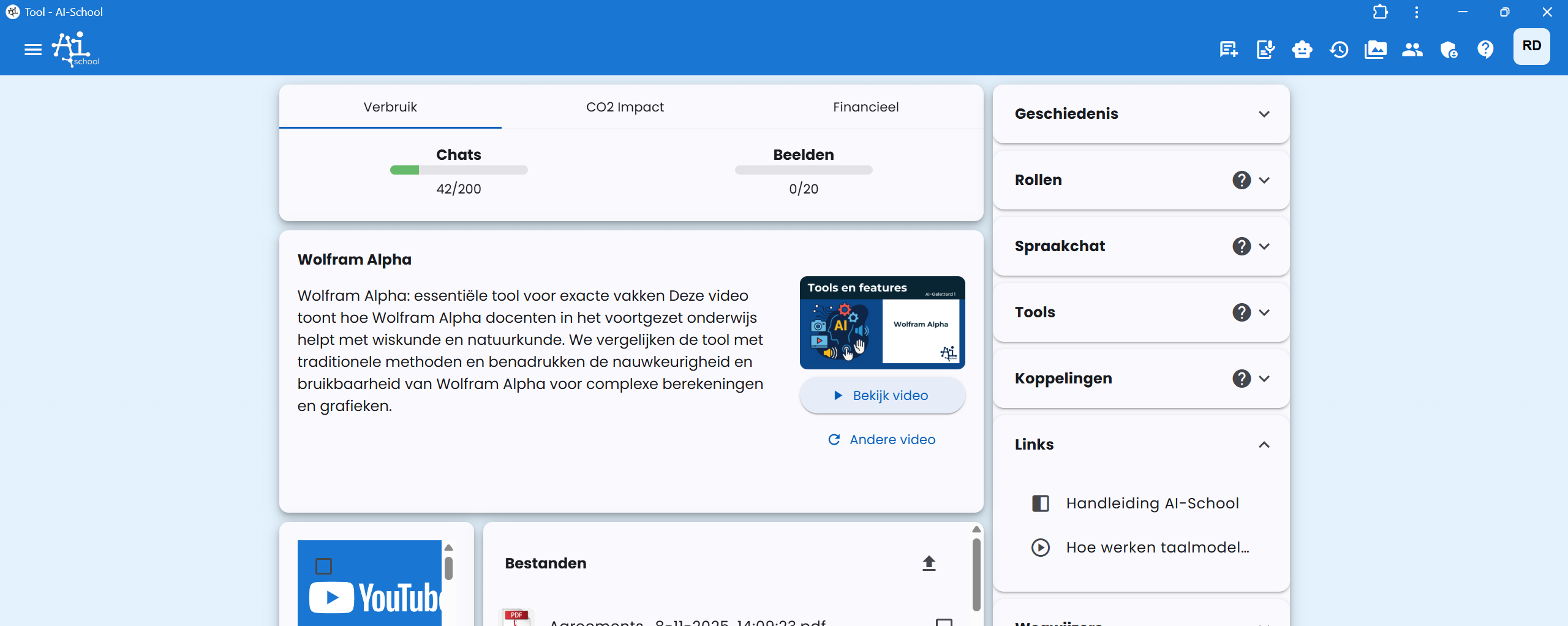
1. Pe tabloul de bord
Elementele din baza de cunoștințe apar ca legături pe tabloul de bord al utilizatorului.
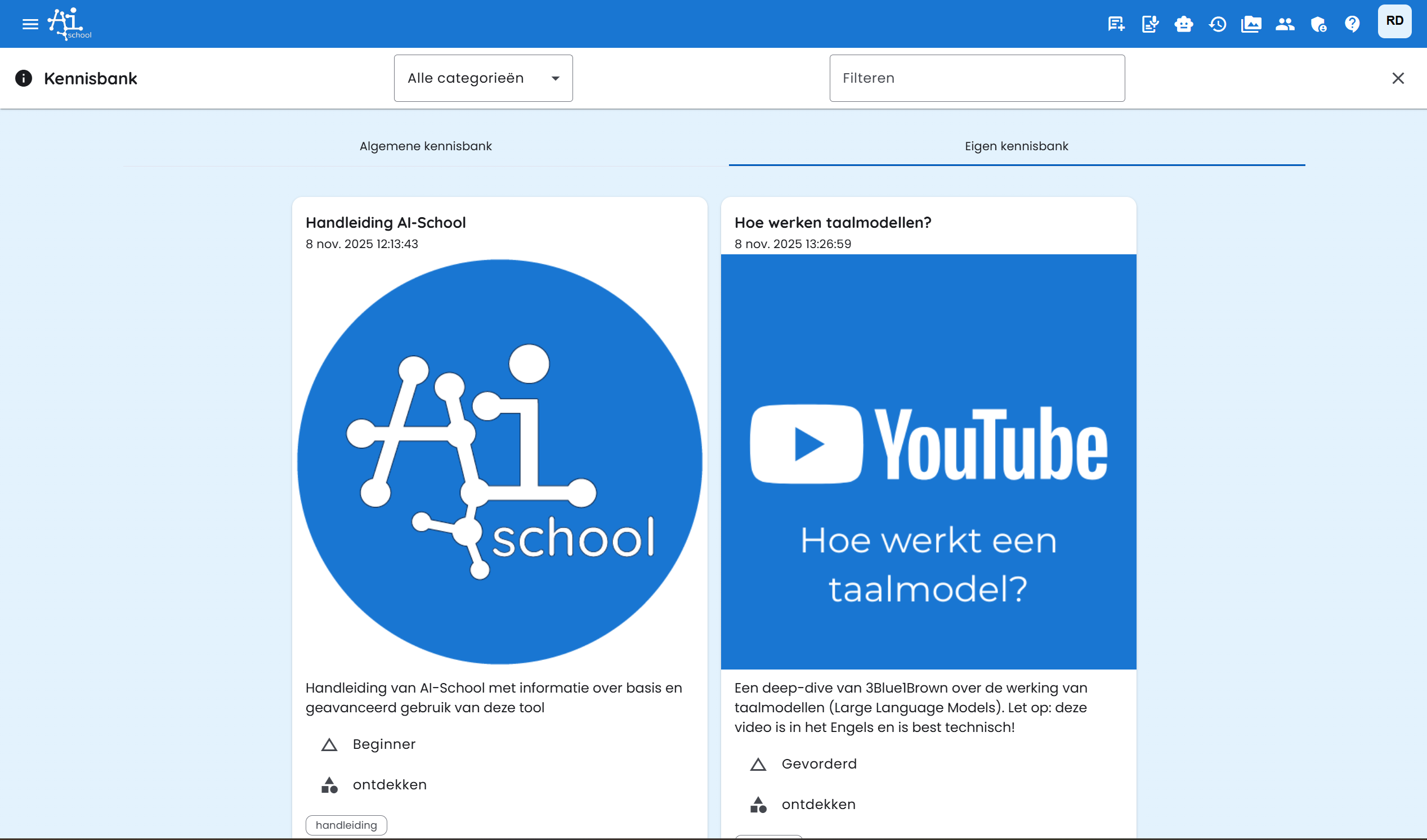
2. Pe pagina bazei de cunoștințe
Elementele din baza de cunoștințe se găsesc sub fila Baza proprie de cunoștințe pe pagina bazei de cunoștințe.
Adăugarea unui item în baza de cunoștințe
Pentru a configura baza de cunoștințe, administratorul școlii trebuie să acceseze mediul admin și să facă clic pe butonul de plus.

Aceasta deschide un formular stepper cu cinci pași.
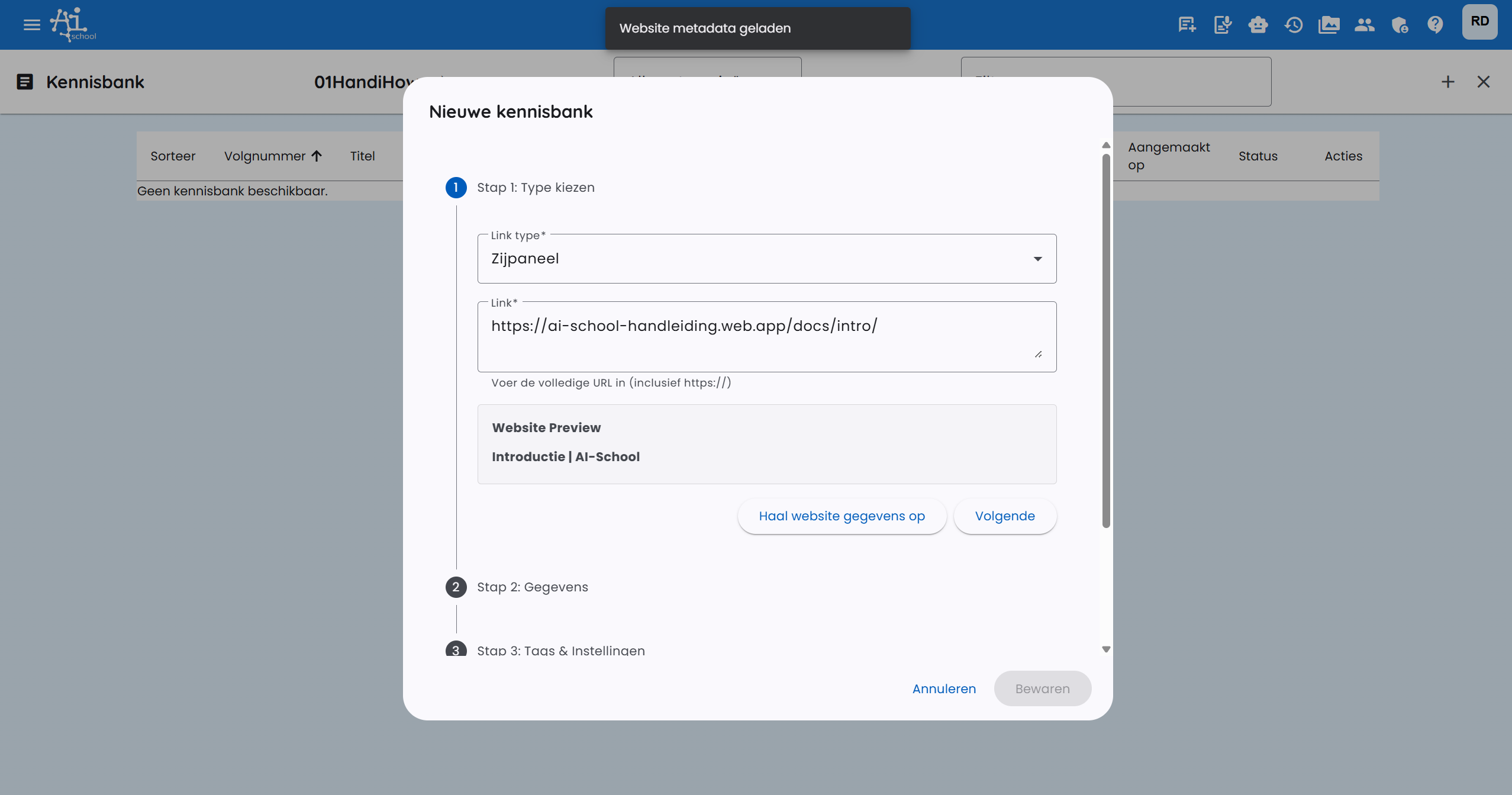
Pasul 1: Tipul item-ului din baza de cunoștințe
În primul pas alegi tipul item-ului din baza de cunoștințe:
- Panou lateral (valoare implicită): Este o adresă URL a website-ului care se deschide printr-un panou lateral în aplicație. Avantajul este că participantul nu părăsește aplicația. Panoul lateral acoperă 70% din ecran.
- URL extern: Website-ul se deschide într-o fereastră nouă.
- Video: Pentru a utiliza această opțiune, trebuie mai întâi să postezi un video în secțiunea Videos. Poate fi doar un videoclip de YouTube. Un videoclip YouTube trebuie să fie vizibil (public) sau vizibil prin link.
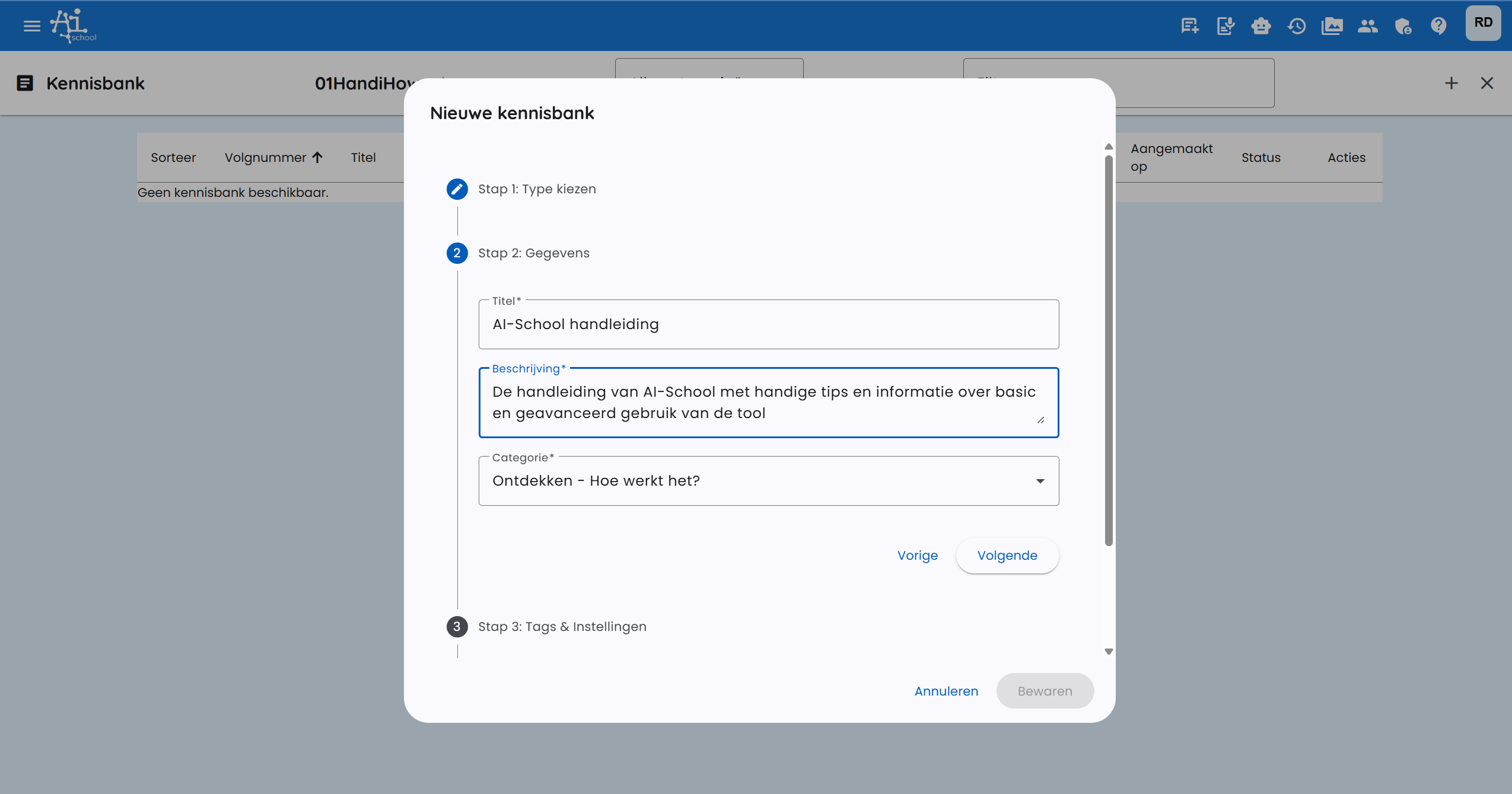
Pasul 2: Titlu, descriere și categorie
În pasul 2 introduci titlul, descrierea și categoria. Categoria poate fi și o disciplină oferită la școală.
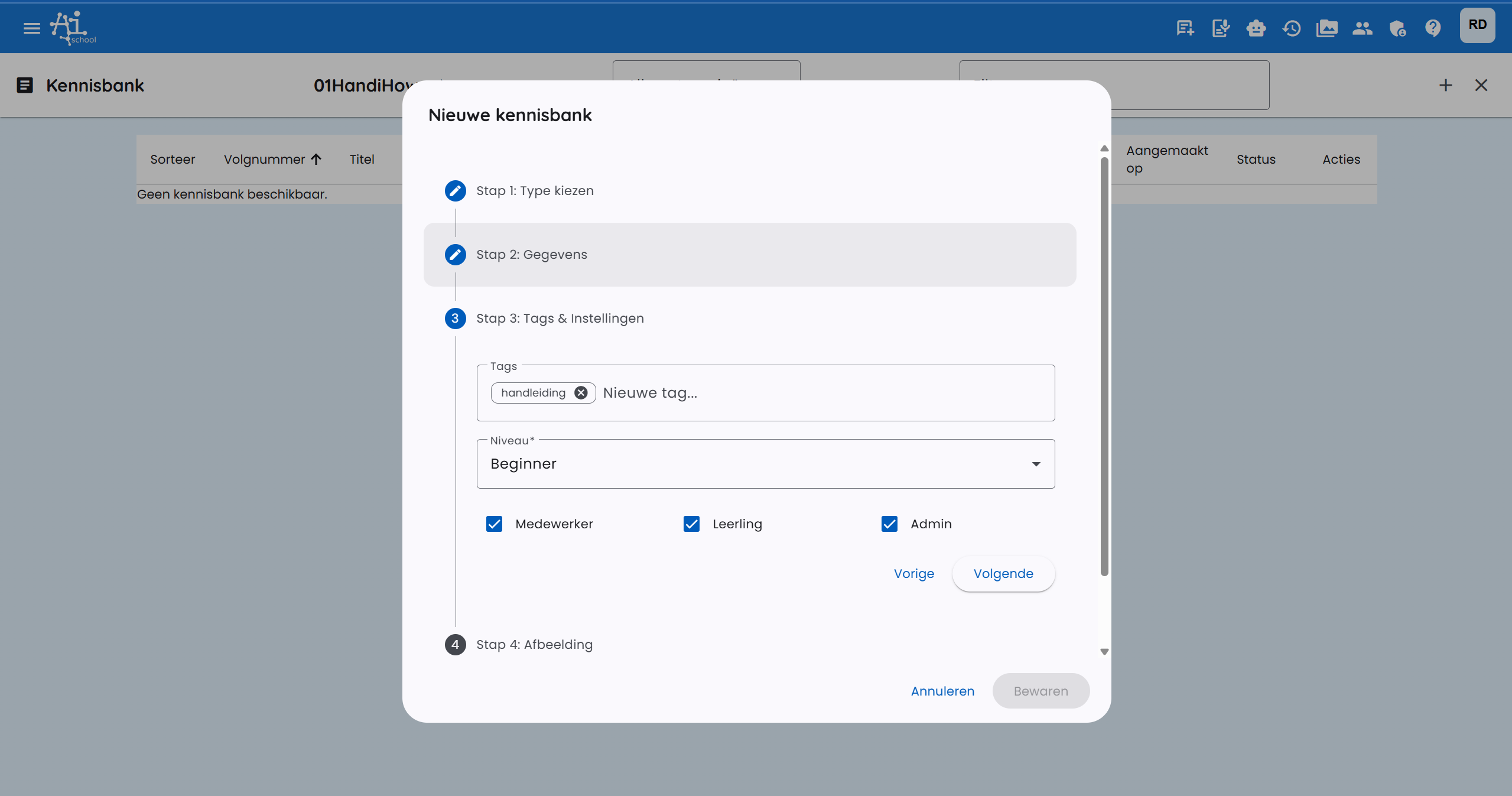
Pasul 3: Etichete, nivel și grup țintă
În pasul 3 setezi opțional etichete și nivelul:
- Nivel: Începător, Intermediar sau Expert
- Grup țintă: Bifează pentru cine este destinat item-ul din baza de cunoștințe:
- Elev
- Angajat
- Admin
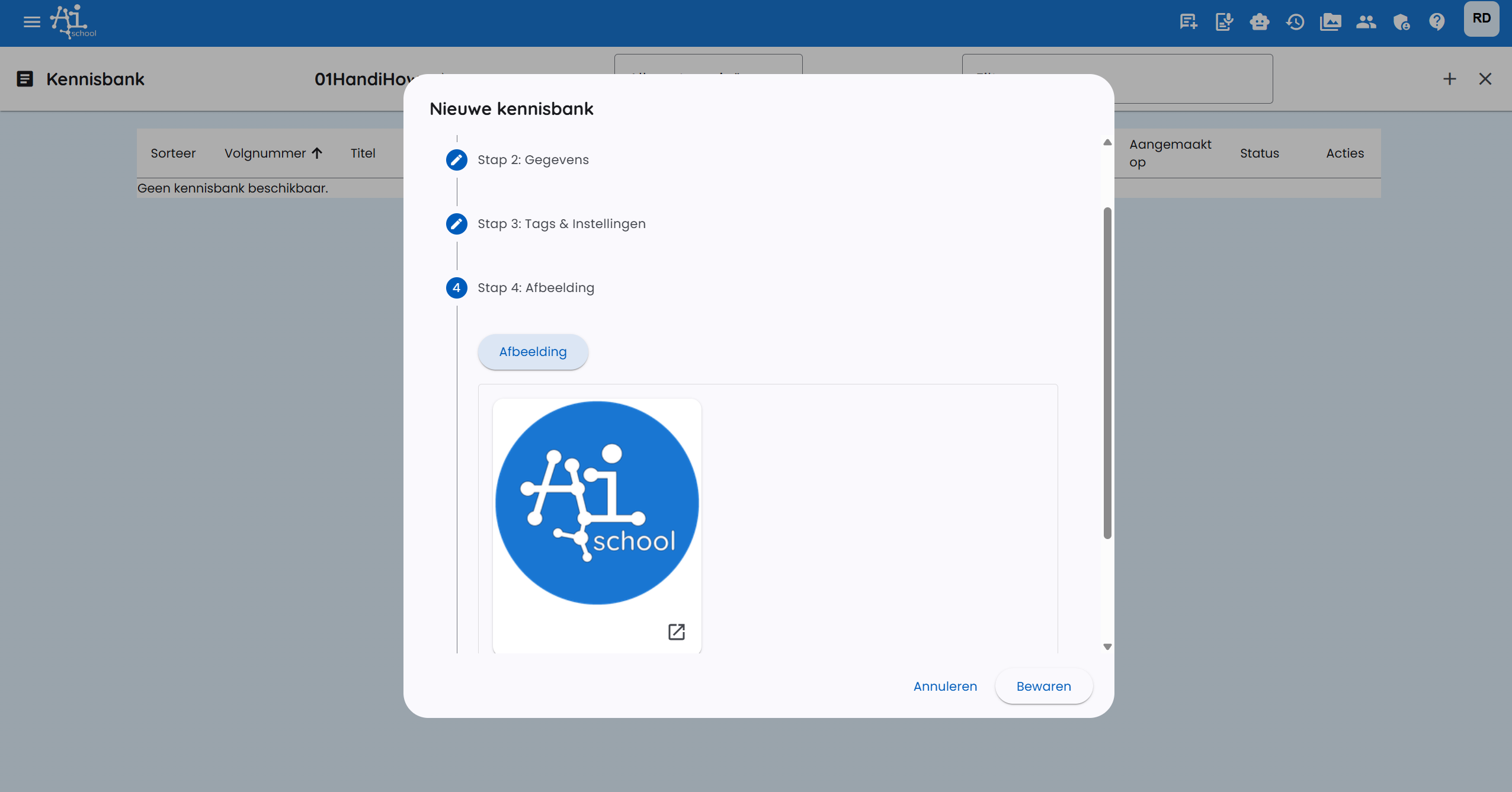
Pasul 4: Imagine
În pasul 4 setezi o imagine. Aceasta trebuie să fie o imagine cvadrată, de preferință 500x500px.
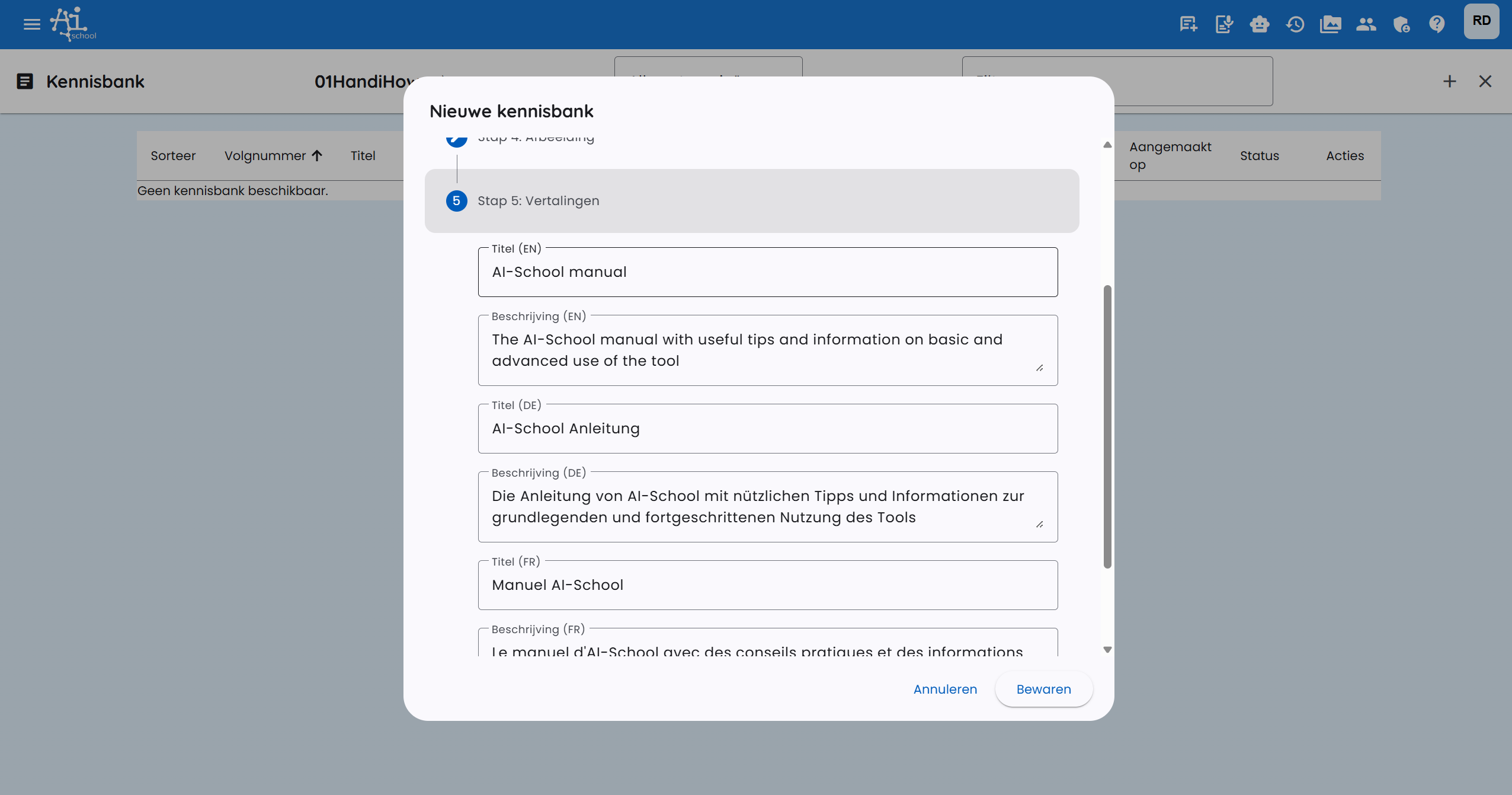
Pasul 5: Traduceri
După pasul 4 se generează automat traduceri pentru titlu și descriere, astfel încât să funcționeze bine în toate limbile oferite (Engleză, Franceză și Germană). În pasul 5 poți să le ajustezi.
După finalizarea tuturor pașilor, item-ul din baza de cunoștințe este adăugat și vizibil direct pentru grupul țintă selectat.
