إدارة قاعدة المعرفة
تملك AI-School قاعدة معرفة مُدارة نُنشر فيها مواضيع عامة مختلفة. كما نوفر إمكانية إعداد قاعدة معرفة خاصة بالمدرسة.
أين تظهر قاعدة المعرفة؟
تظهر قاعدة المعرفة الخاصة بالمدرسة في مكانين للمستخدمين:
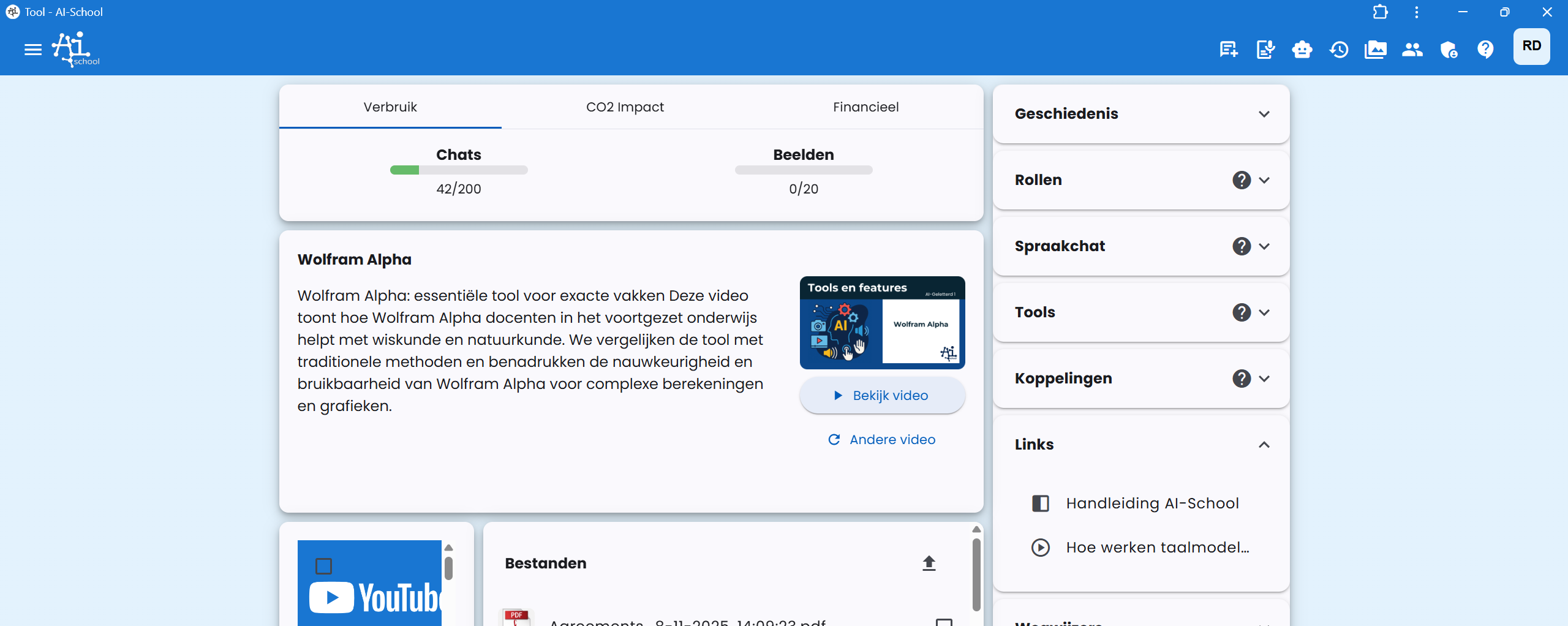
1. على لوحة المعلومات
تظهر عناصر قاعدة المعرفة كروابط على لوحة معلومات المستخدم.
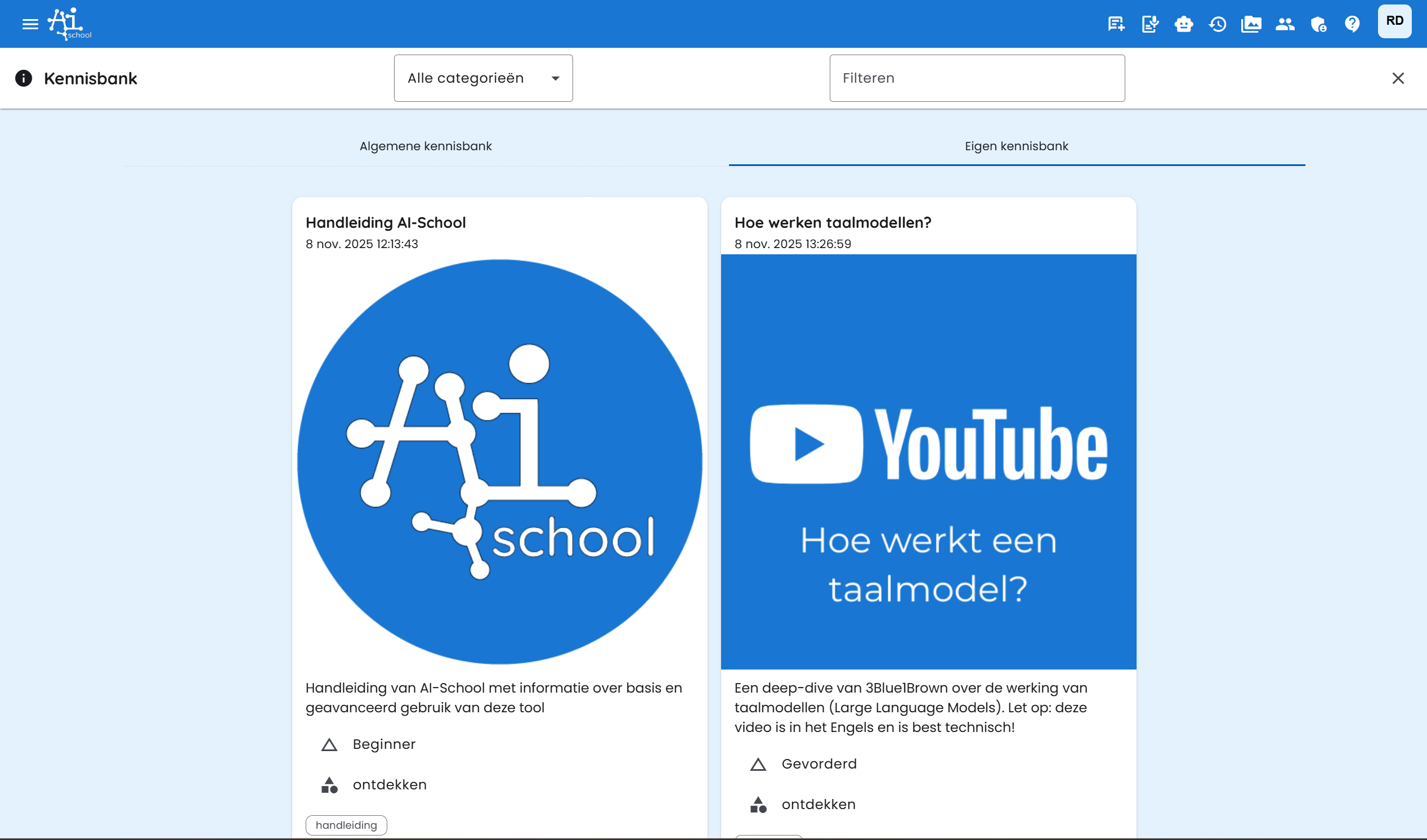
2. على صفحة قاعدة المعرفة
يمكن العثور على عناصر قاعدة المعرفة ضمن تبويب قاعدة المعرفة الخاصة في صفحة قاعدة المعرفة.
إضافة عنصر إلى قاعدة المعرفة
لإعداد قاعدة المعرفة، يجب على مسؤول المدرسة الانتقال إلى بيئة الإدارة والنقر على زر الجمع.

يفتح هذا نموذج خطوة بخطوة يتكون من خمس خطوات.
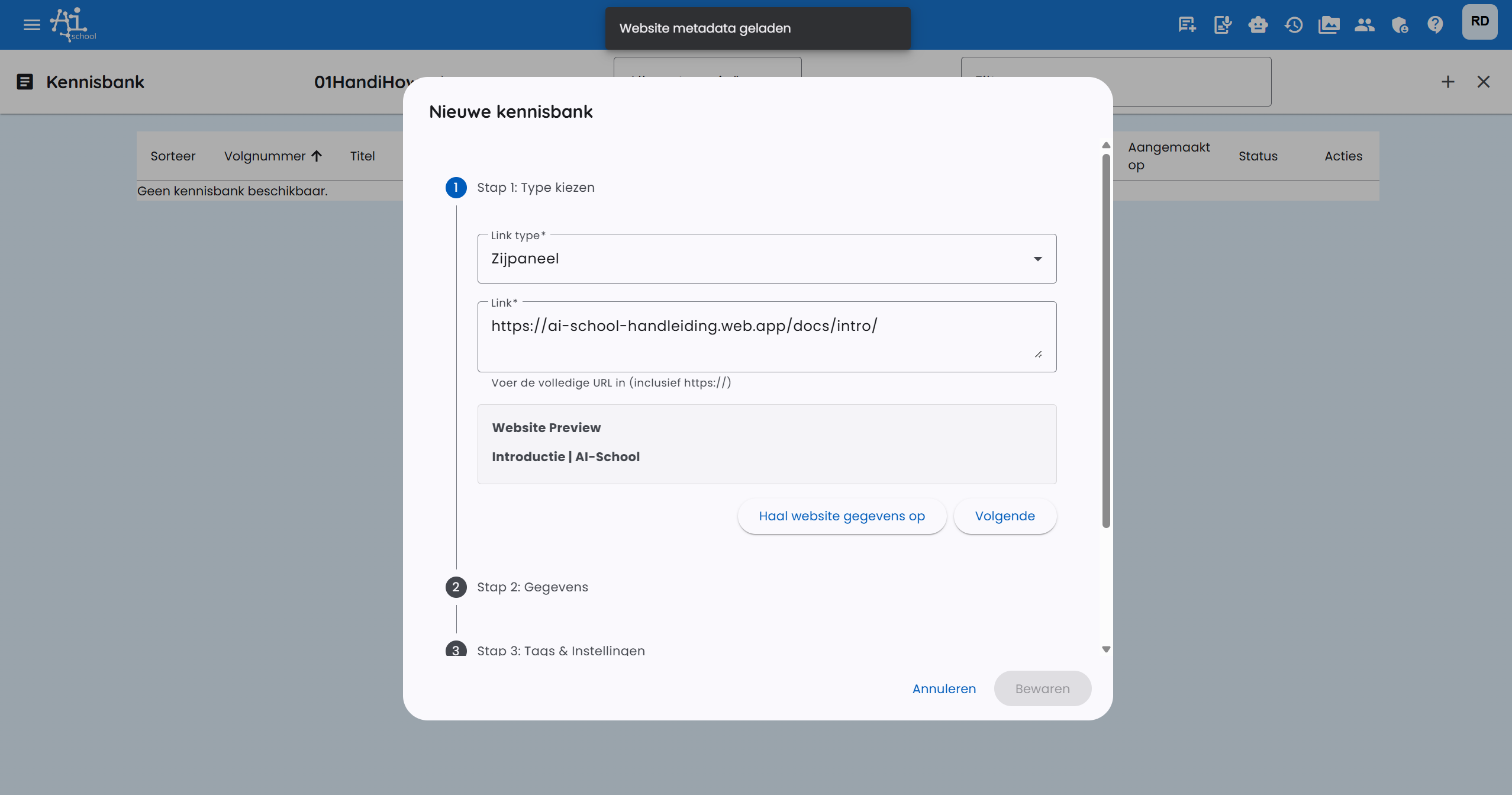
الخطوة 1: نوع عنصر قاعدة المعرفة
في الخطوة الأولى تختار نوع عنصر قاعدة المعرفة:
- الجانب الجانبي (افتراضي): هذا عنوان URL لموقع ويب يفتح عبر واجهة جانبية في التطبيق. الميزة أن المستخدم لا يغادر التطبيق. تغطي الواجهة الجانبية 70% من الشاشة.
- رابط خارجي: يفتح الموقع في نافذة جديدة.
- فيديو: لاستخدامه يجب أولاً نشر فيديو ضمن Videos. يمكن أن يكون فيديو YouTube فقط. يجب أن يكون فيديو YouTube عامًا أو قابل للوصول عبر الرابط.
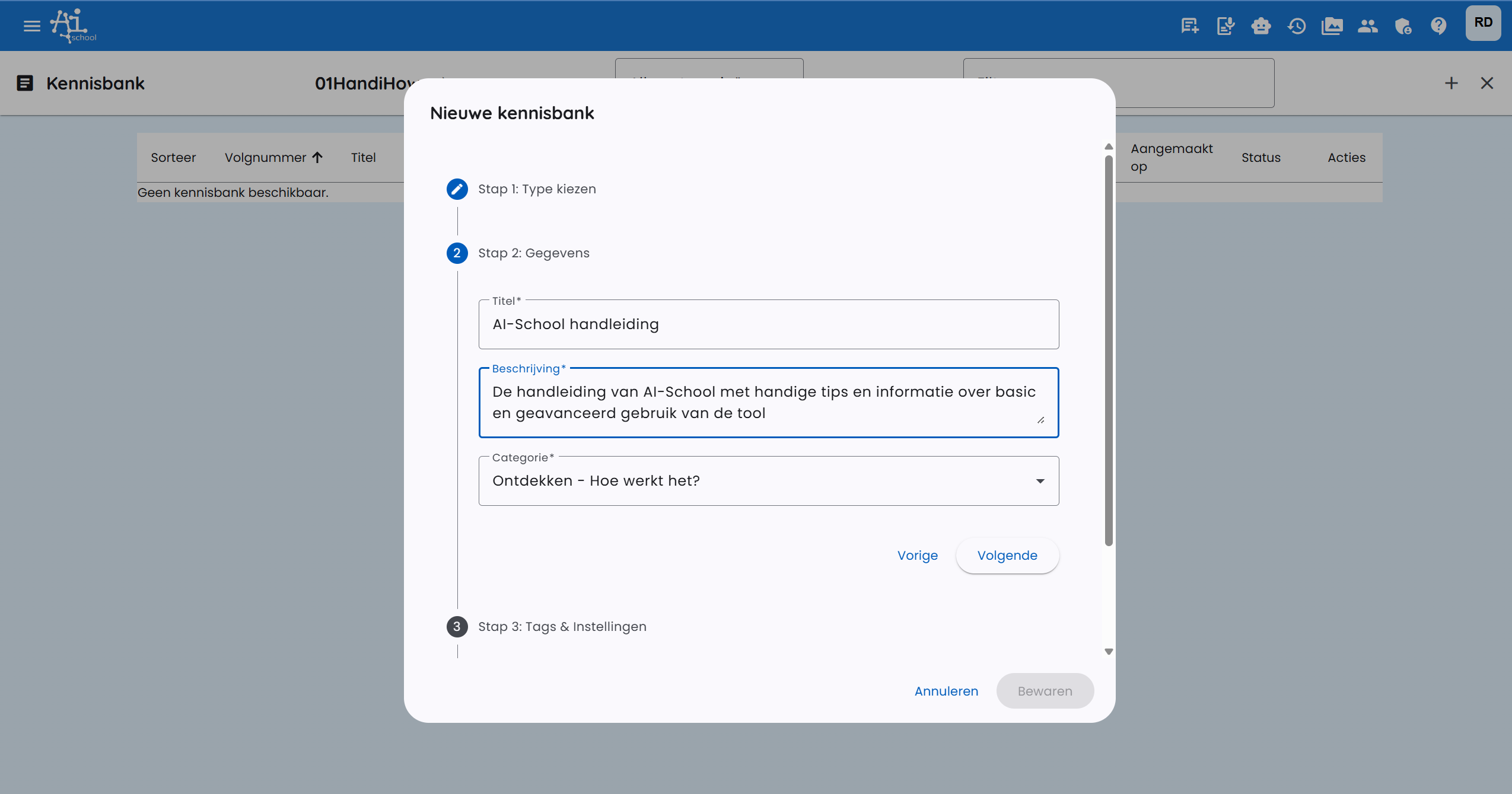
الخطوة 2: العنوان، الوصف والفئة
في الخطوة 2 أدخل العنوان والوصف والفئة. يمكن أن تكون الفئة أيضًا تخصصًا يقدمه المدرسة.
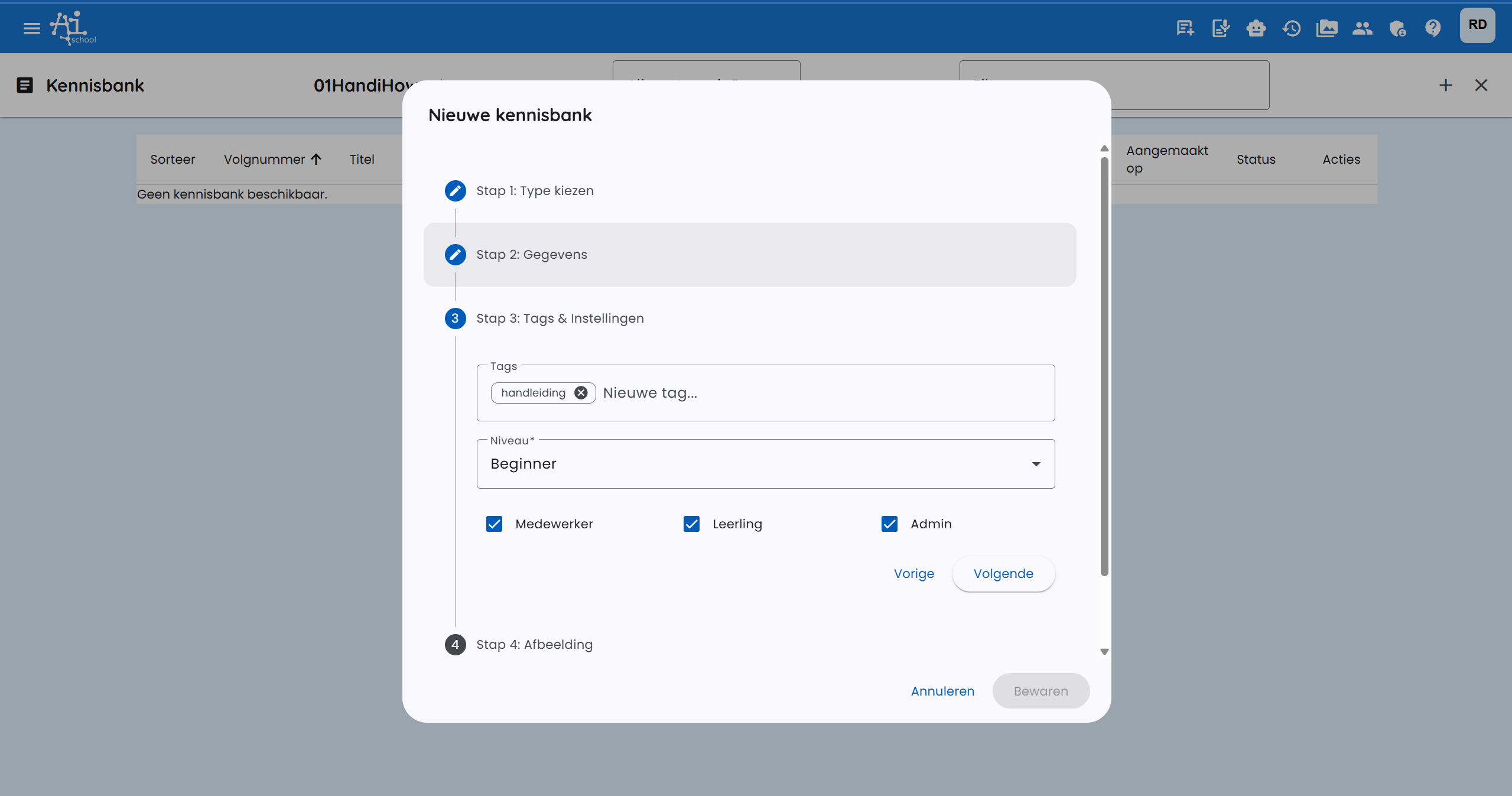
الخطوة 3: الوسوم، المستوى والجمهور المستهدف
في الخطوة 3 قم بضبط الوسوم والمستوى اختيارياً:
- المستوى: مبتدئ، متقدم، خبير
- الجمهور المستهدف: علامات توضح من هو الهدف من عنصر قاعدة المعرفة:
- طالب
- موظف
- مسؤول
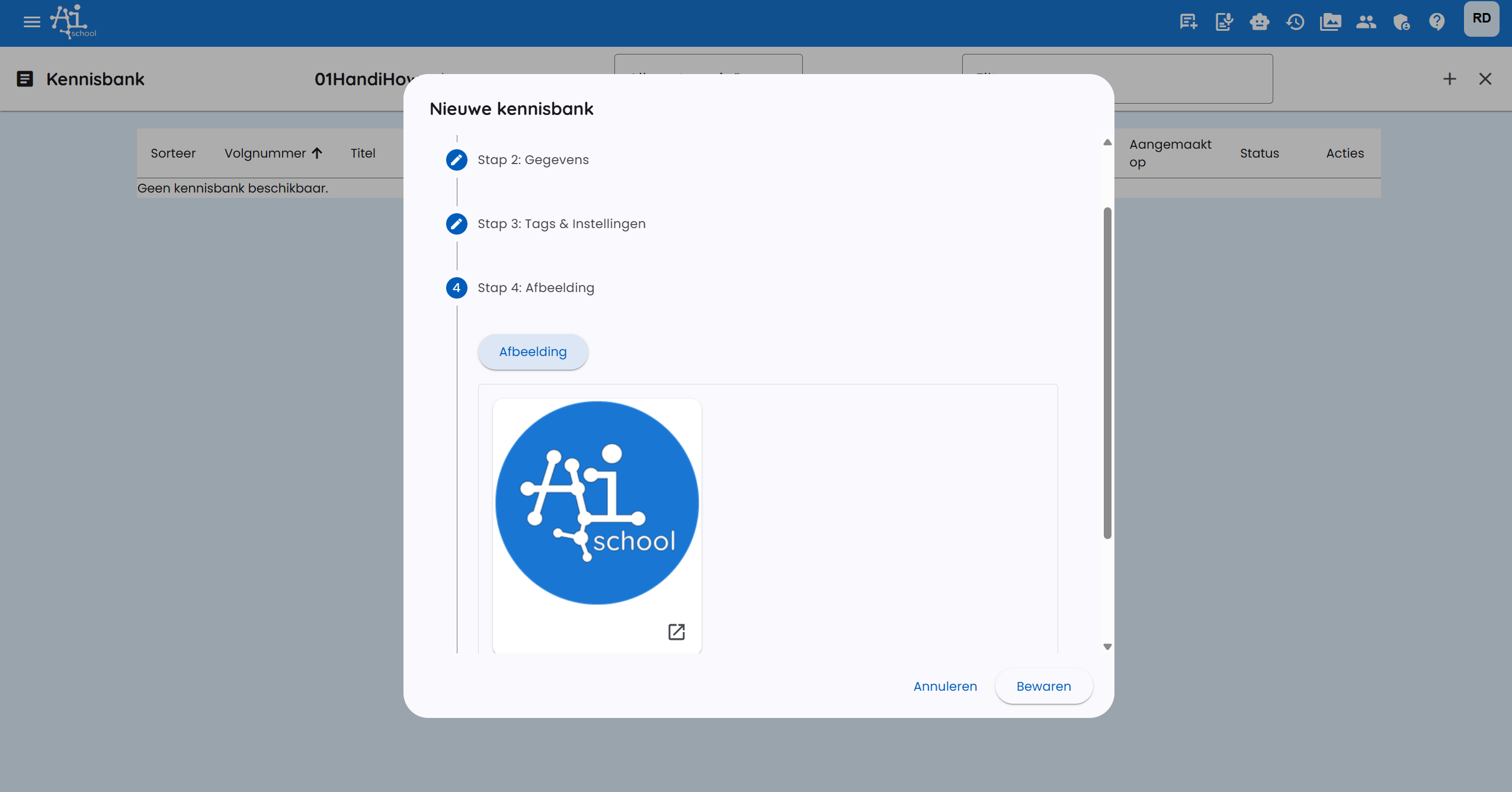
الخطوة 4: الصورة
في الخطوة 4 اختر صورة. يجب أن تكون صورة مربعة ويفضل 500x500px.
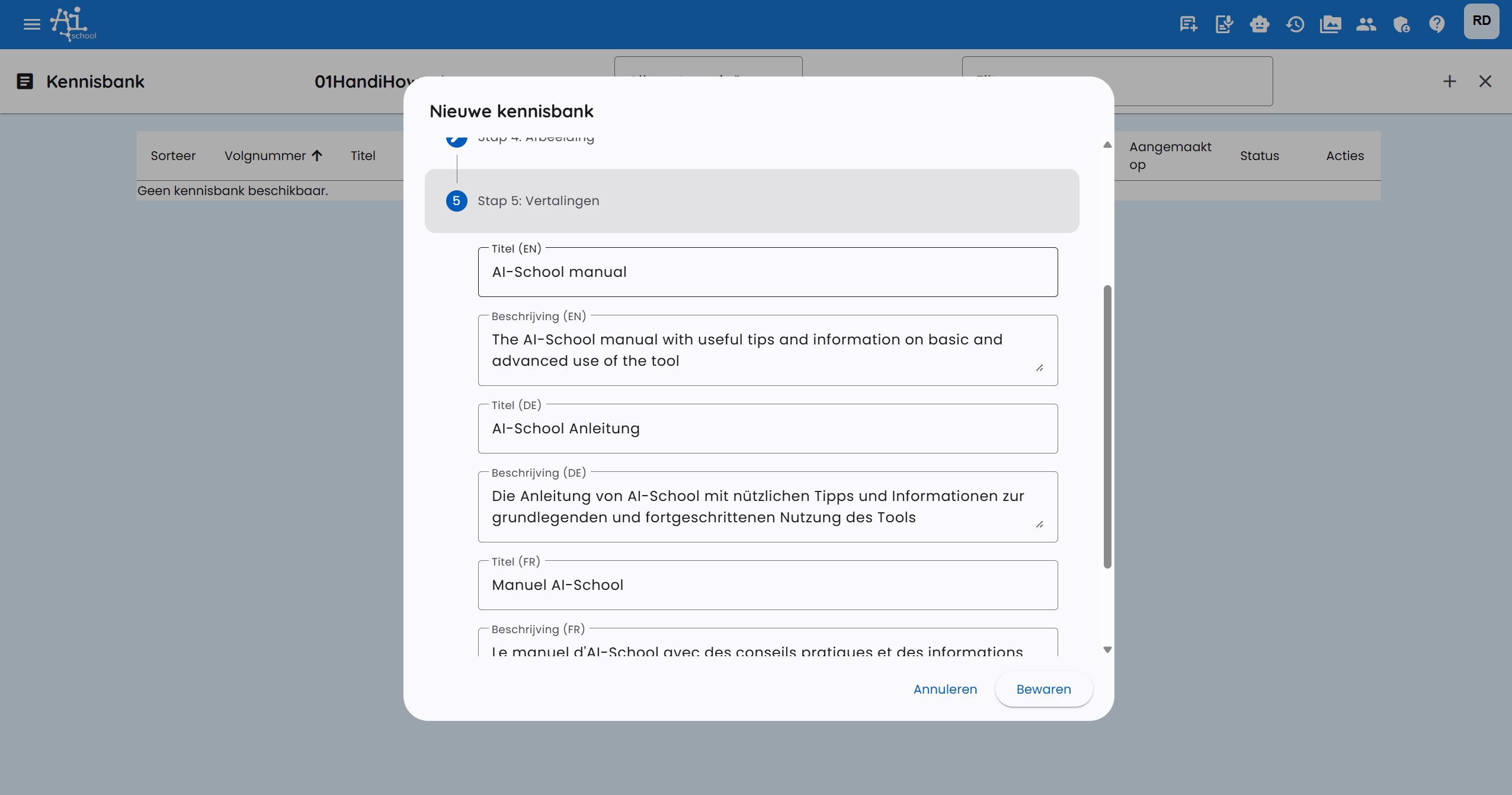
الخطوة 5: الترجمات
بعد الخطوة 4 يتم إنشاء ترجمات تلقائية للعنوان والوصف لتعمل بشكل صحيح بجميع اللغات المتاحة (الإنجليزية، الفرنسية والألمانية). في الخطوة 5 يمكنك تعديلها.
بعد إكمال جميع الخطوات يتم إضافة عنصر قاعدة المعرفة ويصبح ظاهرًا مباشرة للجمهور المستهدف المختار.
