ज्ञानकठिका (Kennisbank) का प्रबंधन
AI-School के पास एक नियंत्रित ज्ञानकठिका है जहाँ हम विभिन्न सामान्य विषयों के बारे में पोस्ट करते हैं। साथ ही, हम स्कूल-स्वामित्व ज्ञानकठिका बनाने का विकल्प भी प्रदान करते हैं।
ज्ञानकठिका कहाँ दिखती है?
स्कूल-स्वामित्व ज्ञानकठिका उपयोगकर्ताओं के लिए दो स्थानों पर दिखती है:
1. डैशबोर्ड पर
ज्ञानकठिका आइटम उपयोगकर्ता के डैशबोर्ड पर लिंक के रूप में दिखाई देते हैं।
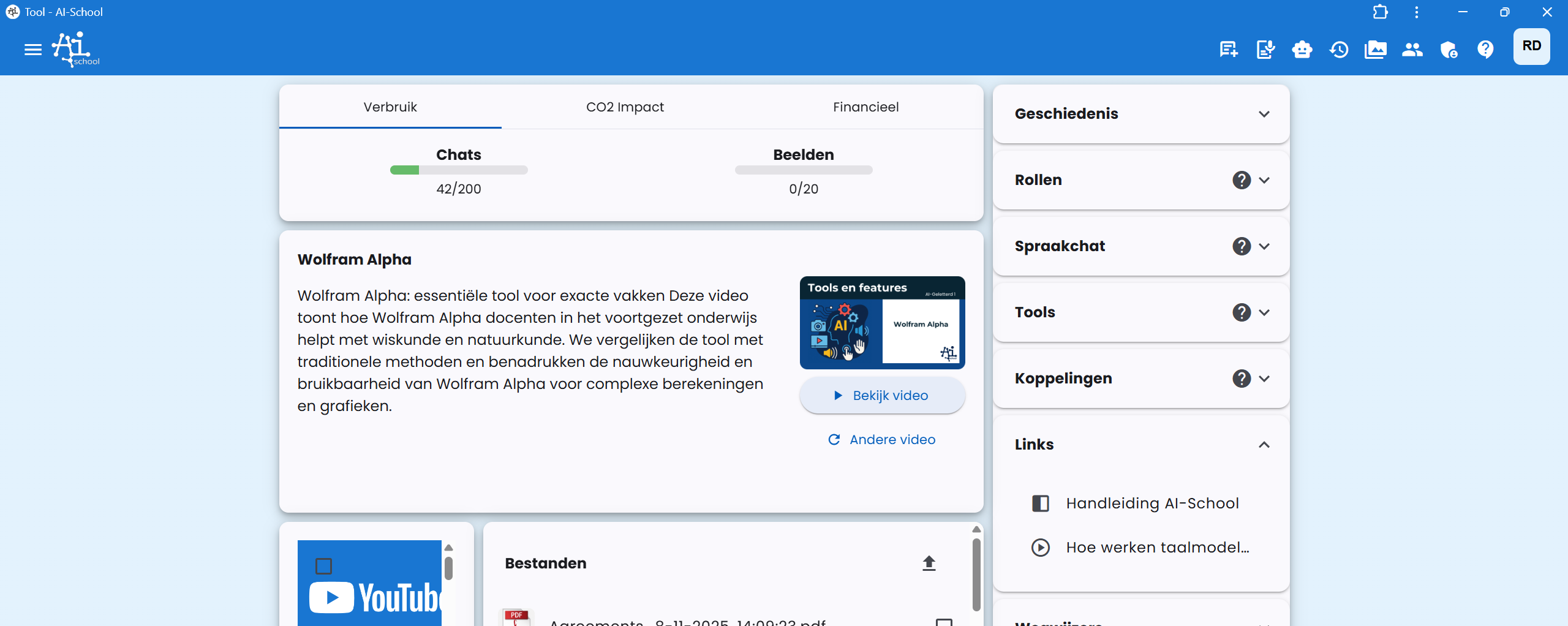
2. ज्ञानकठिका पेज पर
ज्ञानकठिका आइटम ज्ञानकठिका पेज पर Eigen kennisbank टैब के नीचे मिलते हैं।
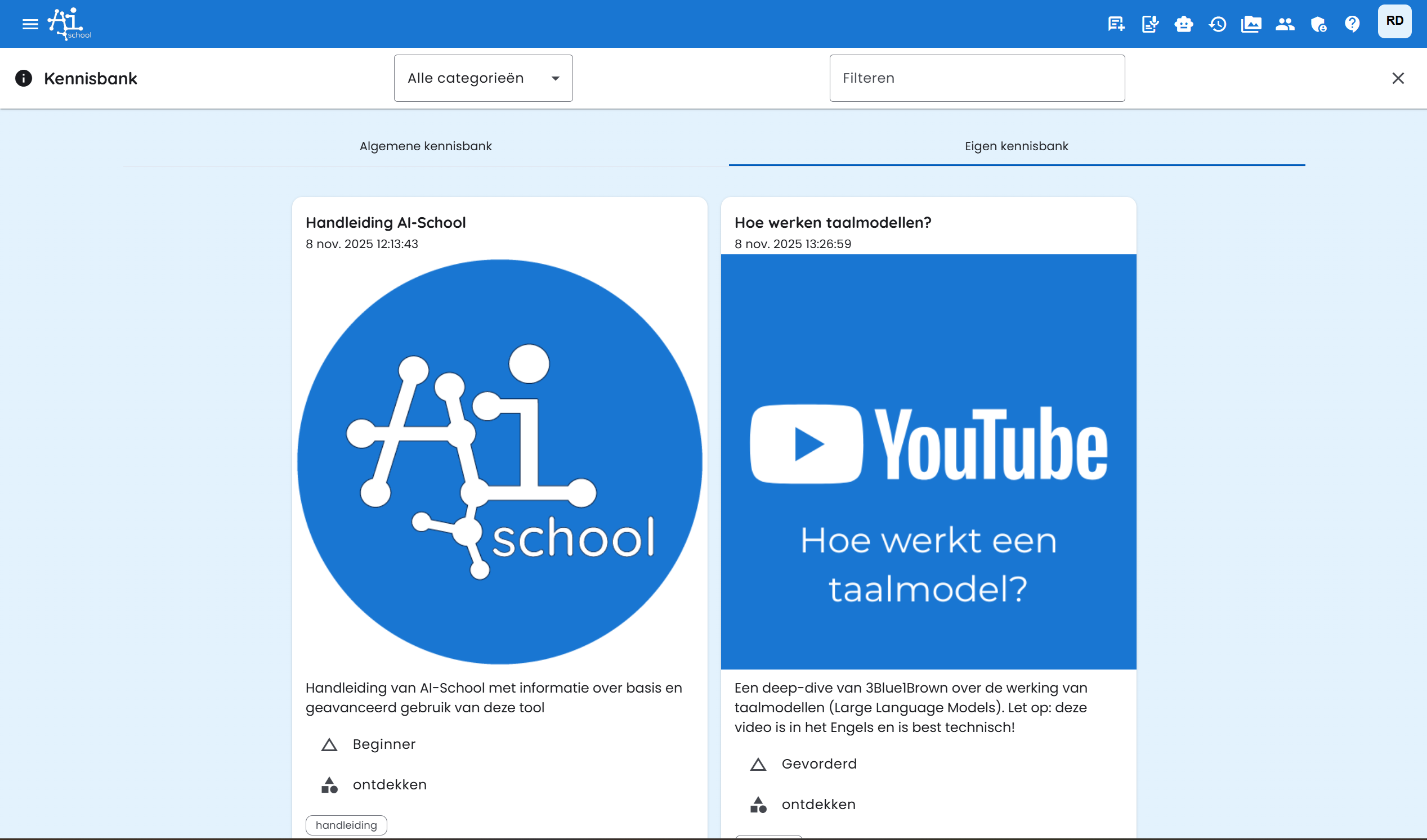
ज्ञानकठिका आइटम जोड़ना
ज्ञानकठिका को सेट करने के लिए, स्कूल के व्यवस्थापक को प्रशासनिक क्षेत्र में जाना और प्लस बटन पर क्लिक करना होगा।

यह एक स्टेपर फॉर्म खोलता है जिसमें पाँच चरण होते हैं।
चरण 1: ज्ञानकठिका आइटम प्रकार
पहले चरण में आप ज्ञानकठिका आइटम का प्रकार चुनते हैं:
- साइड-पैनल (डिफ़ॉल्ट): यह एक वेबसाइट URL है जो ऐप में एक साइड-पैनल के माध्यम से खुलता है। फायदा यह है कि प्रतिभागी ऐप छोड़ता नहीं है। साइड-पैनल स्क्रीन का 70% कवर करता है।
- Externe URL: वेबसाइट एक नए विंडो में खुलती है।
- वीडियो: इसका उपयोग करने के लिए पहले Videos में एक वीडियो पोस्ट करें। यह केवल YouTube वीडियो हो सकता है। YouTube वीडियो सार्वजनिक या लिंक के द्वारा दृश्य हो सकता है।
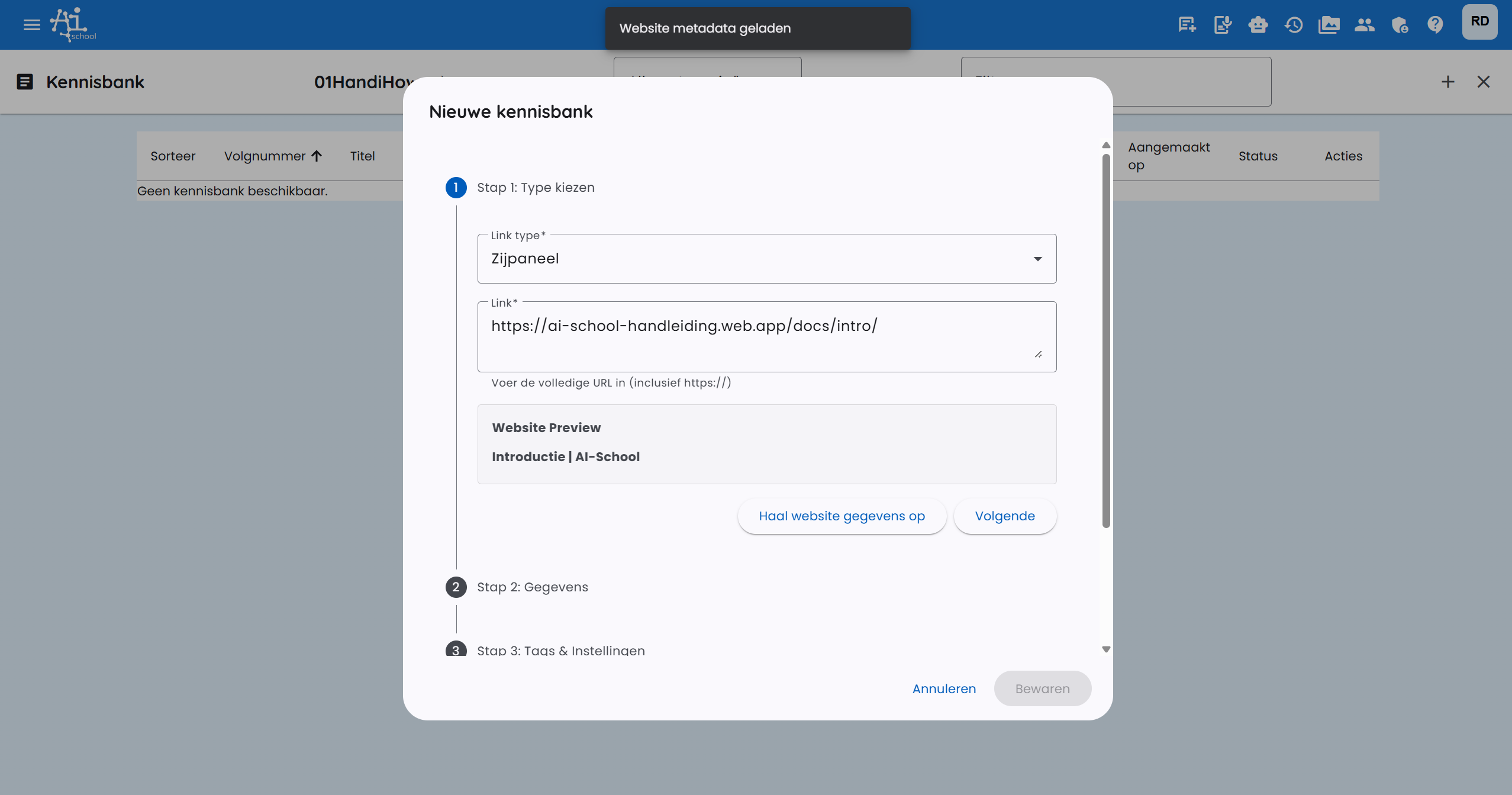
चरण 2: शीर्षक, विवरण और श्रेणी
चरण 2 में आप शीर्षक, विवरण और श्रेणी भरते हैं। श्रेणी एक ऐसा विषय भी हो सकता है जो स्कूल में पढ़ाया जाता है।
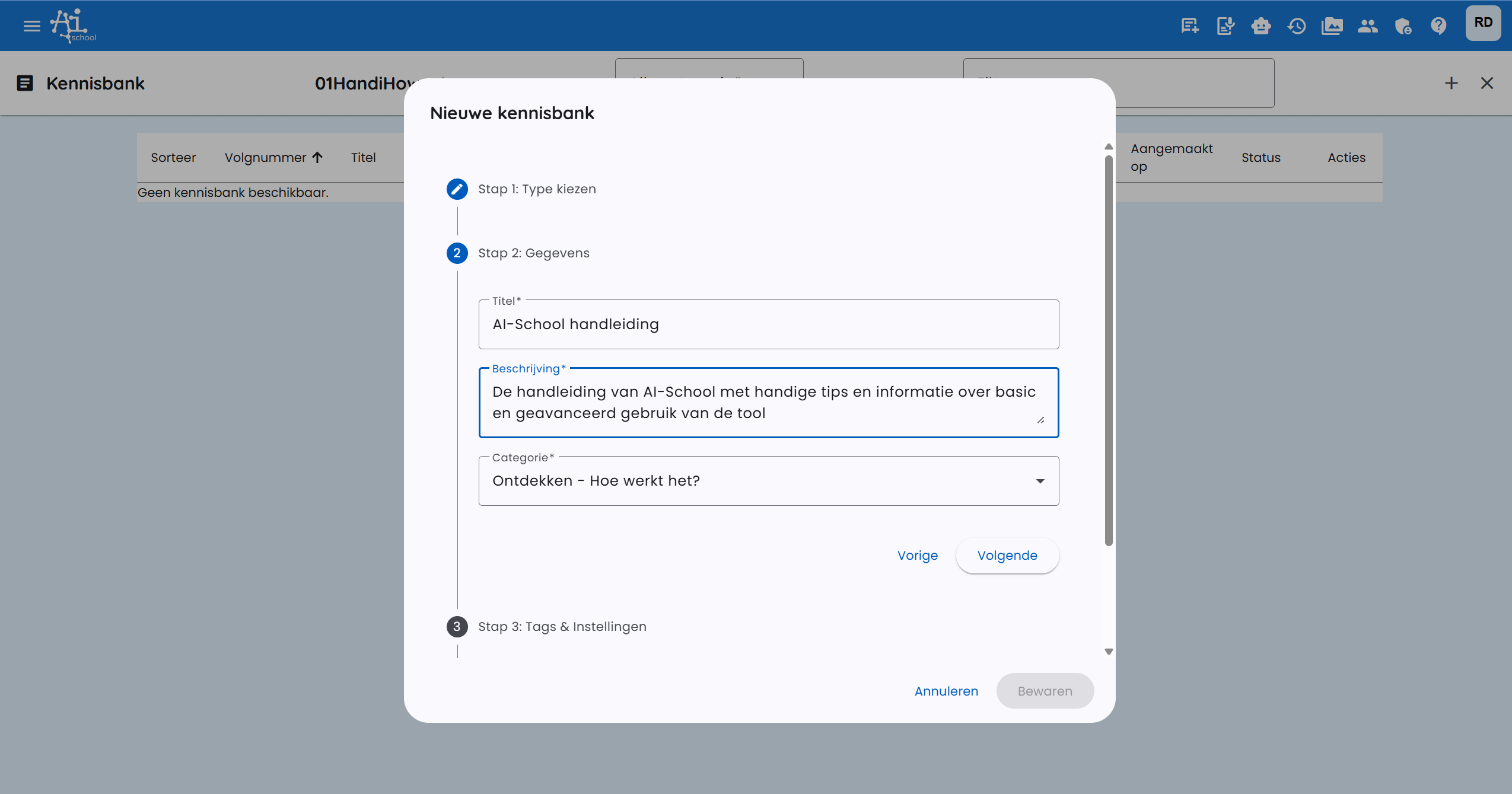
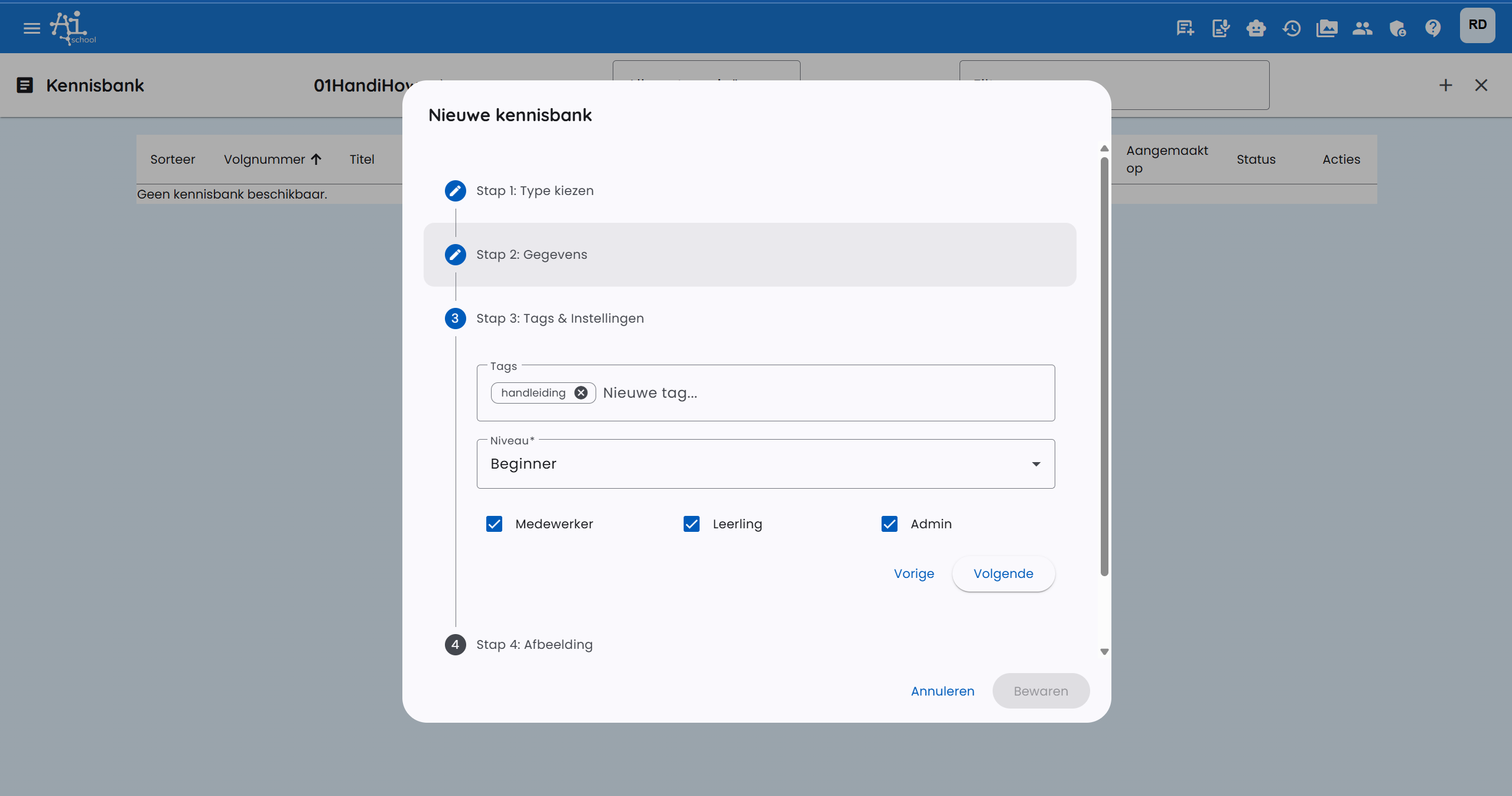
चरण 3: टैग, स्तर और लक्षित समूह
चरण 3 में आप वैकल्पिक रूप से टैग और स्तर सेट करते हैं:
- स्तर (Niveau): शुरुआती (Beginner), उन्नत (Gevorderd) या विशेषज्ञ (Expert)
- लक्षित समूह (Doelgroep): जाँच बॉक्स जिन्हें यह ज्ञानकठिका आइटम के लिए लागू होते हैं:
- विद्यार्थी (Leerling)
- कर्मचारी (Medewerker)
- व्यवस्थापक (Admin)
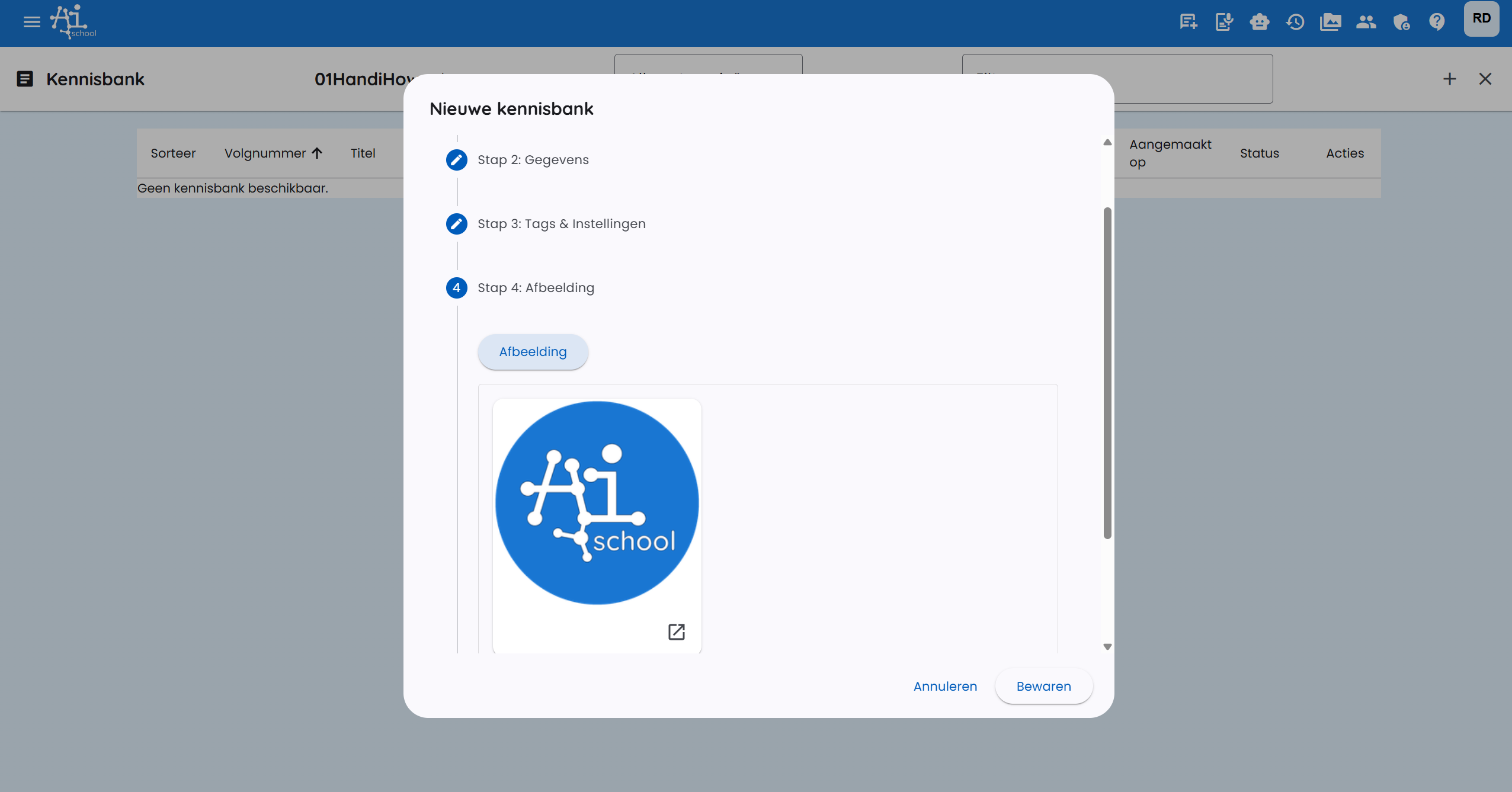
चरण 4: चित्र
चरण 4 में आप एक चित्र सेट करते हैं। यह एक चौकोर चित्र होना चाहिए, preferably 500x500px।
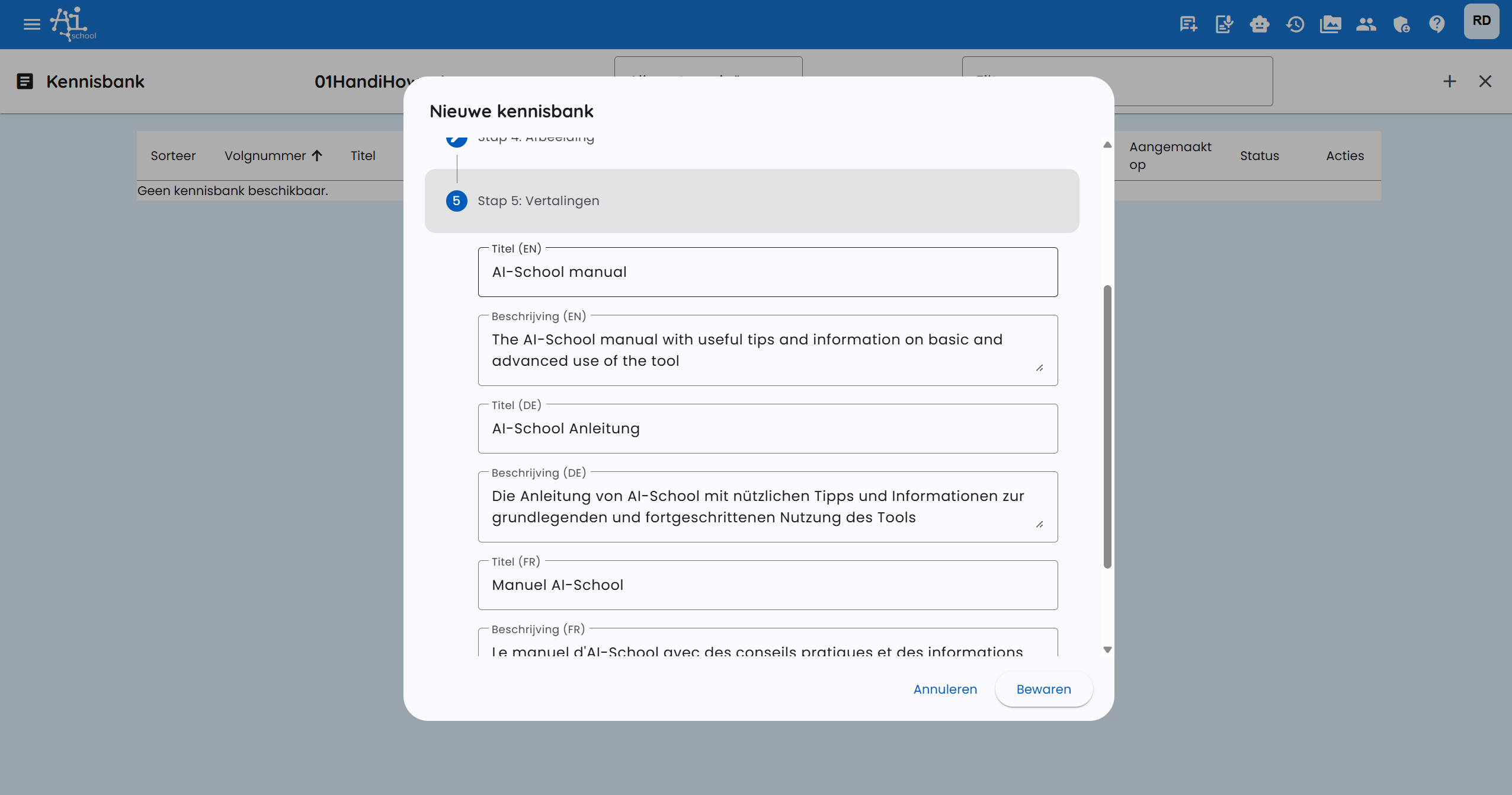
चरण 5: अनुवाद
चरण 4 के बाद, शीर्षक और विवरण के automatic translations बन जाते हैं, ताकि वे सभी प्रदान की गई भाषाओं (अंग्रेज़ी, फ्रेंच और जर्मन) में ठीक से काम करें। चरण 5 में आप इन्हें और समायोजित कर सकते हैं।
सभी चरण पूरे हो जाने के बाद ज्ञानकठिका आइटम जोड़ दिया जाता है और चयनित लक्षित समूह के लिए तुरंत दिखाई देने लगता है।
