Управление базой знаний
AI-School имеет управляемый банк знаний, в котором мы публикуем по разным общим темам. Кроме того, мы предлагаем возможность настроить собственный банк знаний школы.
Где виден банк знаний?
Собственный банк знаний школы доступен для пользователей в двух местах:
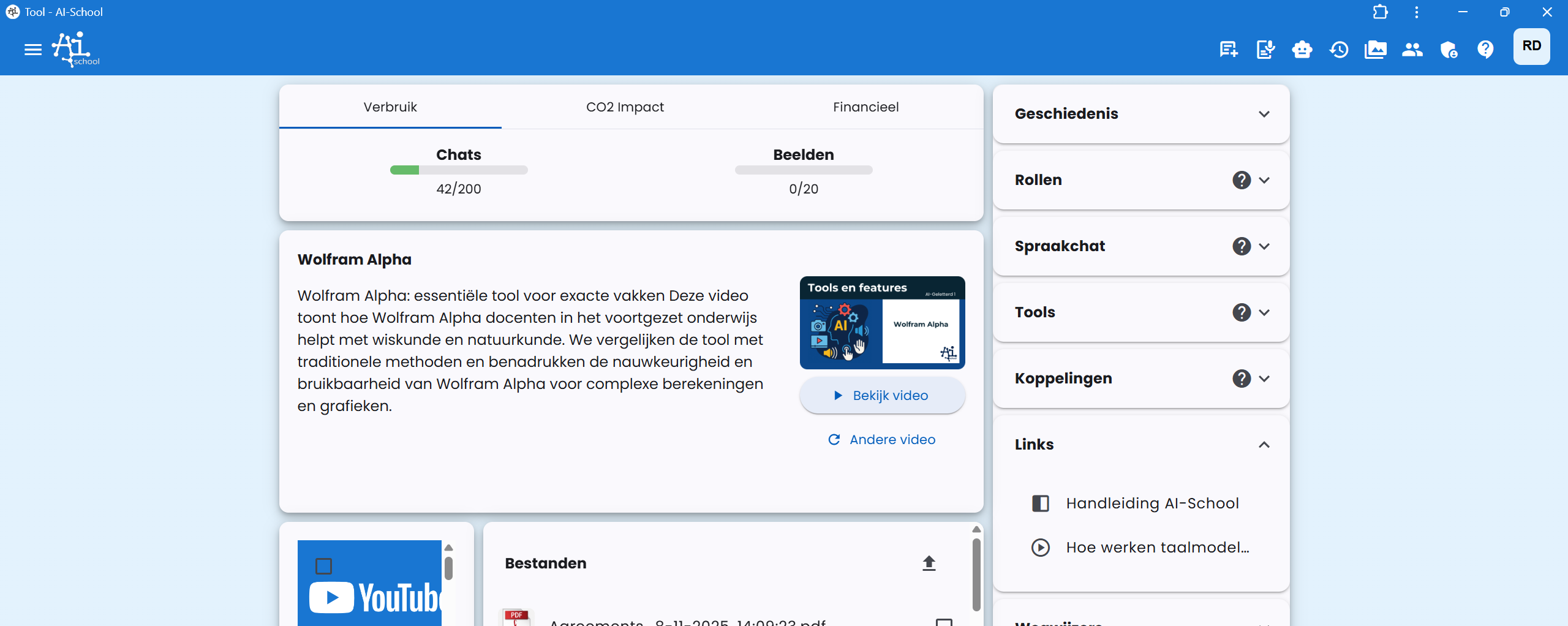
1. На панели инструментов (дашборд)
Элементы банка знаний отображаются как ссылки на дашборде пользователя.
2.На странице банка знаний
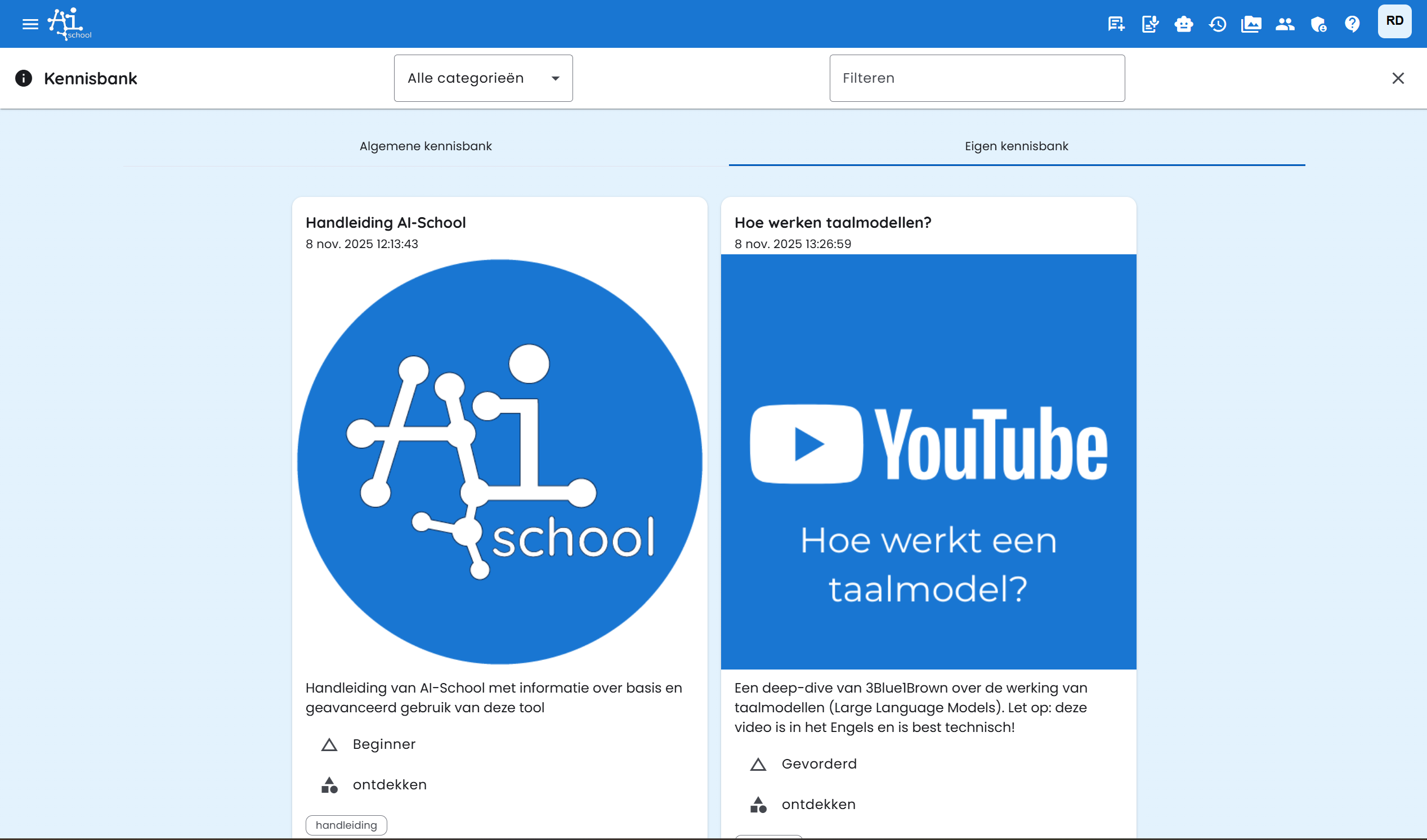
Элементы банка знаний можно найти на вкладке Собственный банк знаний на странице банка знаний.
Добавление элемента банка знаний
Чтобы настроить банк знаний, администратору школы нужно перейти в административную область и нажать на кнопку плюс.

Это откроет пошаговую форму со пятью шагами.
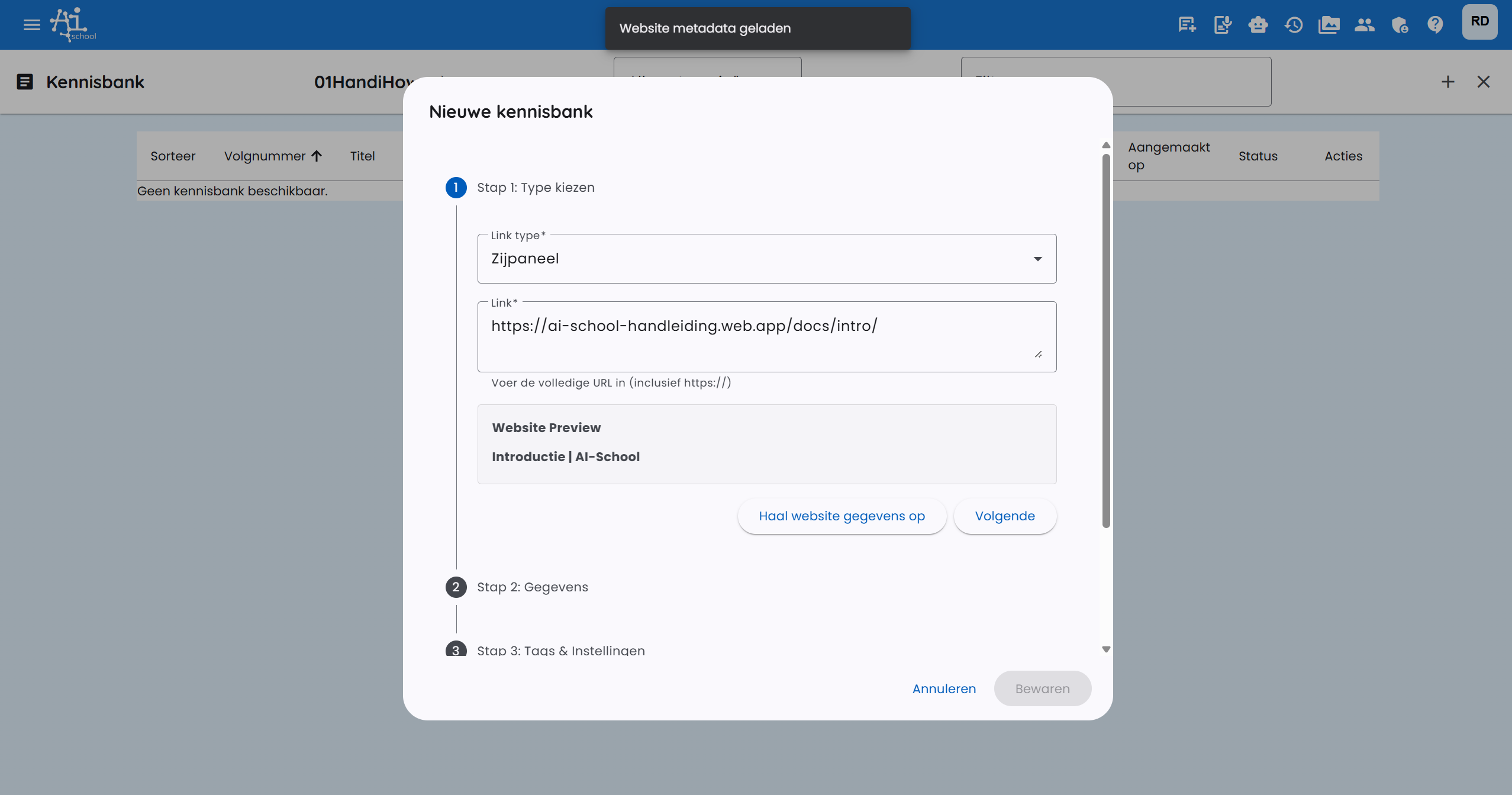
Шаг 1: Тип элемента банка знаний
На первом шаге выбирается тип элемента банка знаний:
- Боковая панель (по умолчанию): Это URL сайта, который открывается через боковую панель в приложении. Преимущество: участник не покидает приложение. Боковая панель занимает 70% экрана.
- Внешний URL: Сайт открывается в новом окне.
- Видео: Чтобы использовать это, сначала необходимо разместить видео в разделе Videos. Это может быть только видео с YouTube. Видео на YouTube должно быть доступно (публично) или доступно по ссылке.
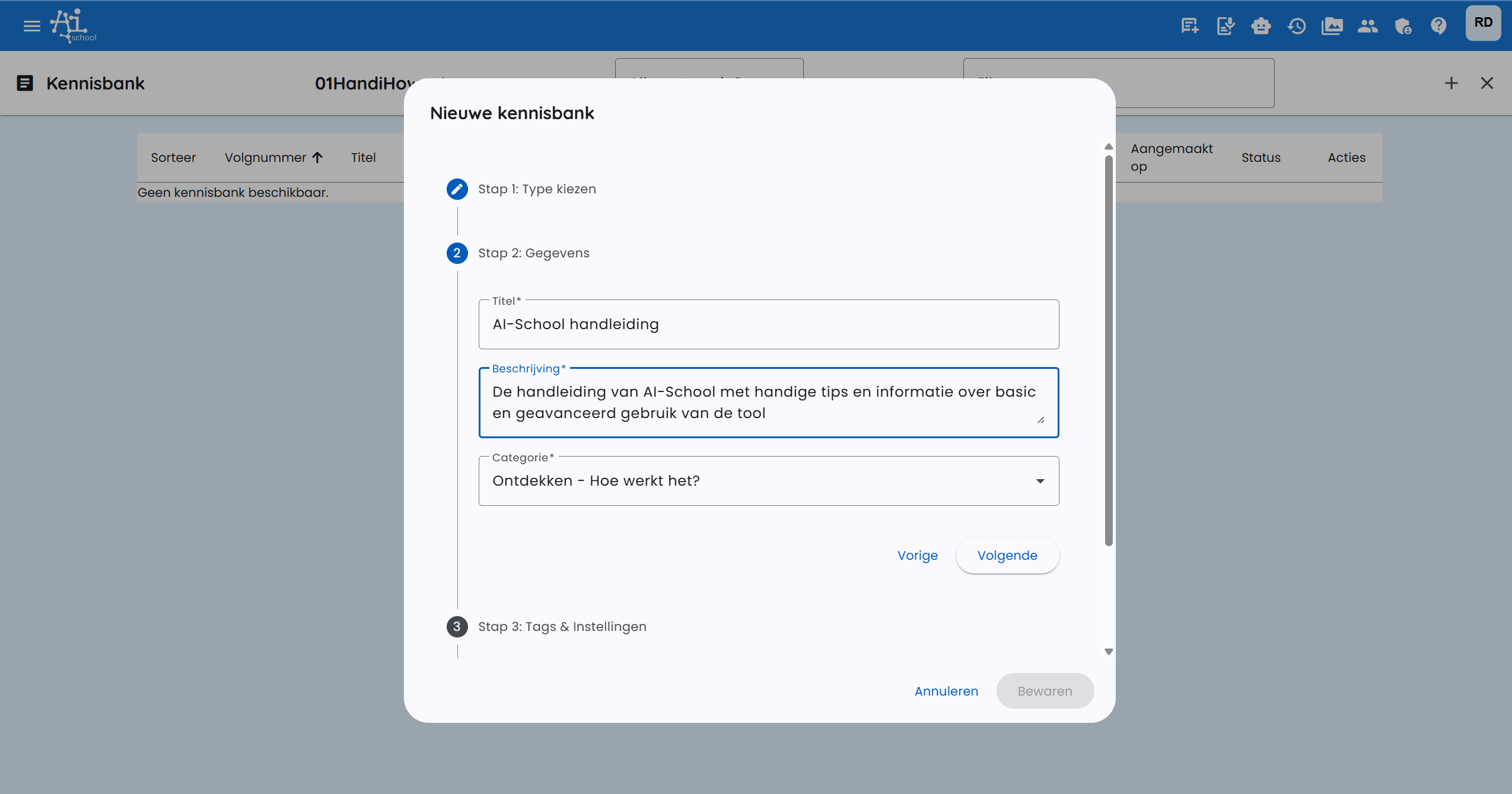
Шаг 2: Заголовок, описание и категория
На шаге 2 введите заголовок, описание и категорию. Категория может быть также предметом, который предлагается в школе.
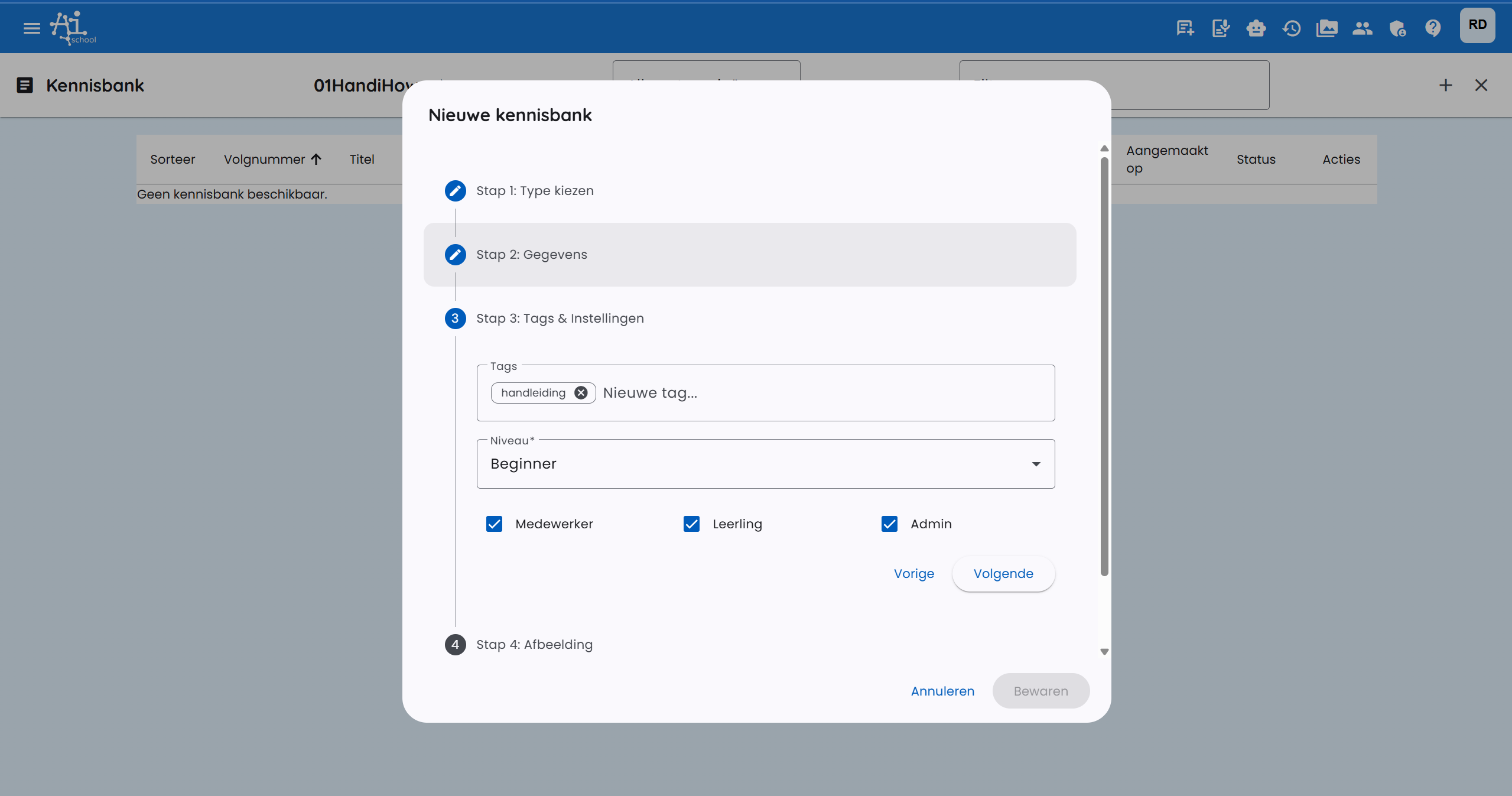
Шаг 3: Теги, уровень и аудитория
На шаге 3 можно при желании задать теги и уровень:
- Уровень: Начинающий, Продвинутый или Эксперт
- Аудитория: Галочки для того, для кого предназначен элемент банка знаний:
- Ученик
- Сотрудник
- Админ
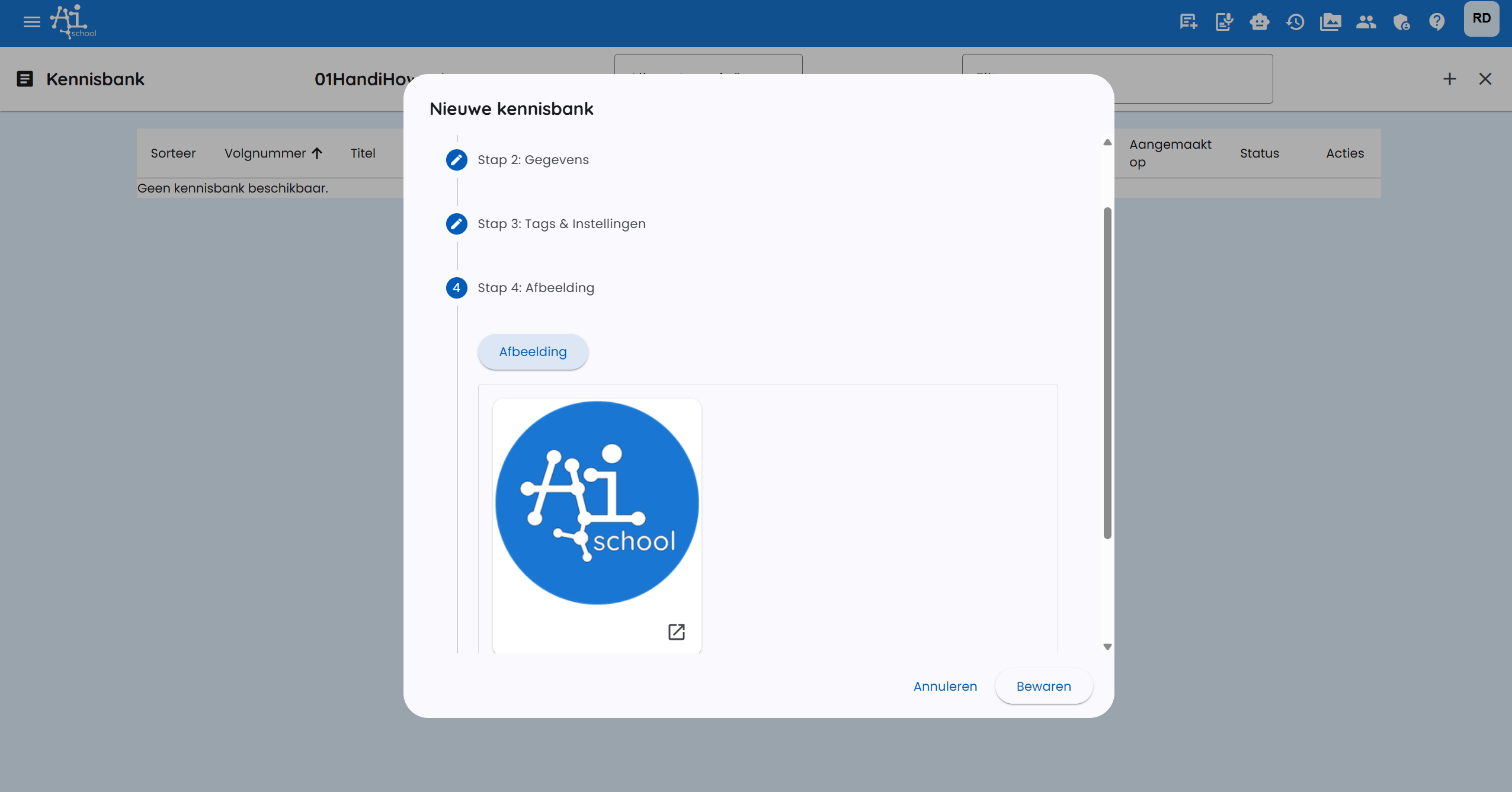
Шаг 4: Изображение
На шаге 4 добавьте изображение. Оно должно быть квадратным и предпочтительно 500x500px.
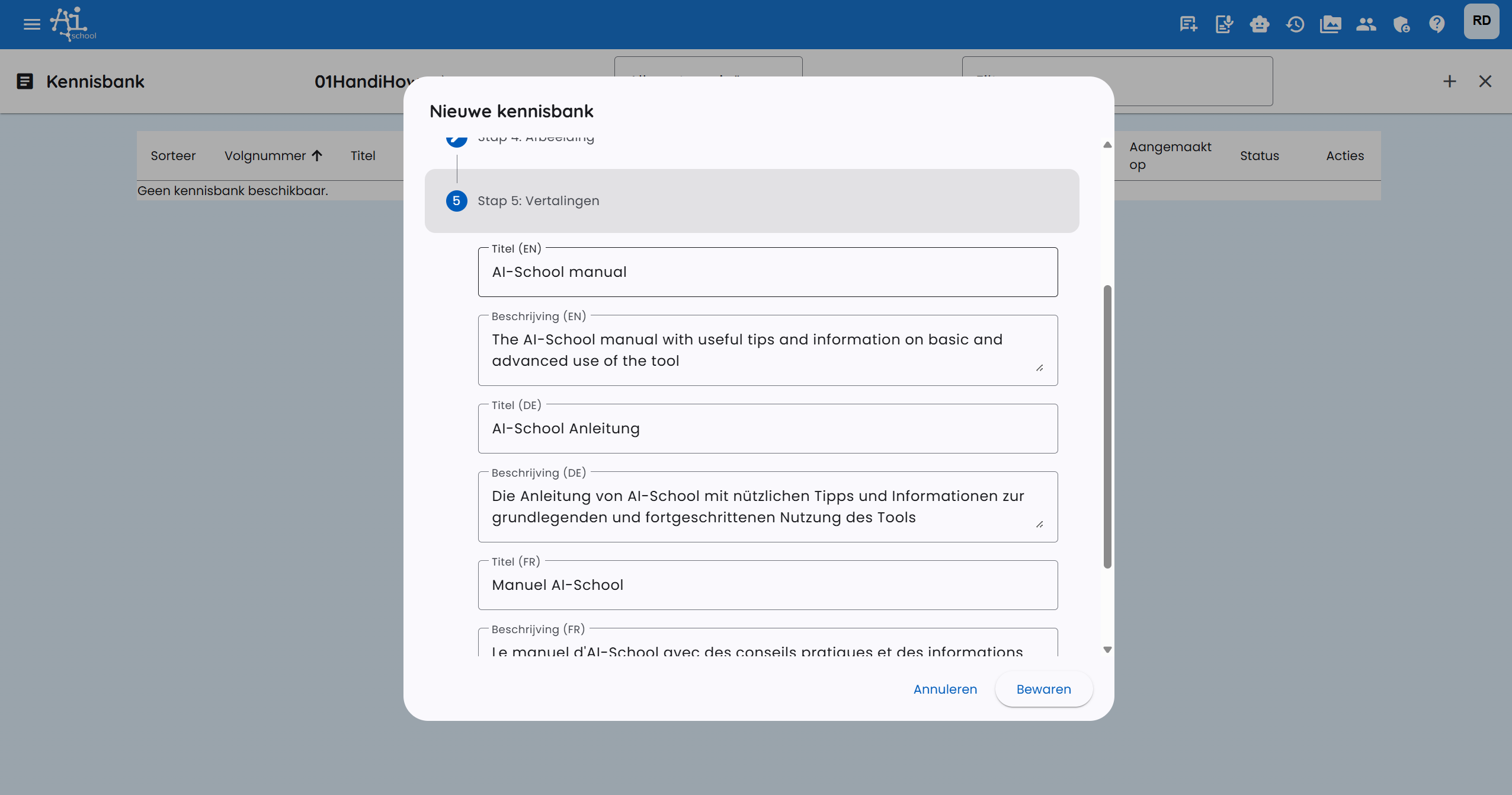
Шаг 5: Переводы
После шага 4 изображения автоматически создаются переводы заголовка и описания, чтобы они корректно работали на всех предлагаемых языках (английском, французском и немецком). На шаге 5 можно внести правки.
После завершения всех шагов элемент банка знаний добавлен и сразу становится видимым для выбранной аудитории.
