Gestione della Knowledge Base
AI-School ha una knowledge base gestita dove pubblichiamo su vari temi generali. Inoltre offriamo anche la possibilità di configurare una knowledge base scolastica.
Dove è visibile la knowledge base?
La knowledge base appartenente alla scuola è visibile agli utenti in due posizioni:
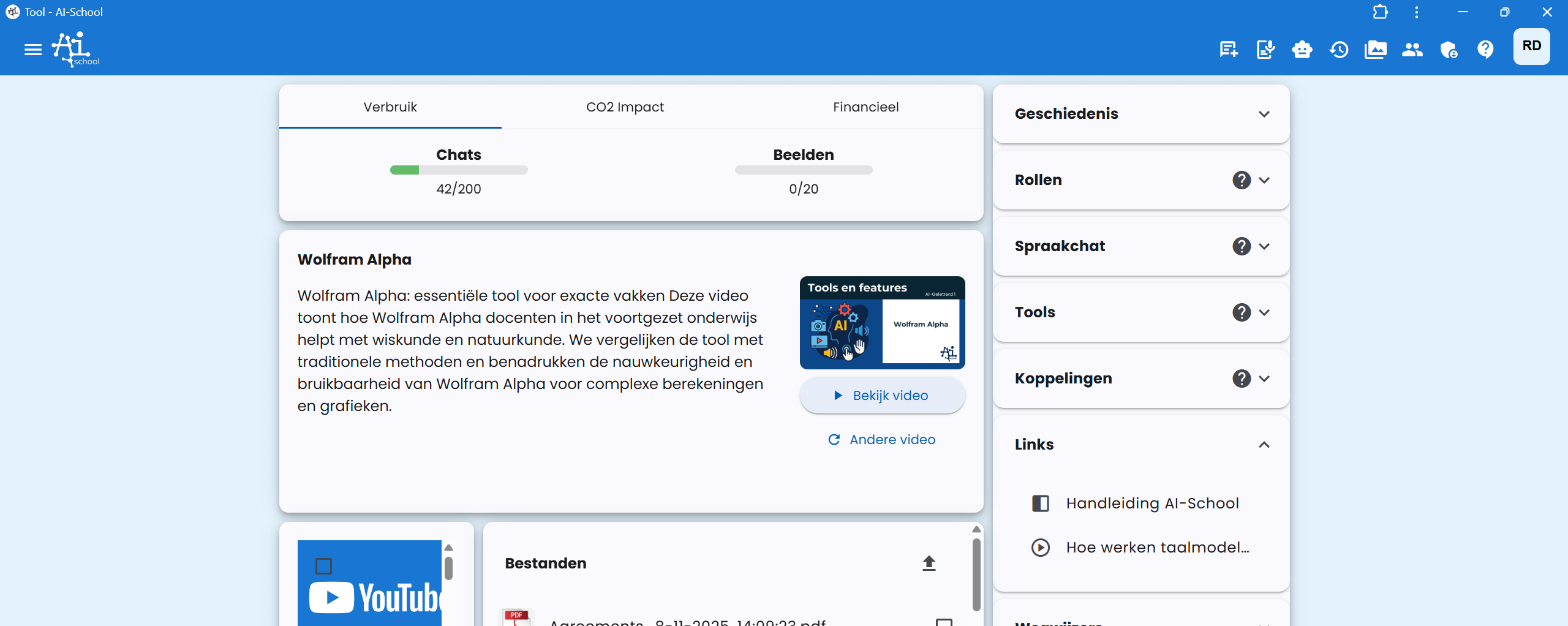
1. Dashboard
Gli elementi della knowledge base appaiono come collegamenti sulla dashboard dell'utente.
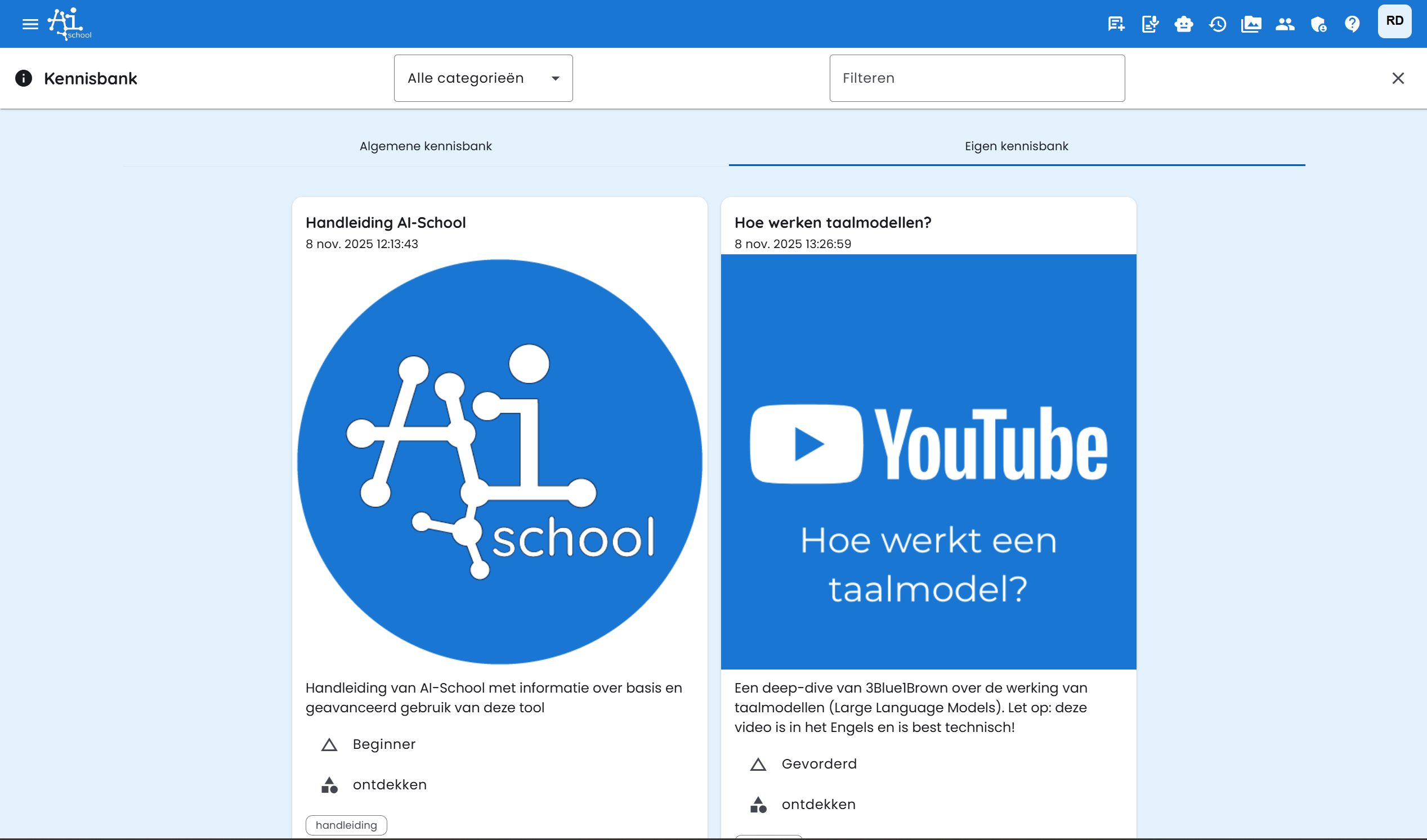
2. Nella pagina della knowledge base
Gli elementi della knowledge base si trovano sotto la scheda Knowledge base privata sulla pagina della knowledge base.
Aggiungere un elemento della knowledge base
Per configurare la knowledge base, l'amministratore della scuola deve accedere all'ambiente di admin e cliccare sul pulsante più.

Questo apre un modulo stepper con cinque passi.
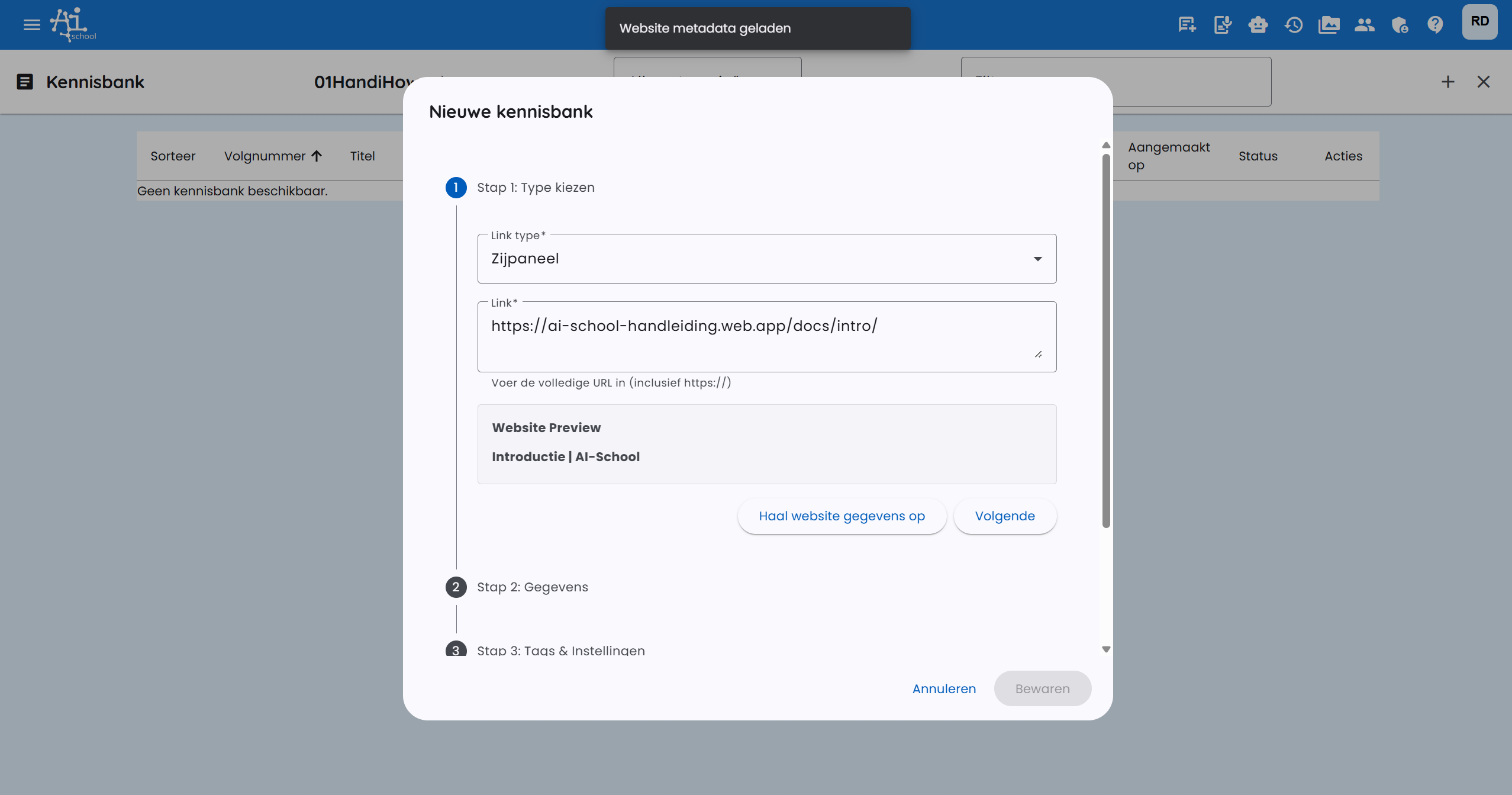
Passo 1: Tipo di elemento knowledge base
Nel primo passo scegli il tipo di elemento della knowledge base:
- Pannello laterale (predefinito): si tratta di un URL web che si apre tramite un pannello laterale nell'app. Il vantaggio è che l'utente non lascia l'app. Il pannello laterale occupa il 70% dello schermo.
- URL esterno: il sito si apre in una nuova finestra.
- Video: per utilizzare questa opzione, prima devi aver pubblicato un video in Videos. Può essere solo un video di YouTube. Un video YouTube deve essere visibile pubblicamente o accessibile tramite link.
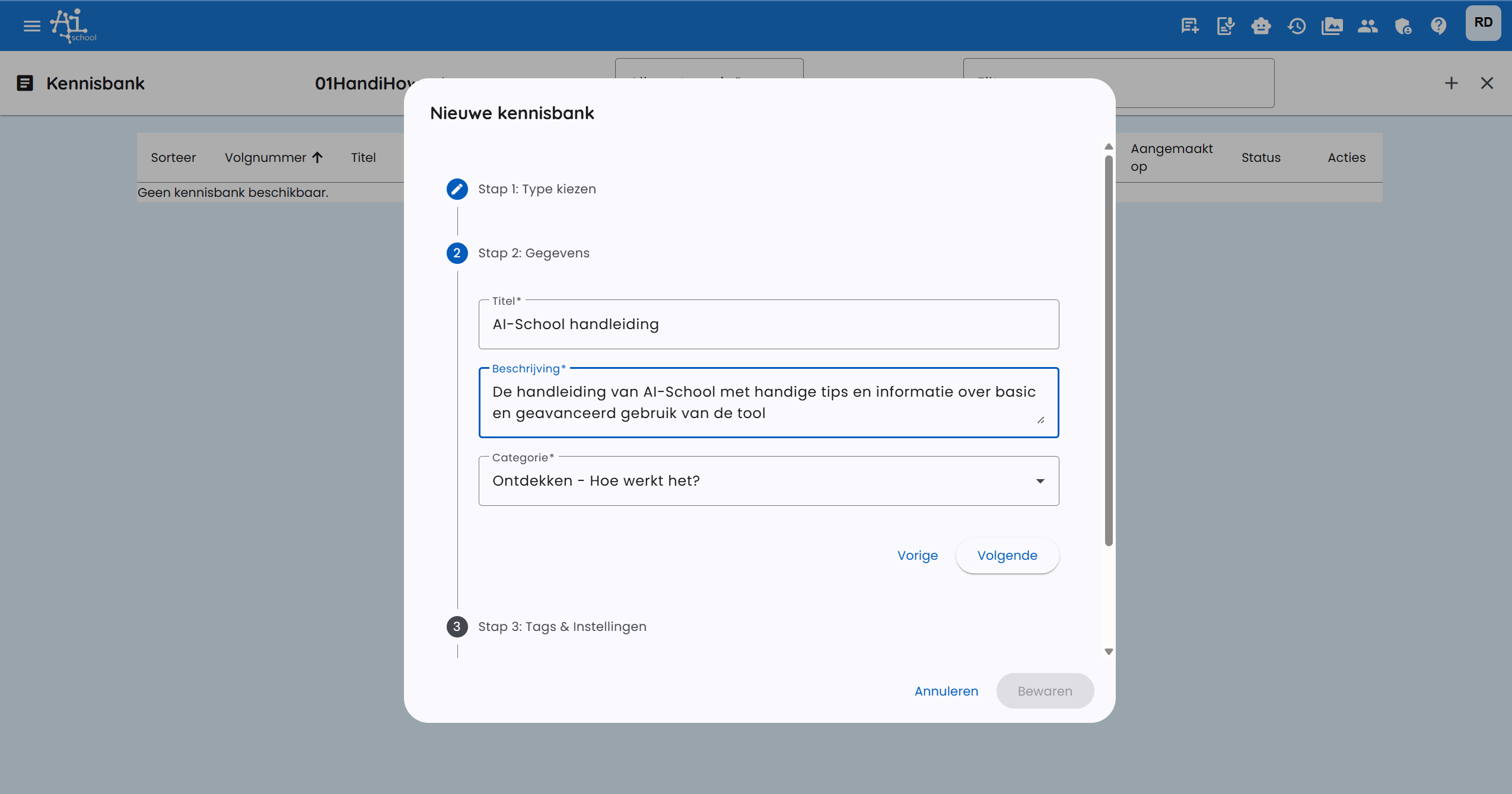
Passo 2: Titolo, descrizione e categoria
Nel passo 2 inserisci titolo, descrizione e categoria. La categoria può essere anche una materia offerta dalla scuola.
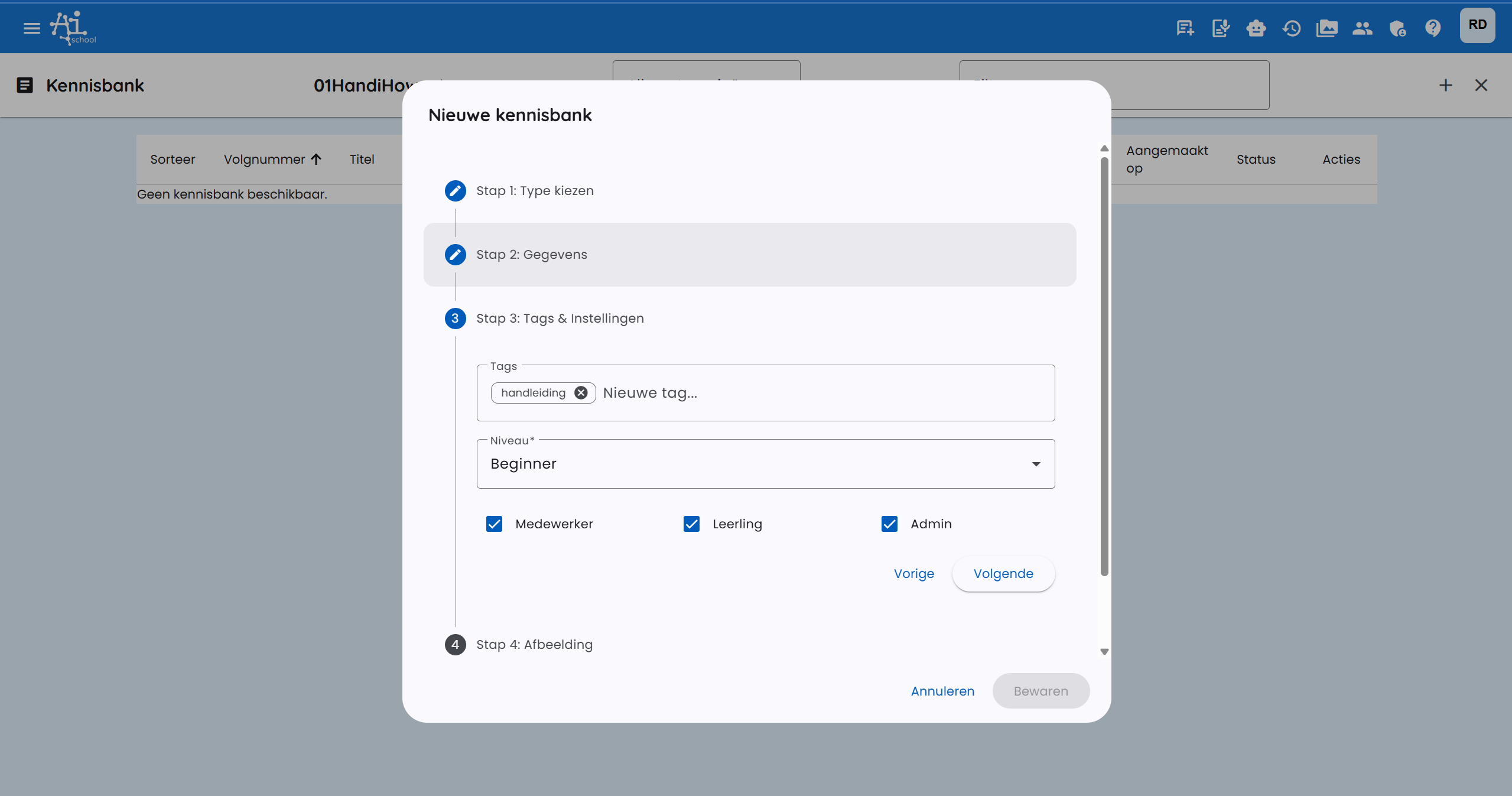
Passo 3: Tag, livello e pubblico
Nel passo 3 imposti opzionalmente tag e livello:
- Livello: Principiante, Intermedio o Avanzato
- Pubblico: Seleziona per chi è destinato l'elemento della knowledge base:
- Studente
- Dipendente
- Admin
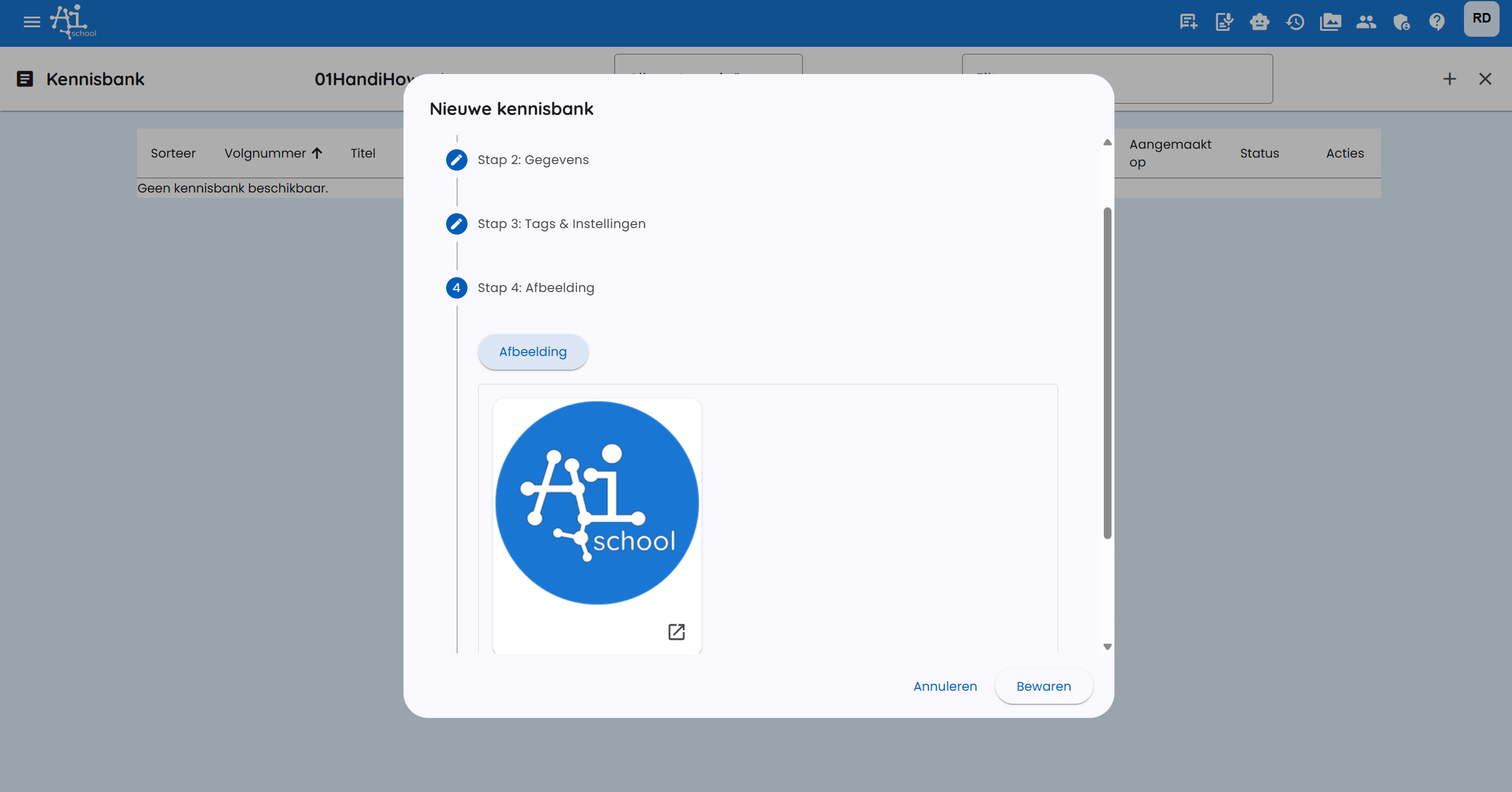
Passo 4: Immagine
Nel passo 4 scegli un'immagine. L'immagine dovrebbe essere quadrata, preferibilmente 500x500px.
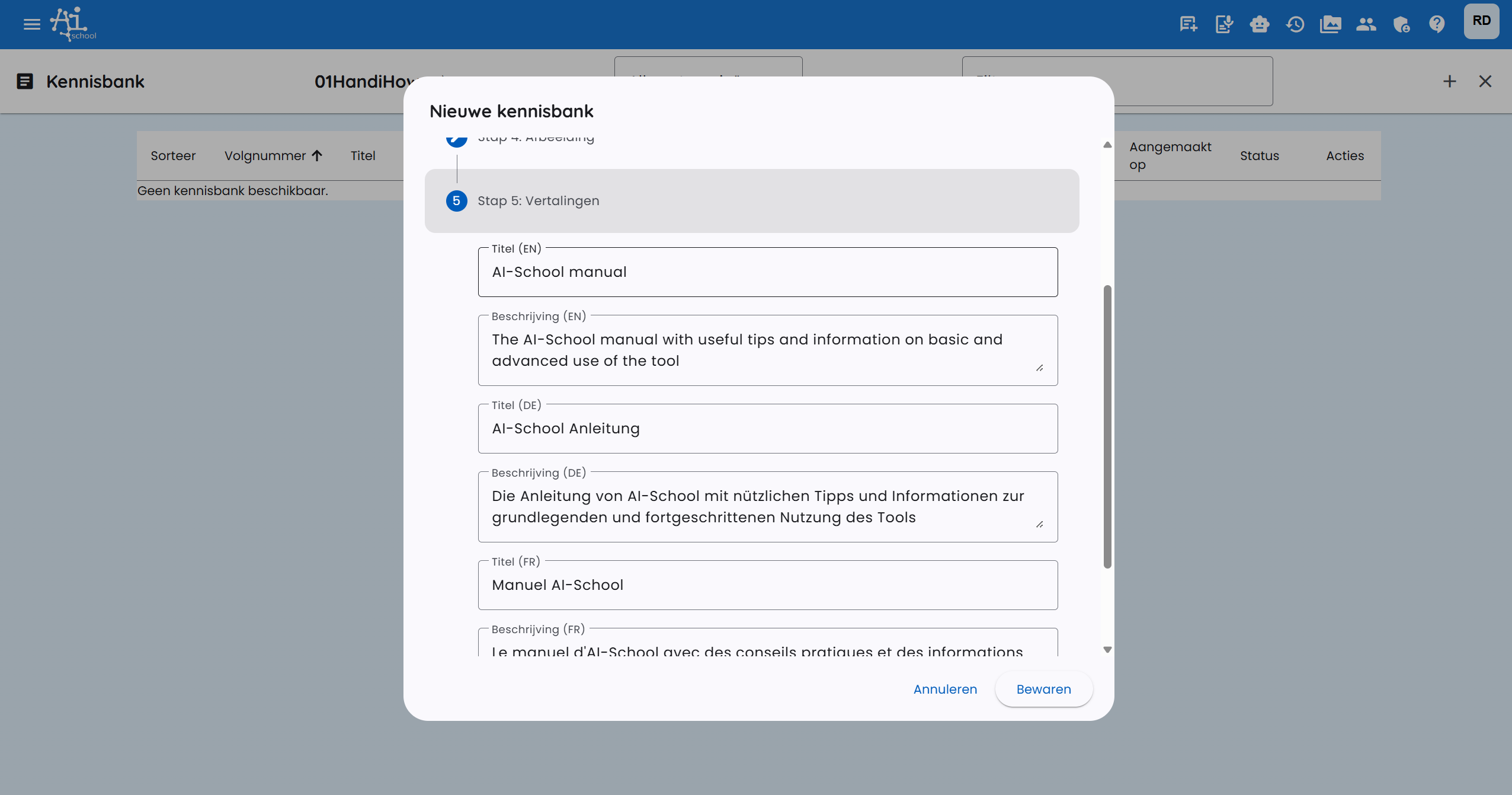
Passo 5: Traduzioni
Dopo il passo 4 verranno create automaticamente le traduzioni del titolo e della descrizione, in modo che funzionino correttamente in tutte le lingue offerte (Inglese, Francese e Tedesco). Nel passo 5 puoi modificarle.
Dopo aver completato tutti i passi, l'elemento della knowledge base viene aggiunto e reso visibile immediatamente al pubblico selezionato.
