Zarządzanie bazą wiedzy
AI-School ma zarządzaną bazę wiedzy, na której publikujemy różne ogólne tematy. Dodatkowo oferujemy możliwość utworzenia szkołanej własnej bazy wiedzy.
Gdzie widoczna jest baza wiedzy?
Szkolna własna baza wiedzy jest widoczna dla użytkowników w dwóch miejscach:
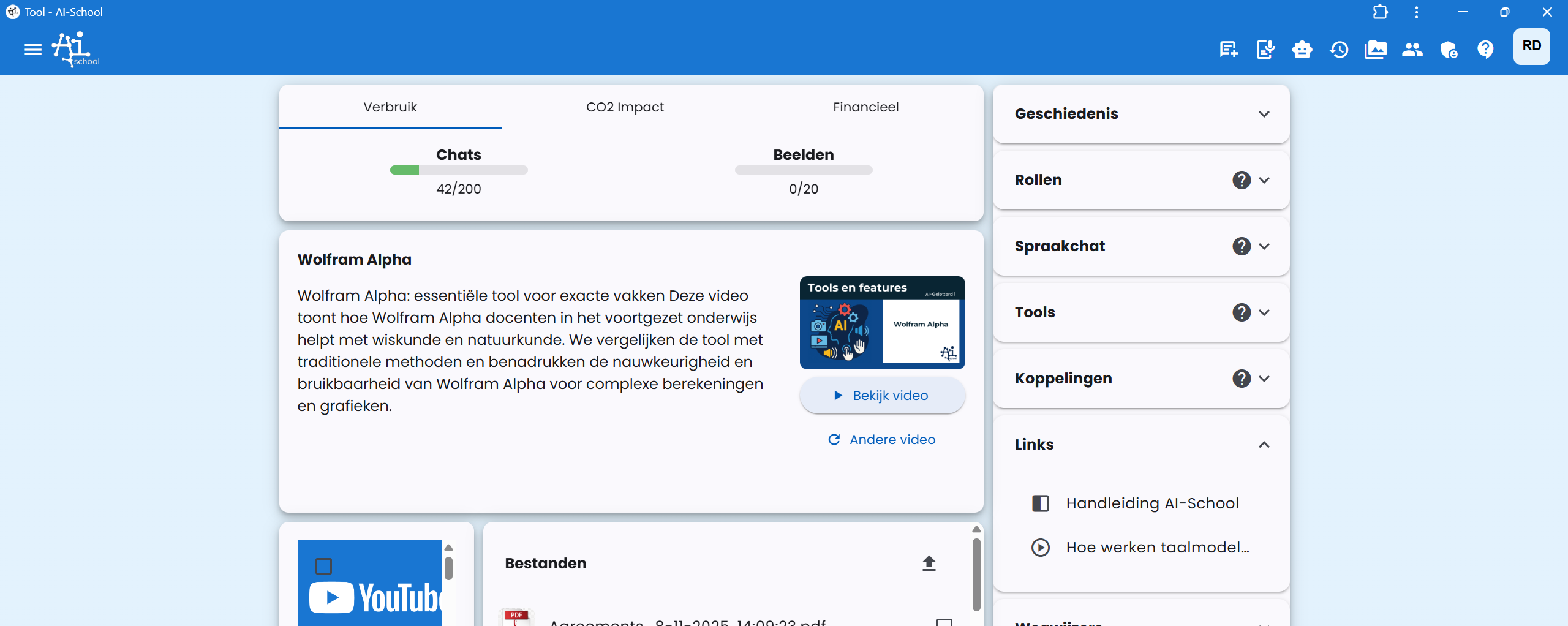
1. Na pulpicie nawigacyjnym
Elementy bazy wiedzy pojawiają się jako linki na pulpicie użytkownika.
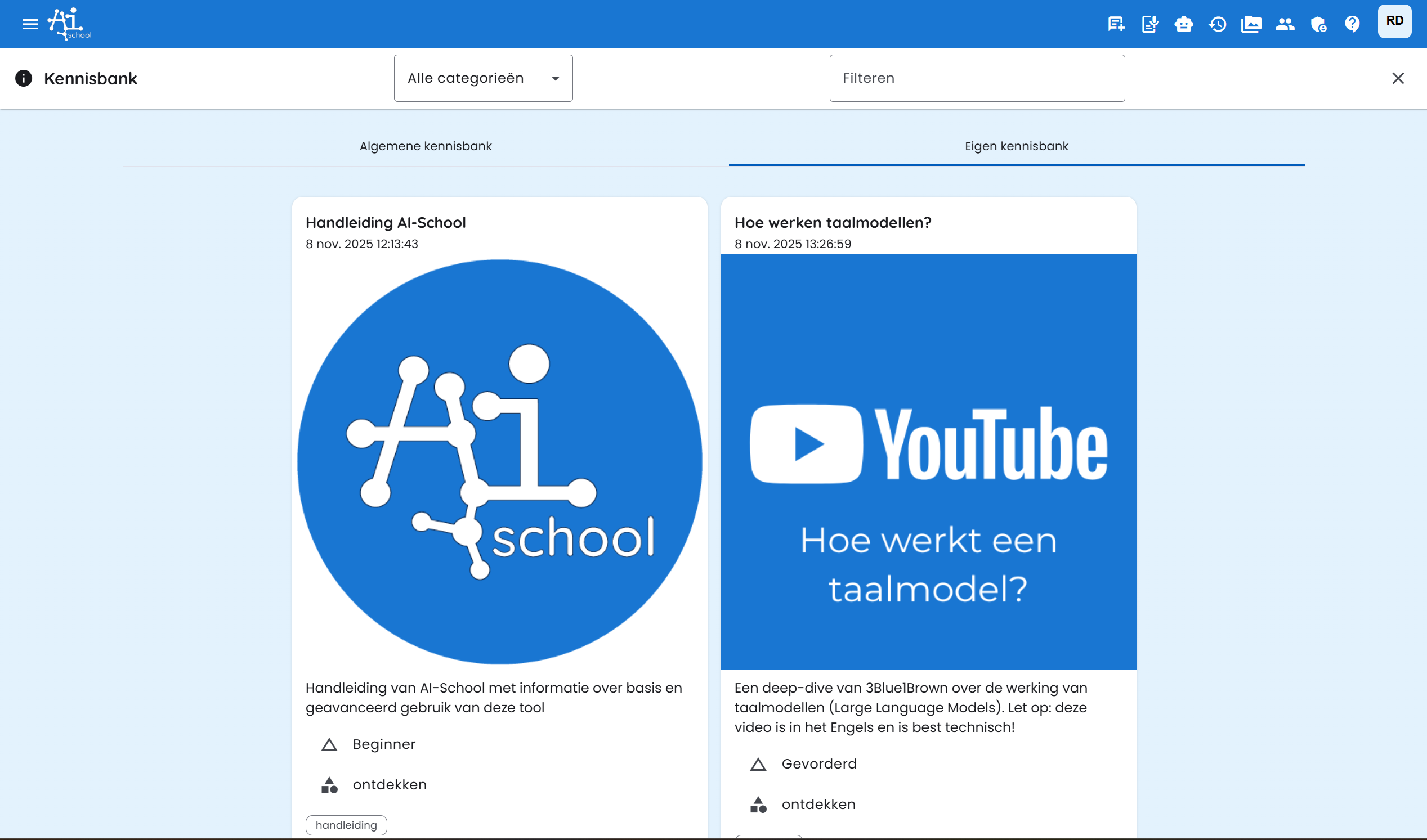
2. Na stronie bazy wiedzy
Elementy bazy wiedzy znajdują się w zakładce Własna baza wiedzy na stronie bazy wiedzy.
Dodawanie elementu do bazy wiedzy
Aby skonfigurować bazę wiedzy, administrator szkoły musi przejść do środowiska administracyjnego i kliknąć przycisk dodawania.

Otwiera się formularz krokowy z pięcioma krokami.
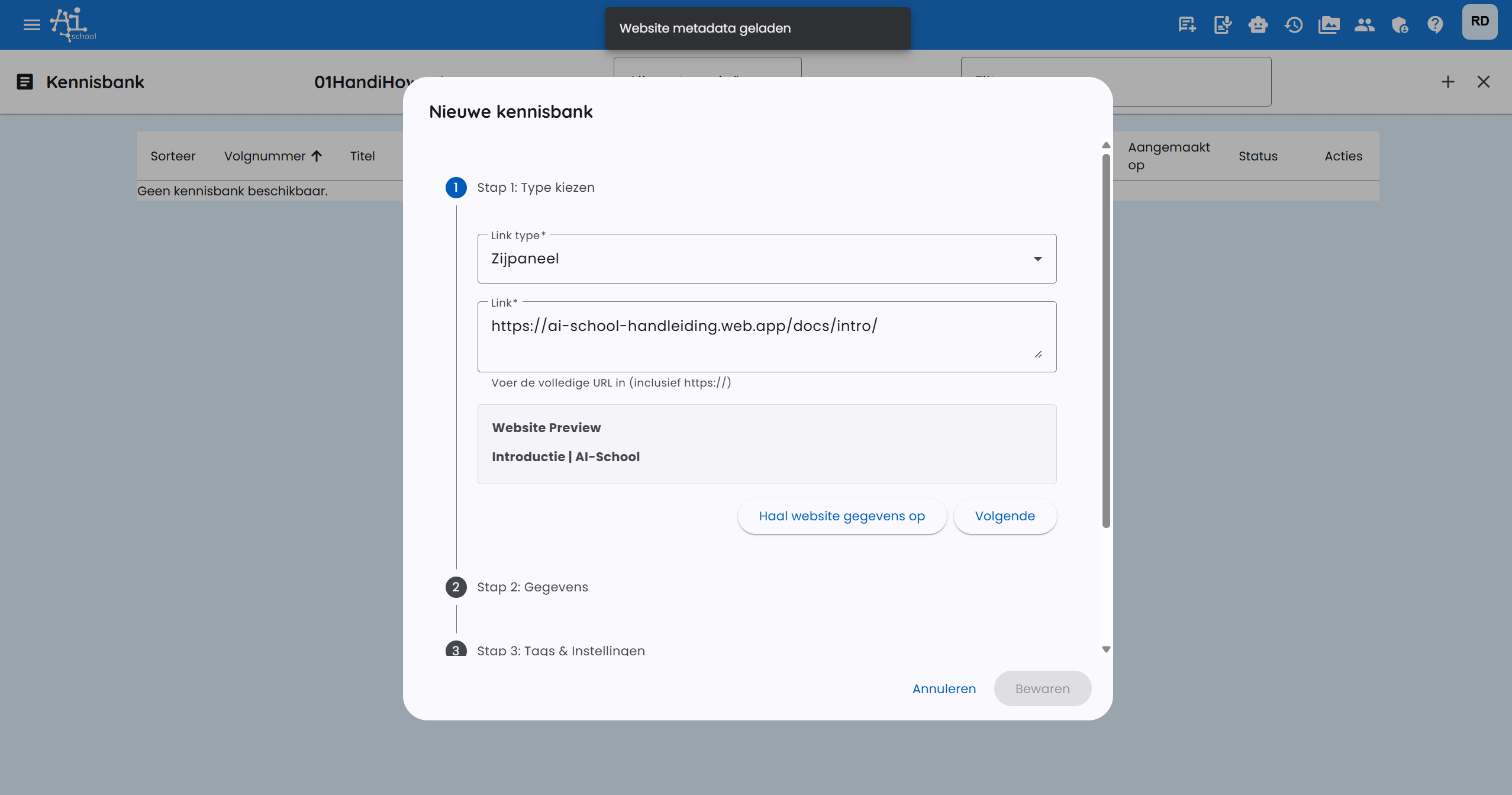
Krok 1: Typ elementu bazy wiedzy
W pierwszym kroku wybierasz typ elementu bazy wiedzy:
- Panel boczny (domyślny): To adres URL strony, która otwiera się przez panel boczny w aplikacji. Zaletą jest to, że uczestnik nie opuszcza aplikacji. Panel boczny zajmuje 70% ekranu.
- Zewnętrzny URL: Strona otwiera się w nowym oknie.
- Wideo: Aby to wykorzystać, najpierw musisz opublikować wideo w sekcji Wideo. Może to być wyłącznie wideo z YouTube. Wideo z YouTube musi być widoczne (publiczne) lub dostępne poprzez link.
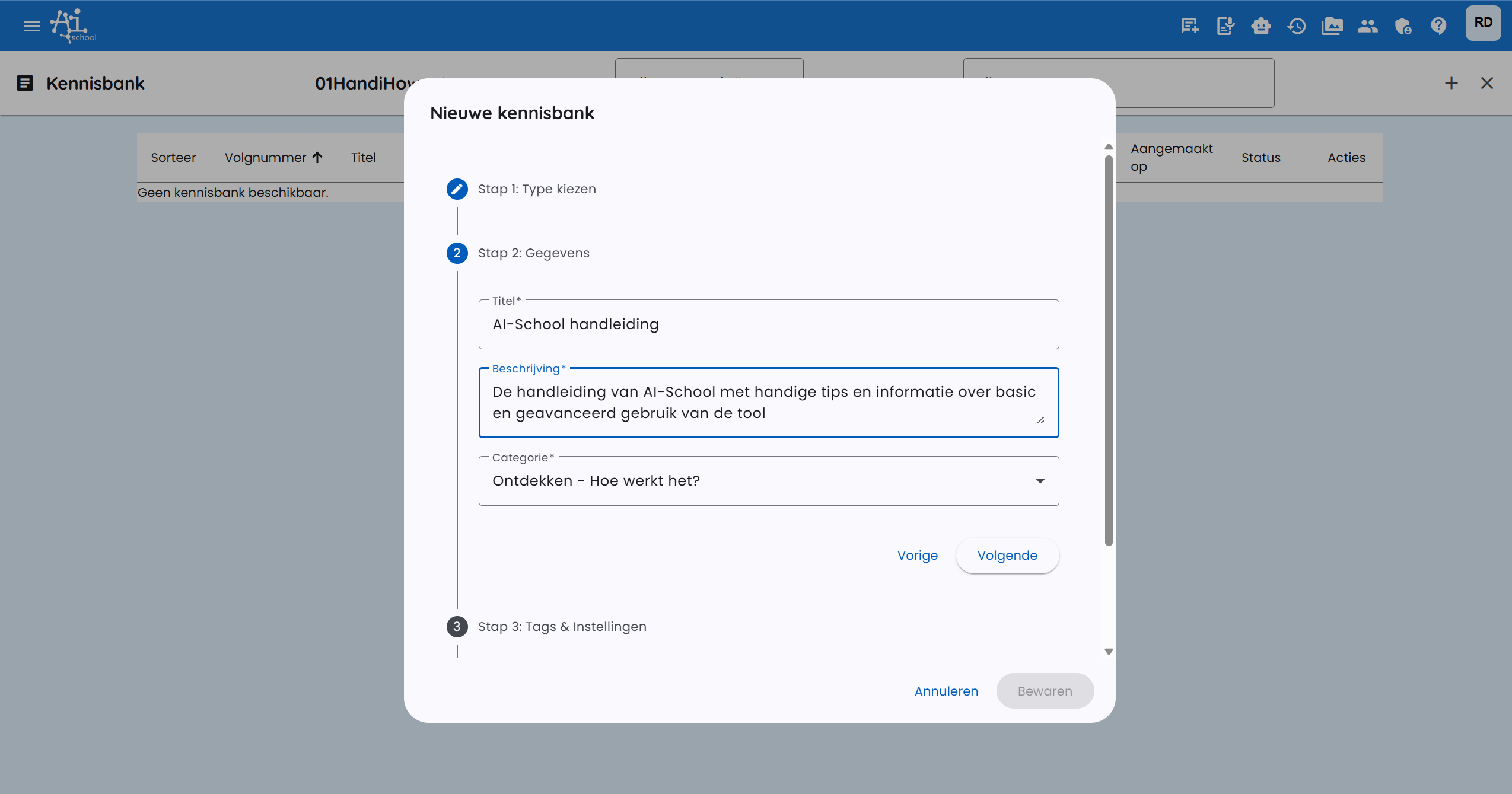
Krok 2: Tytuł, opis i kategoria
W kroku 2 wprowadzasz tytuł, opis i kategorię. Kategoria może być także przedmiotem oferowanym w szkole.
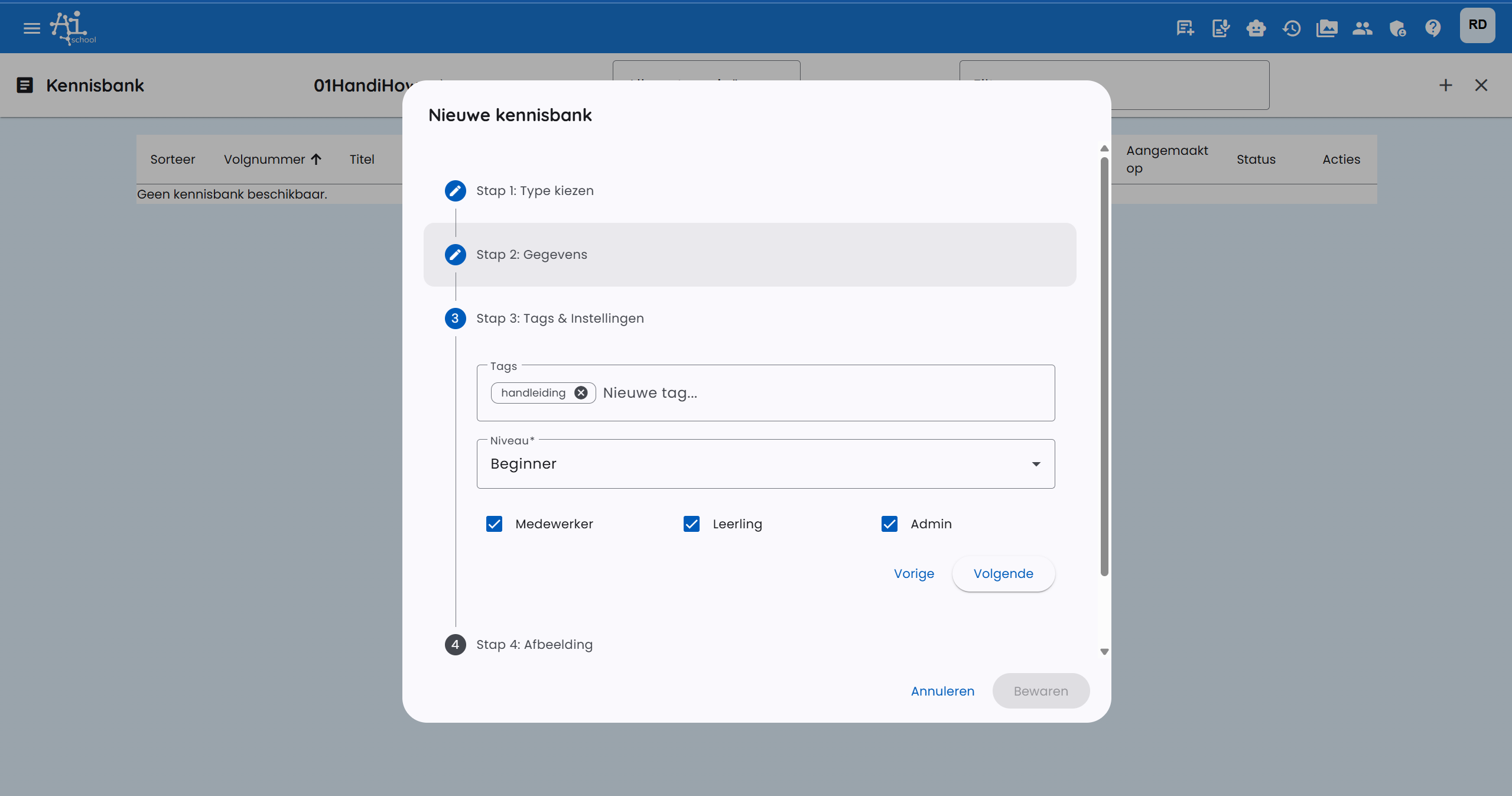
Krok 3: Tag'i, poziom i grupa docelowa
W kroku 3 opcjonalnie ustawiasz tagi i poziom:
- Poziom: Początkujący, Średnio zaawansowany, Ekspert
- Grupa docelowa: Zaznacz, dla kogo przeznaczony jest element bazy wiedzy:
- Uczeń
- Pracownik
- Admin
Krok 4: Obrazek
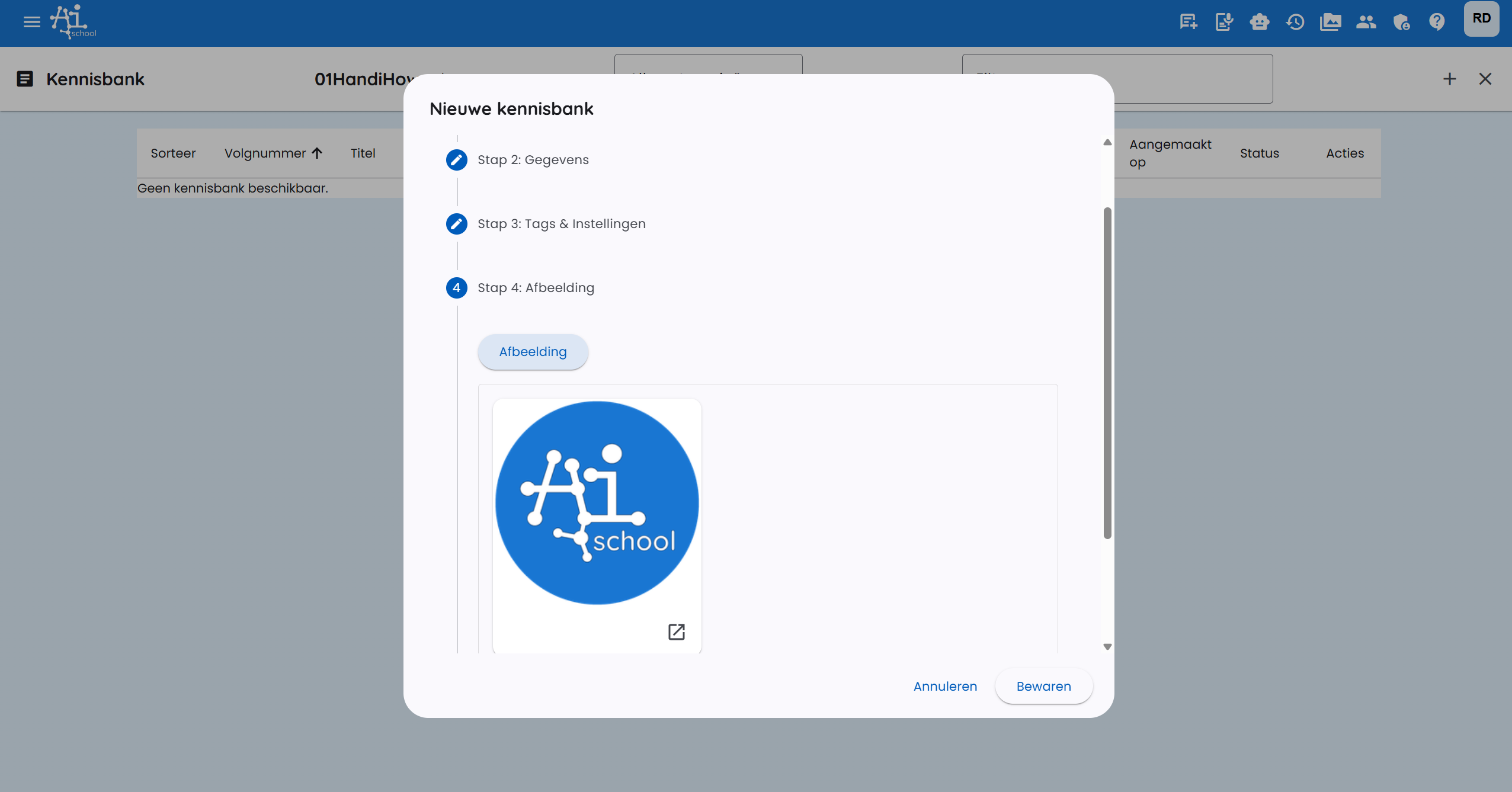
W kroku 4 ustawiasz obraz. Powinien to być kwadratowy obrazek o wymiarach preferowane 500x500 px.
Krok 5: Tłumaczenia
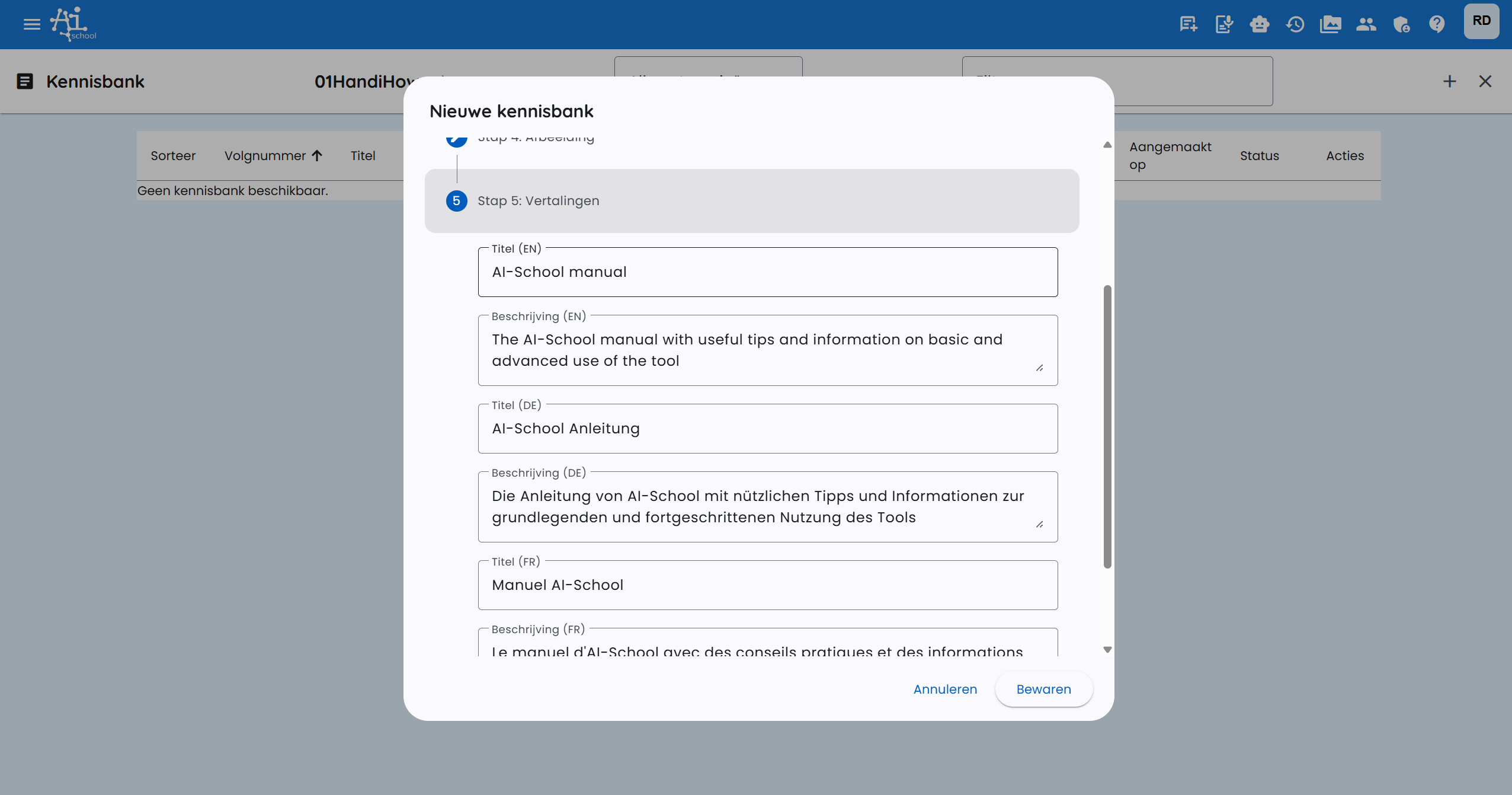
Po kroku 4 automatycznie generowane są tłumaczenia tytułu i opisu, aby działały poprawnie we wszystkich oferowanych językach (angielski, francuski i niemiecki). W kroku 5 możesz je jeszcze dostosować.
Po ukończeniu wszystkich kroków element bazy wiedzy zostaje dodany i od razu widoczny dla wybranej grupy docelowej.
