ナレッジベースの管理
AI-School には、さまざまな一般的なトピックを投稿するための管理されたナレッジベースがあります。さらに、学校独自のナレッジベースを設置する機能も提供します。
ナレッジベースはどこで表示されますか?
学校独自のナレッジベースは、ユーザーに対して2箇所で表示されます。
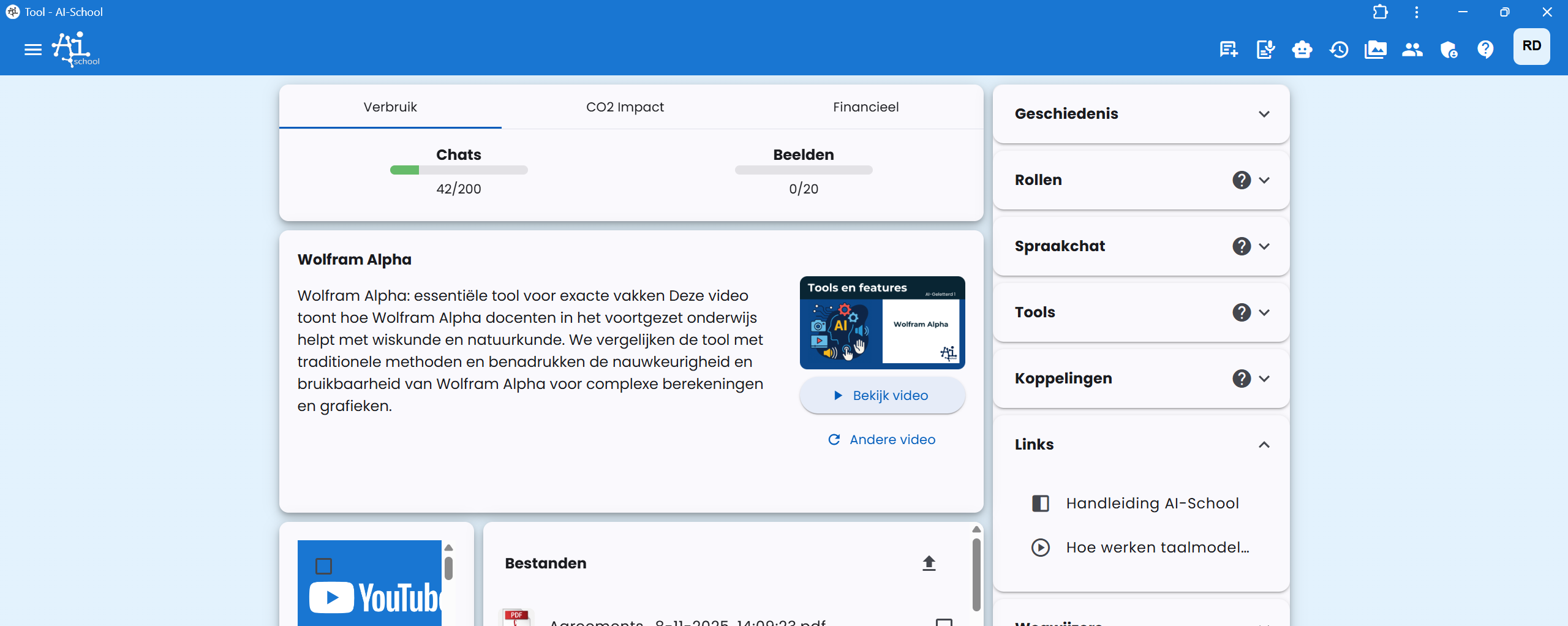
1. ダッシュボード上
ナレッジベースのアイテムは、ユーザーのダッシュボードにリンクとして表示されます。
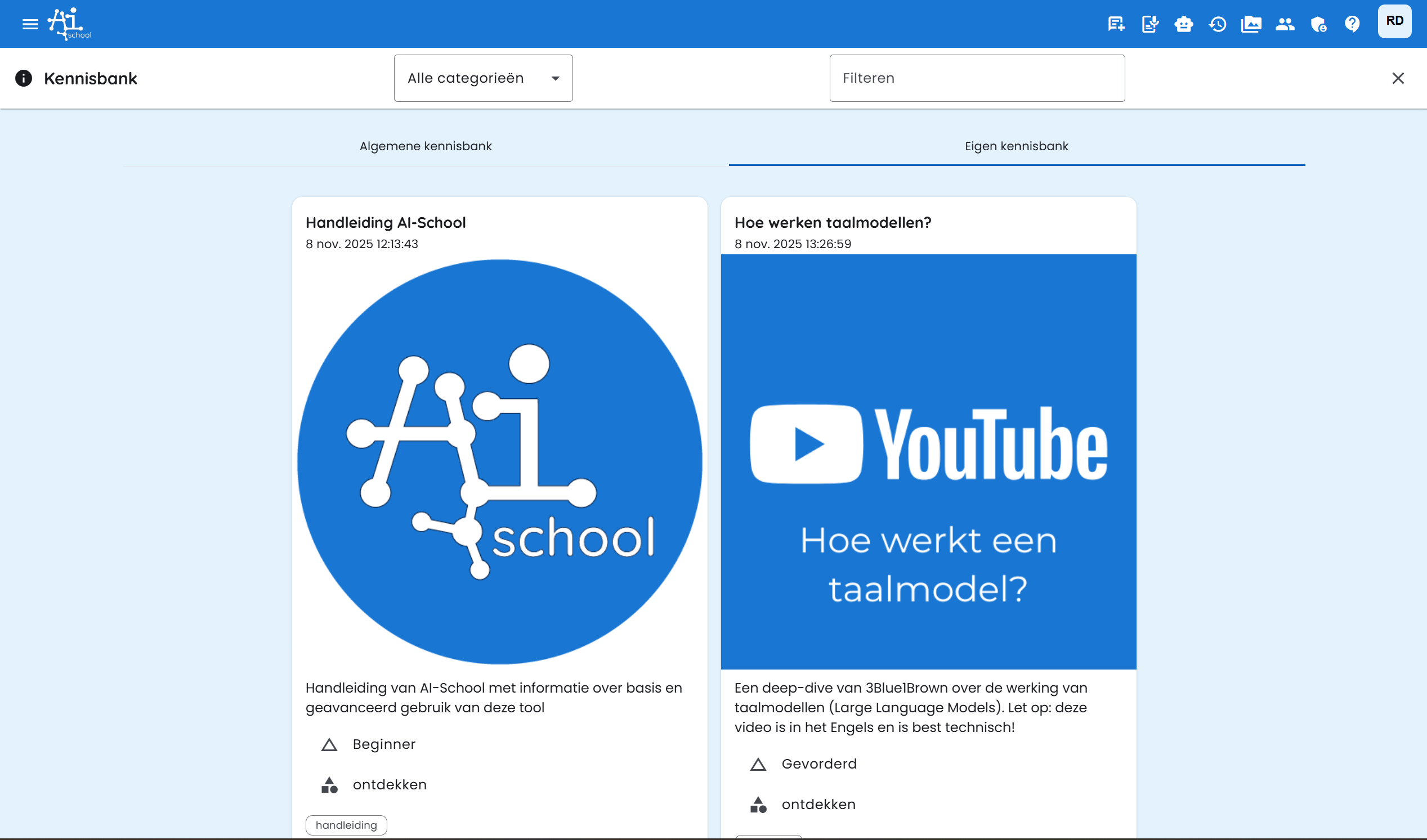
2. ナレッジベースのページ上
ナレッジベースのアイテムは、ナレッジベースページの 自分のナレッジベース タブに見つかります。
ナレッジベース項目を追加
ナレッジベースを設定するには、学校の管理者が admin 環境へ移動し、+ボタンをクリックします。

これにより、5ステップのステップバーフォームが開きます。
ステップ 1: ナレッジベース項目のタイプ
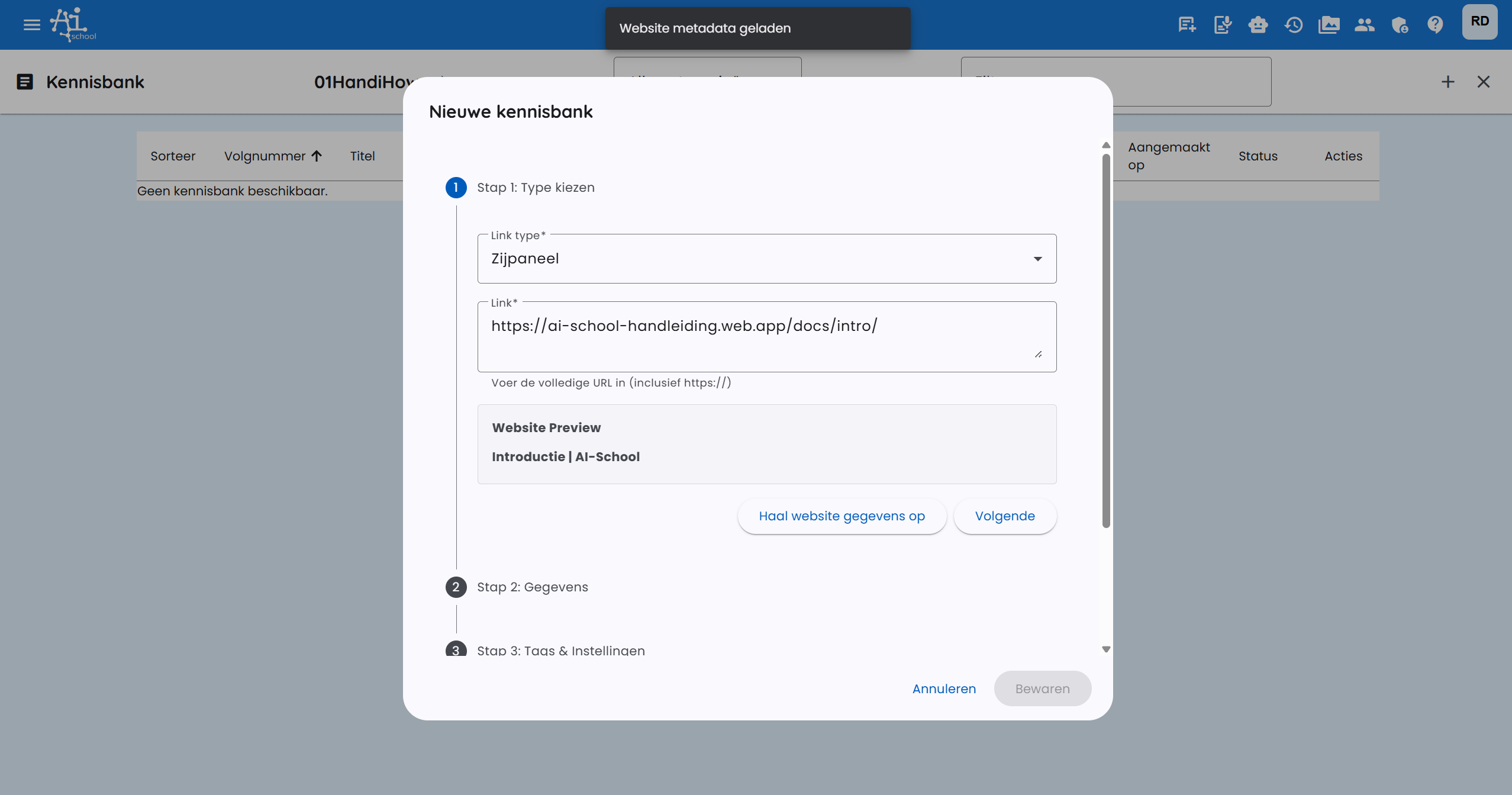
最初のステップでナレッジベース項目のタイプを選択します。
- サイドパネル(デフォルト): アプリ内のサイドパネルを介して開くウェブサイトURLです。利点は、参加者がアプリを離れないことです。サイドパネルは画面の70%を覆います。
- External URL: ウェブサイトが新しいウィンドウで開きます。
- 動画: これを使用するには、まず Videos に動画を投稿する必要があります。YouTube の動画のみ使用可能です。YouTube 動画は公開設定で表示されているか、リンク経由で表示可能でなければなりません。
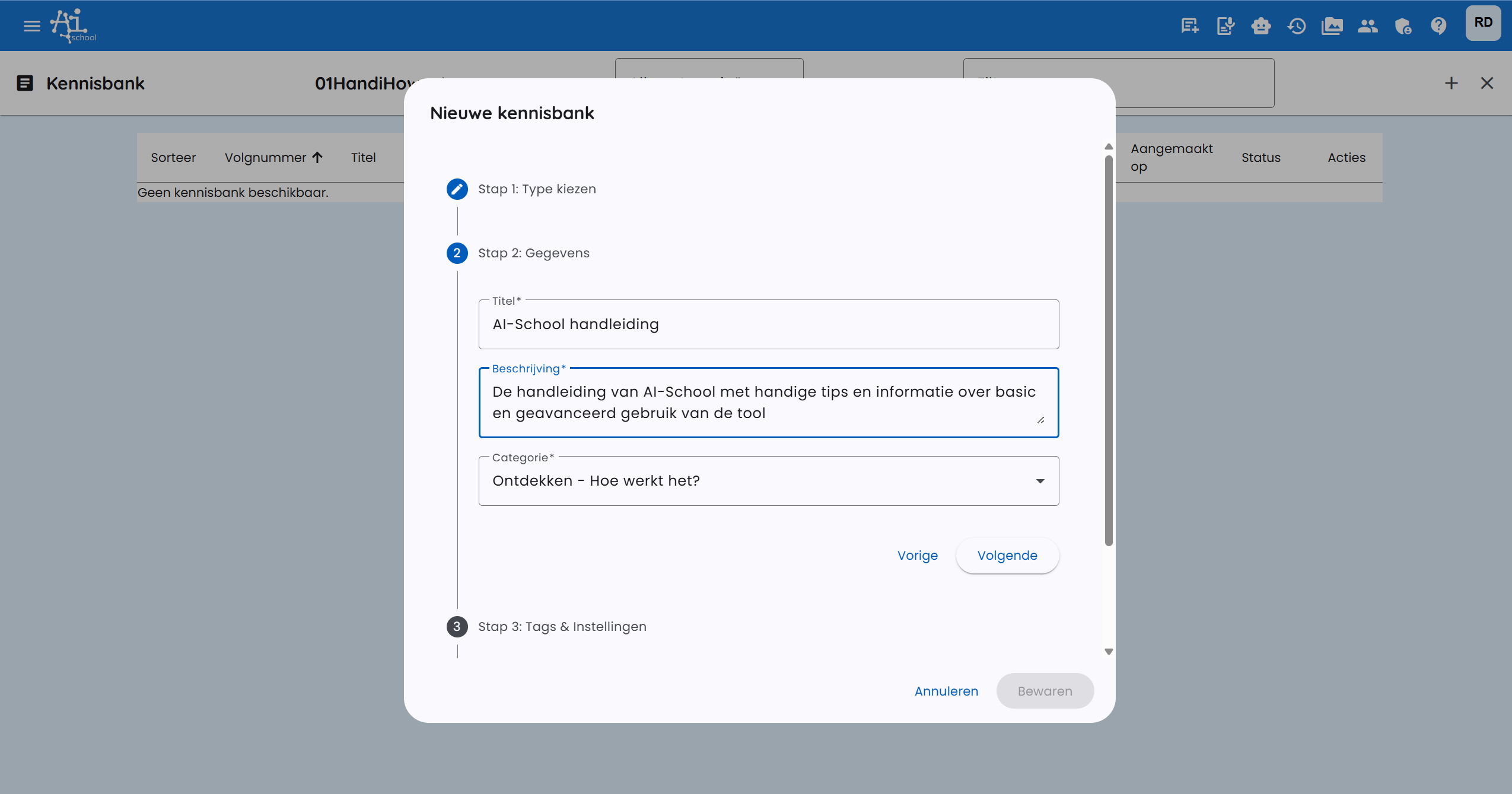
ステップ 2: タイトル、説明、カテゴリ
ステップ2では、タイトル、説明、カテゴリを入力します。カテゴリは学校で提供される科目にもなり得ます。
ステップ 3: タグ、レベル、対象
ステップ3では、オプションとしてタグとレベルを設定します。
- レベル: 初級、初中級、上級
- 対象: ナレッジベース項目の対象者にチェックを付けます:
- 生徒
- 職員
- 管理者
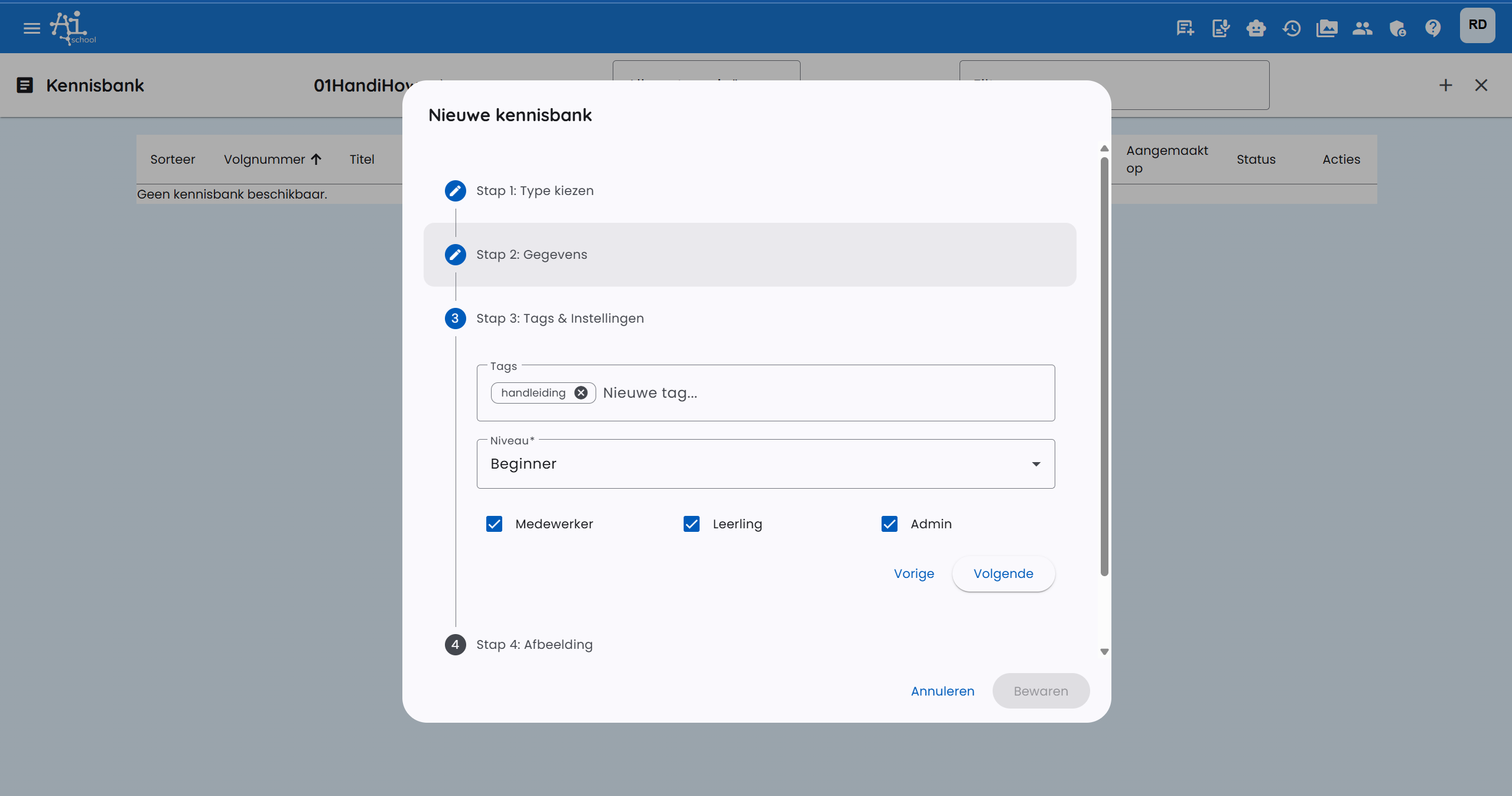
ステップ 4: 画像
ステップ4では画像を設定します。推奨は正方形の画像で、500x500px程度が望ましいです。
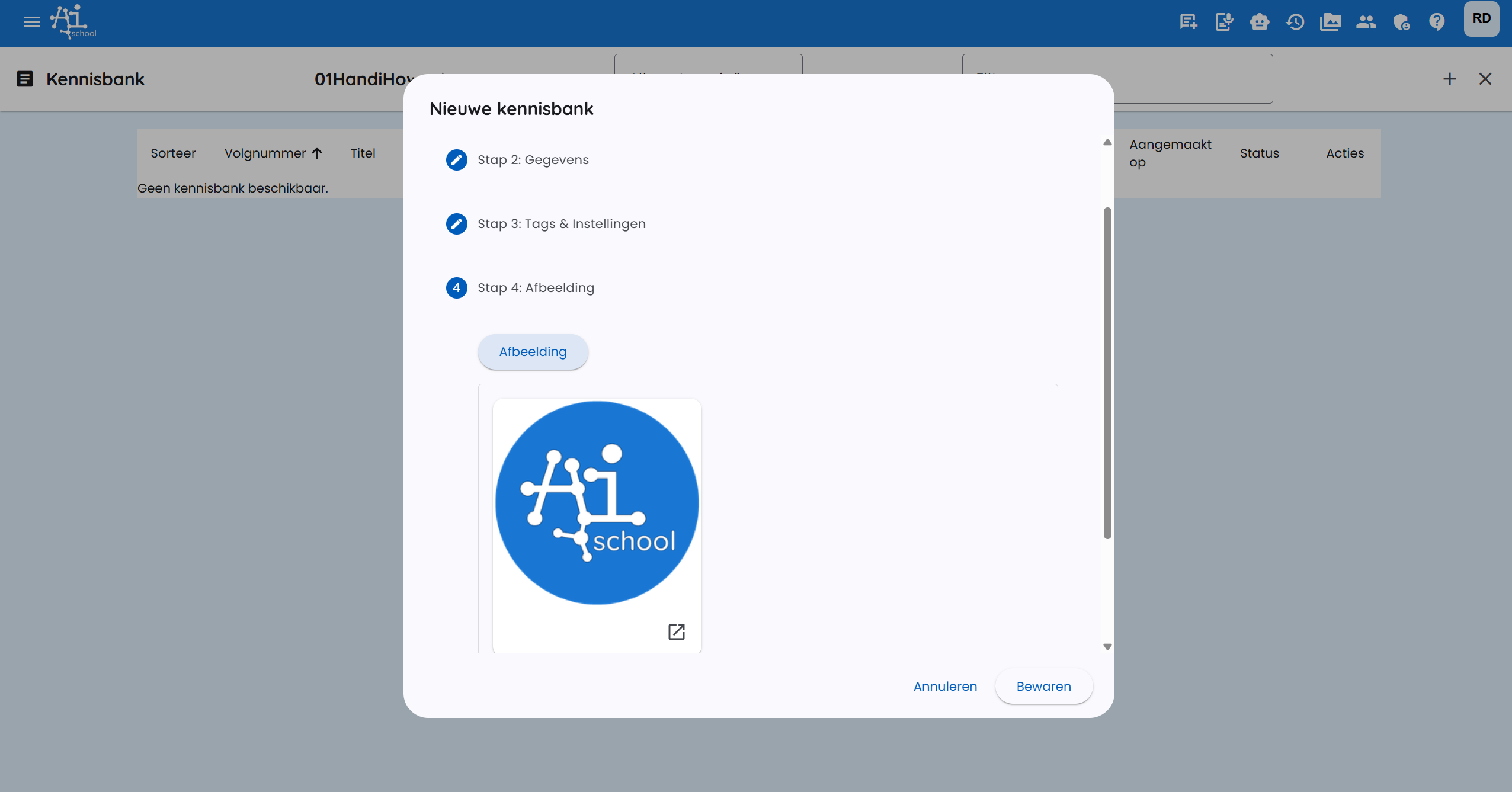
ステップ 5: 翻訳
ステップ4の後、タイトルと説明の翻訳が自動的に作成され、提供されるすべての言語(英語、フランス語、ドイツ語)で正しく機能します。ステップ5で必要に応じてこれらを変更できます。
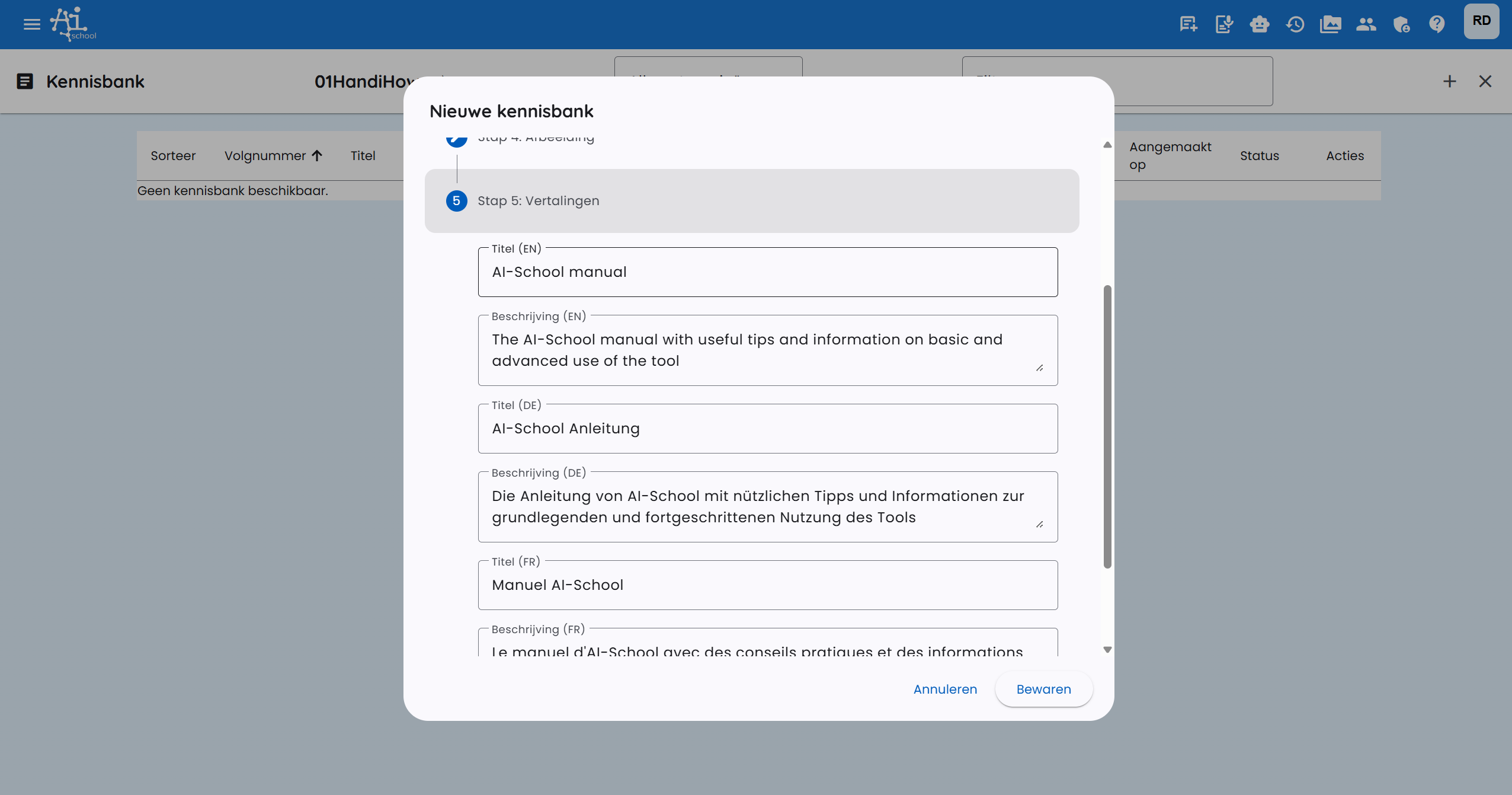
すべてのステップを完了すると、ナレッジベース項目が追加され、選択した対象者に直ちに表示されます。
