Layout e menu
La navigazione all'interno dell'app avviene tramite pulsanti nel menu. Dopo il login il layout resta sempre lo stesso: c'è una barra delle azioni in alto con pulsanti. Su schermi grandi sono disponibili pulsanti in cima alla barra delle azioni. Questi pulsanti scompaiono in gran parte quando l'applicazione viene visualizzata su un telefono. A sinistra del logo c'è un'icona hamburger. Cliccando qui compaiono i pulsanti del menu nella barra laterale.
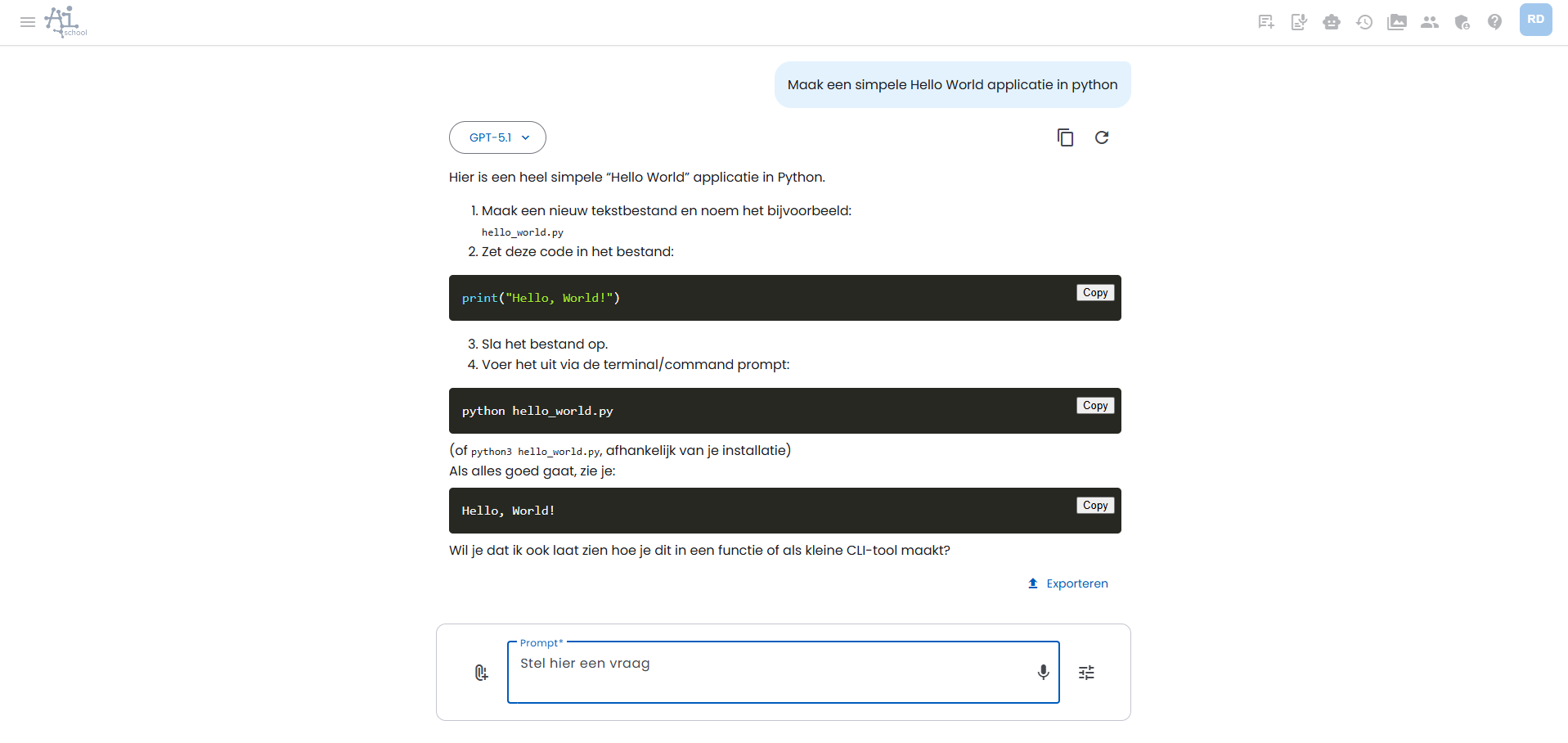
Nel menu si offrono 4 menu differenti nella barra del menu in alto e nella barra laterale a sinistra:
- Menu Principale
- Menu di Supporto
- Menu del Profilo
- Menu Impostazioni
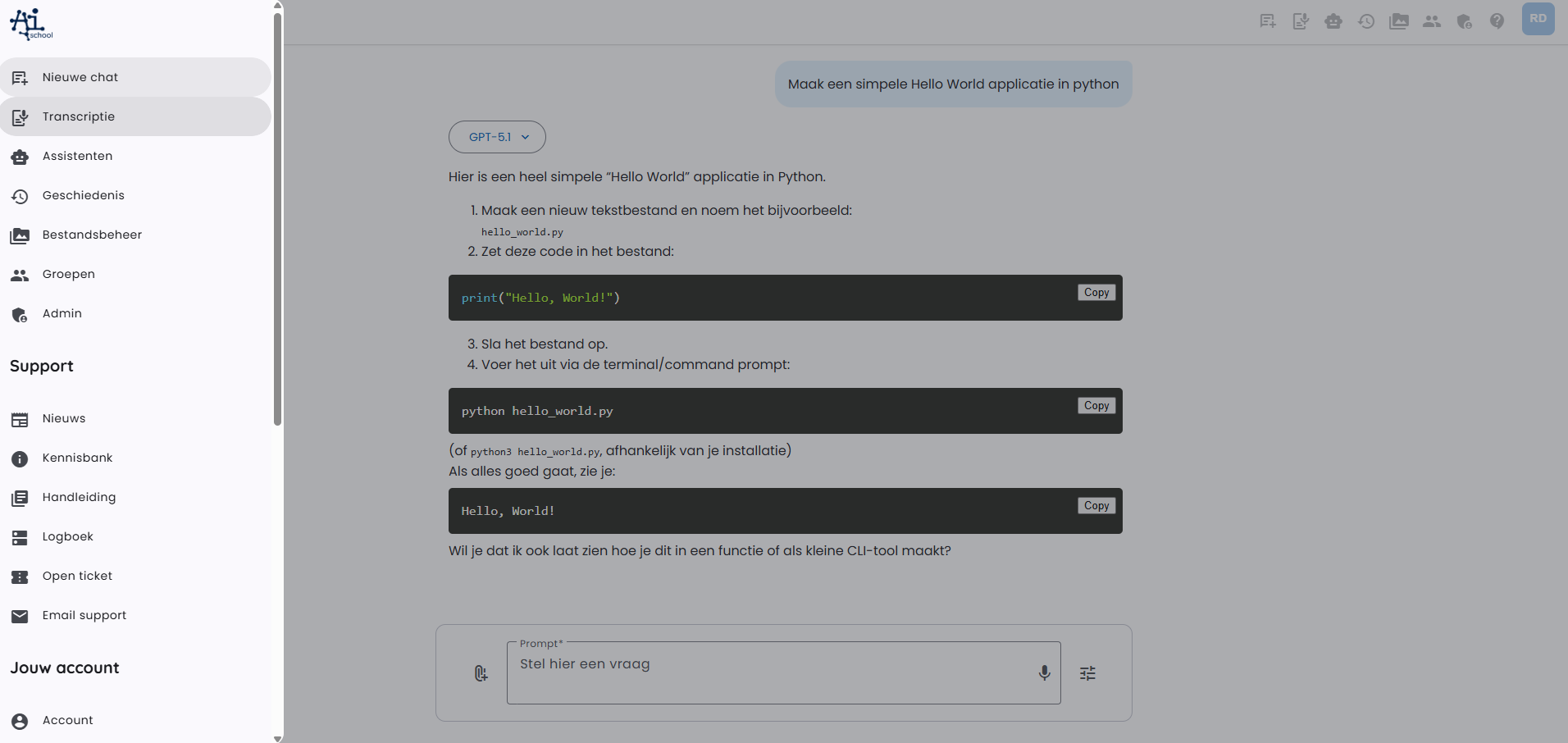
Menu Principale
Nel menu principale sono disponibili le seguenti opzioni:
- Nuova chat: ti riporta alla schermata iniziale con una chat vuota. Puoi anche cliccare sul logo di AI-School per tornare alla schermata iniziale.
- Assistenti: consulta gli assistenti. I dipendenti possono anche creare assistenti
- Storia: consulta lo storico delle chat. Qui puoi aprire chat precedenti e riprendere da dove eri rimasto.
- Gestione file: consulta tutti i documenti caricati e le immagini generate
A seconda dell'account che effettua il login, possono essere aggiunti:
- Lezioni per gli studenti. Gli studenti possono navigare tra le lezioni tramite questo menu
- Admin per gli amministratori della scuola o del consiglio
Il menu principale ha pulsanti separati nella barra delle azioni.
Menu di Supporto
? → Support (/auth/support)
Hai una domanda sull’app? Consulta anche la chat: può aiutarti con le informazioni del manuale.
Problemi noti
Controlla prima se il problema è già noto. Non occorre segnalarlo di nuovo. Se non è presente nell’elenco, segnalalo qui sotto.
Problemi precedenti: Risolto / Chiuso.
Chiedi aiuto al tuo docente o consulta la chat. La chat può aiutarti anche con le informazioni del manuale. Gli studenti non possono inviare richieste direttamente all’assistenza.
Menu Profilo
Il menu del profilo è composto da:
- Profilo: qui puoi trovare i dati sull'account e i dipendenti possono passare tra diverse sedi
- Esci: esci quando hai finito di lavorare
Menu Impostazioni
Il menu impostazioni consiste solo nella pagina Preferenze. Per i dipendenti viene aggiunta anche una pagina chiamata "Seleziona gruppi". Qui i dipendenti possono selezionare i gruppi che seguono.
Il menu Profilo e il menu Impostazioni sono entrambi disponibili nella barra delle azioni sul lato destro sotto le iniziali dell'utente autenticato. Si tratta di un menu a discesa.
