Testo in immagine
Con Testo in immagine crei immagini direttamente dalla dashboard in base a una descrizione. Questa è una modalità di input diretta e quindi non funziona tramite la scelta automatica dello strumento nella chat.
Avviare dalla dashboard
Nella dashboard, sotto il campo di input, scegli Testo in immagine. È il pulsante con l’icona della chat, una freccia e l’icona dell’immagine. Poi appare il campo di input più grande per la descrizione dell’immagine.
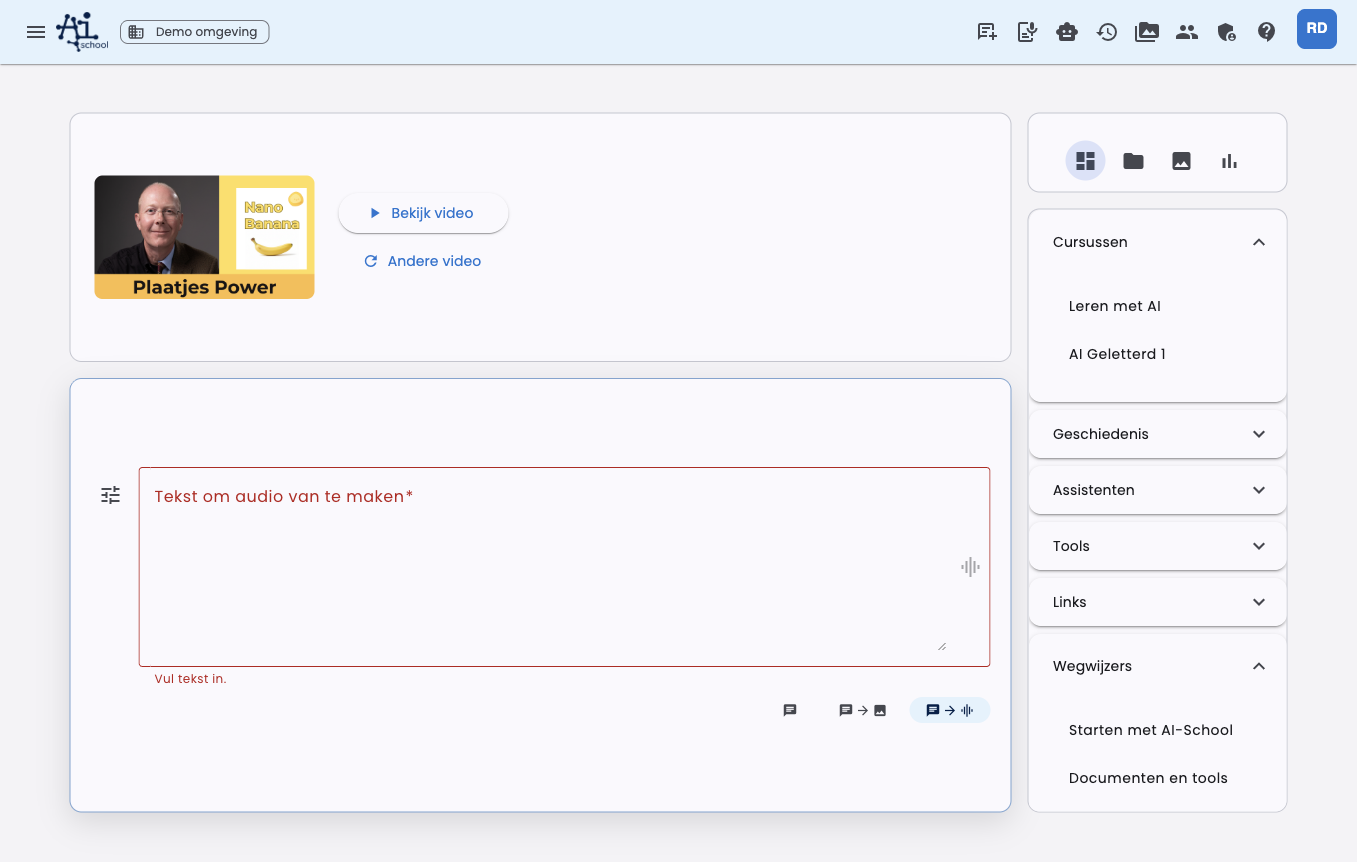
Il campo di input diventa più grande, così puoi scrivere una descrizione dell’immagine più dettagliata. Il resto della dashboard rimane disponibile, ma l’input dispone di più spazio.
Poi scrivi ciò che vuoi creare, per esempio:
Crea un'illustrazione tranquilla di uno studente che lavora con l'AI a un elaborato.
Usa uno stile leggero e amichevole e poco testo nell'immagine.
Impostazioni
Tramite il pulsante delle impostazioni accanto al campo di input puoi regolare la generazione delle immagini.
| Impostazione | Spiegazione |
|---|---|
| Modello | Scegli il modello immagine che vuoi usare. |
| Formato | Scegli Automatico, Quadrato, Orizzontale o Verticale. Automatico è l’impostazione predefinita. |
| Stile | Scegli ad esempio fotorealistico, illustrativo, editoriale, design pulito o giocoso. |
| Varianti | Scegli quante immagini vuoi creare: 1, 2, 3 o 4. Per impostazione predefinita vengono create 2 varianti. |
| Preferenza colore | Attiva le preferenze colore e aggiungi tu stesso colori o colori del brand. |
Puoi salvare queste impostazioni come standard personale. Con Ripristina predefiniti rimuovi le impostazioni immagine salvate.
Formato automatico
Il formato è impostato per default su Automatico. AI-School guarda quindi il tuo prompt e, in una chat esistente, i messaggi precedenti rilevanti. Se chiedi un poster, il verticale può essere logico. Se chiedi una slide di presentazione, l’orizzontale può essere più adatto.
Se scegli tu stesso Quadrato, Orizzontale o Verticale, quella scelta resta prioritaria.
Aggiungere immagini di ispirazione
Puoi aggiungere immagini come ispirazione. L’AI usa queste immagini come guida visiva per stile, colore, composizione o soggetto. Il risultato è comunque una nuova immagine.
Usa l’ispirazione, ad esempio, se vuoi che una nuova immagine abbia la stessa atmosfera o lo stesso stile di un’immagine generata in precedenza.
Modificare le immagini
Puoi far adattare un’immagine esistente. Tramite il pulsante delle impostazioni accanto al campo di input scegli Aggiungi immagine per modifica e seleziona un’immagine. Puoi anche scegliere un PDF; AI-School userà allora la prima pagina come immagine.
Nella modalità di modifica non scegli alcun aspect ratio. AI-School quindi non invia un formato manuale, così il modello può mantenere le dimensioni e le proporzioni dell’immagine di origine.
Ci sono due modi per indicare cosa deve cambiare. Puoi anche combinarli.
Con un comando generale
Descrivi nel campo di input cosa deve essere modificato. Funziona bene per cambiamenti che riguardano l’intera immagine.
Esempi:
- "Rendi lo sfondo più chiaro e tranquillo."
- "Rimuovi il testo e mantieni la composizione."
- "Cambia la parola Certificaat in Diploma."
Con annotazioni
Con le annotazioni indichi direttamente nell’immagine cosa deve cambiare. Così non devi descrivere in modo esteso quale parte intendi.
- Aggiungi l’immagine da modificare e scegli Apri e annota. L’immagine si apre grande accanto alla chat.
- Fai clic sul pulsante Annota.
- Trascina con il mouse un’area attorno alla parte che vuoi modificare, ad esempio una parola, una figura o un animale.
- Scrivi nella finestra cosa deve succedere a questa parte, per esempio "rendilo giallo", "modifica questo in Document" o "rendi questo due volte più piccolo", e scegli Salva.
- Ripeti per altre parti. Ogni area riceve un proprio comando.
- Invia la modifica. Non è necessario un comando aggiuntivo nel campo di input.
L’area non deve essere precisa al millimetro. Se circondi solo parzialmente una parola o una figura, verrà comunque modificata l’intera parte.
Se oltre alle parti indicate vuoi cambiare anche qualcosa nell’intera immagine, scrivilo nel campo di input, per esempio "rendi lo sfondo giallo". Quel comando viene applicato all’intera immagine dopo le annotazioni.
Risultato
Le immagini generate appaiono direttamente nella chat. Puoi aprirle, scaricarle e riutilizzarle come ispirazione o come fonte per una modifica.
Durante il download di una versione immagine scegli Scarica come immagine oppure Scarica come PDF (A4). Il PDF inserisce l’immagine in una pagina A4, così puoi stamparla direttamente. AI-School sceglie autonomamente verticale o orizzontale, in base all’immagine. Il testo nel PDF fa parte dell’immagine e quindi non è modificabile separatamente.
Differenza con lo strumento Creare immagini
Lo strumento Creare immagini viene utilizzato dall’AI dalla chat normale quando chiedi un’immagine. Testo in immagine è più diretto: scegli consapevolmente la modalità immagine e imposti tu stesso modello, formato, stile, colori e immagini di riferimento.
Modificare le versioni successive dell’immagine
Nella modalità immagine, OpenAI e Gemini modificano automaticamente la versione precedente dell’immagine in una domanda successiva. Seleziona una versione più vecchia per modificarla; sopra il campo di input vedi quale versione viene usata come sorgente. Un’immagine di modifica scelta manualmente ha la precedenza. Dopo una generazione riuscita, la nuova immagine diventa la sorgente per la modifica successiva. Flux/BFL e Stability AI non modificano immagini e non ricevono un’immagine sorgente automatica. Avvia una nuova chat se vuoi creare una nuova immagine separata.
