Schermata iniziale
Dopo aver effettuato l'accesso, arrivi direttamente alla schermata iniziale di AI-School.
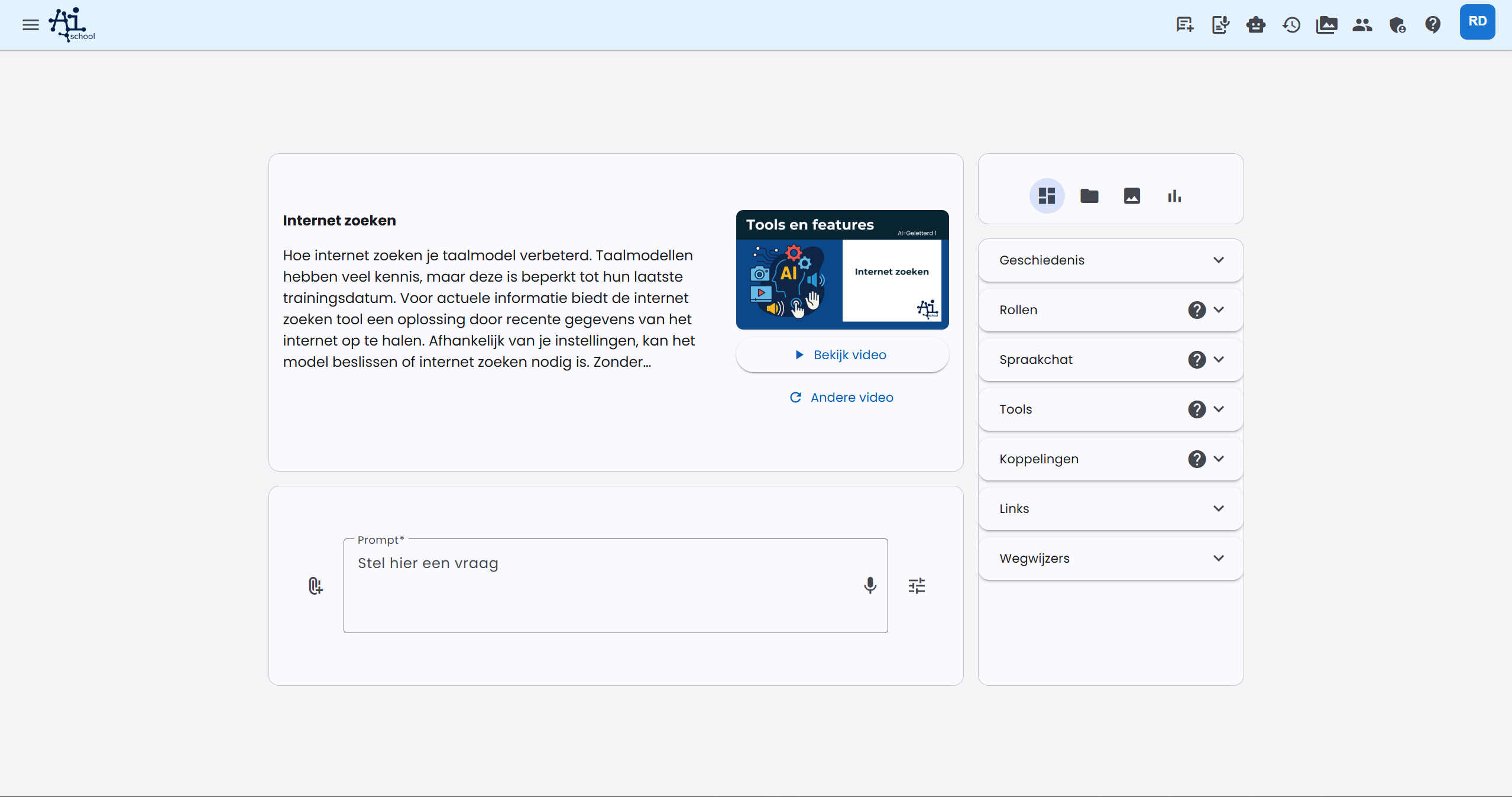
La dashboard è suddivisa in due colonne in modo chiaro:
Colonna di sinistra:
- In alto una tessera con le ultime notizie (dopo il primo accesso) o un suggerimento utile
- Sotto la tessera con la barra delle prompt (domanda)
Colonna di destra:
- Una tessera con schede tra cui puoi passare:
- Link utili (predefinito): Qui trovi Cronologia, Assistenti personali, Strumenti e Guide
- Updates: aggiornamenti recenti sull'applicazione e sul tuo ambiente
- File: I file con cui puoi chattare
- Immagini: Le immagini che hai generato
- Statistiche: Il numero di messaggi di chat e immagini del mese corrente
In Updates vedi gli aggiornamenti più recenti rilevanti per te. Da qui puoi aprire direttamente il messaggio completo nella pagina delle notizie.
Torna alla dashboard personale
Puoi tornare sempre alla schermata iniziale (la tua dashboard personale) tramite:
- cliccando su "Nuova chat" nella barra di menu, oppure
- cliccando sul logo AI-School in alto a sinistra (questo è particolarmente utile se usi l'app sul telefono)
Inizi una chat completamente nuova su un tema completamente diverso? Avvia quindi una nuova chat dalla schermata iniziale. In questo modo l'IA non viene confusa da informazioni presenti nelle chat precedenti. Inoltre le tue chat saranno anche meglio organizzate e facili da ritrovare nella tua cronologia.
La dashboard personale è il tuo punto di partenza in AI-School dove hai tutte le opzioni a portata di mano. È progettata per supportare la tua esperienza personale e può essere completamente adattata alle tue preferenze e al tuo metodo di lavoro.
La prompt
In fondo alla schermata c'è un grande campo di input. Qui puoi porre una domanda, ossia la 'Prompt'. Sono ormai presenti molti articoli, video YouTube e persino libri scritti sull'argomento "Prompt Engineering". Con questo si intende: formulare la domanda giusta per ottenere la risposta migliore dal modello linguistico.
Sotto il campo di input puoi scegliere cosa vuoi creare:
- Chat: poni una domanda normale al modello linguistico.
- Testo verso immagine: crea direttamente immagini dal dashboard.
- Testo verso audio: converti testo in un file audio con una voce scelta.
Quando scegli Testo verso immagine o Testo verso audio, il campo di input ottiene più spazio. In questo modo puoi compilare prompt, script o descrizioni delle immagini più lunghi in modo ordinato. In una finestra di chat puoi anche passare tra queste forme di input non appena in quella chat hai già cambiato tipo di input.
La riuscita o meno di una buona risposta dipende dal modello linguistico scelto e dal prompt.
Il modello linguistico scelto: AI-School offre modelli linguistici dalla catalogo centrale dei modelli. L'amministratore decide per ogni fornitore se gli utenti vedono modelli economicamente efficienti, modelli di alta qualità o una combinazione di entrambi. Modelli veloci sono utili per domande quotidiane; modelli più potenti sono migliori per analisi complesse, documenti lunghi e ragionamenti accurati.
Il prompt: imparare a promptare è una competenza molto importante per il futuro. Se impari bene a guidare il modello linguistico, puoi ottenere risultati molto migliori.
Continuare con la chat
Poi puoi continuare a chattare con il modello linguistico. La cronologia dei messaggi viene tenuta. Così puoi proseguire la chat senza dover ripetere cosa hai detto nelle domande precedenti.
Caratteristica unica di AI-School
Cambiare modello linguistico
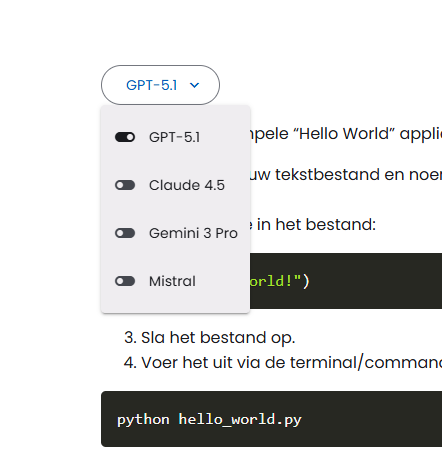
AI-School ha una caratteristica unica: la possibilità di passare tra modelli linguistici. Offriamo diversi modelli linguistici, ciascuno con punti di forza e debolezze. Così puoi scoprire quale modello preferisci. Puoi anche avere un modello preferito per varie applicazioni. Passi a un altro modello linguistico cliccando sul controllo del modello linguistico a sinistra della risposta.
Copiare la risposta o rigenerarla
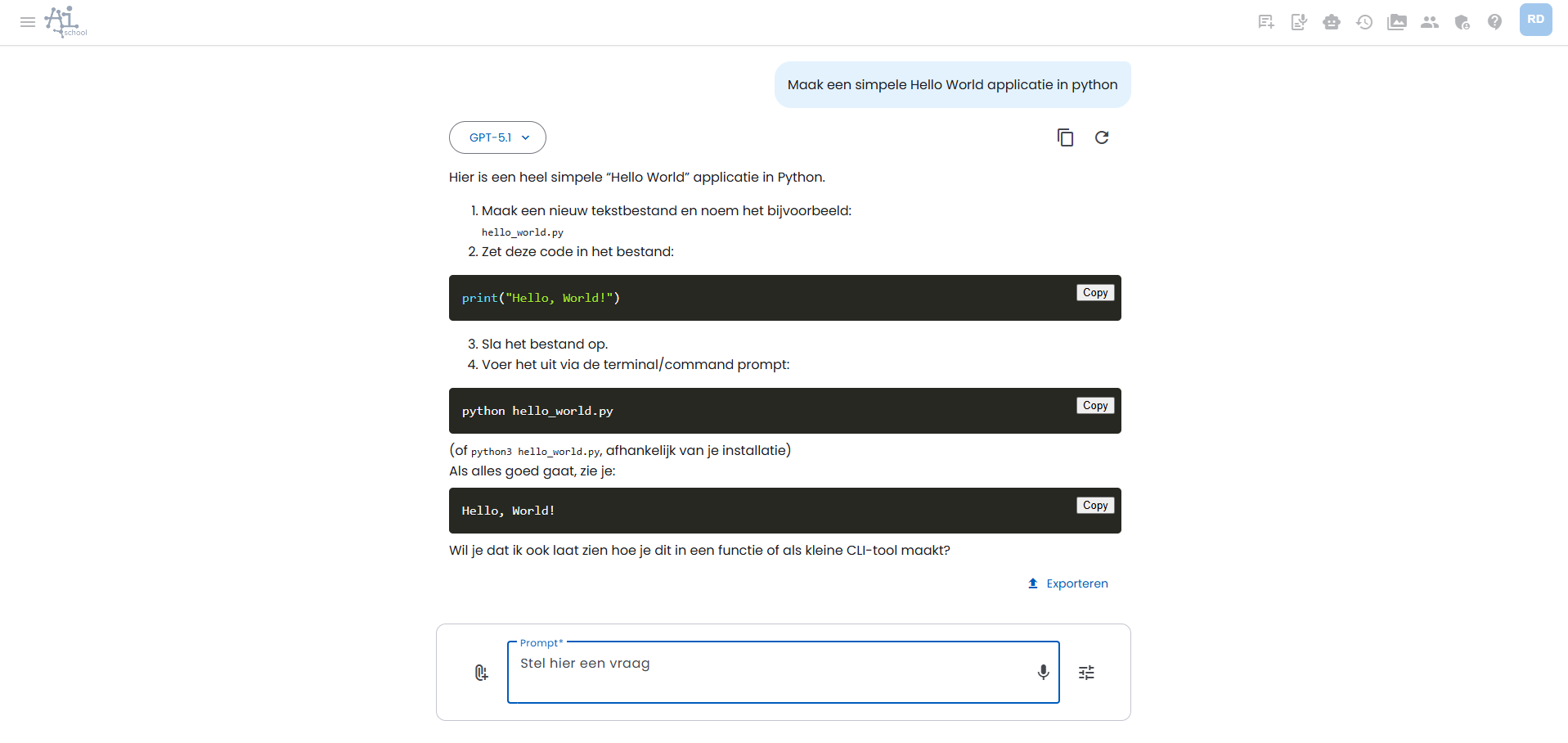
Accanto alla risposta, sul lato destro ci sono due pulsanti. Con il pulsante sinistro puoi copiare la risposta. Con il pulsante destro puoi far generare nuovamente la risposta dallo stesso modello linguistico. Questo può essere utile se vuoi dare al modello una seconda possibilità per fornire un risultato migliore.
Generare immagini
Puoi creare immagini in due modi:
- Attraverso la chat normale, in cui l'IA utilizzerà automaticamente lo strumento Crea immagine se lo chiedi.
- Diretto dal dashboard con Testo verso immagine, dove hai più controllo su modello, formato, stile, varianti, preferenze di colore e immagini di riferimento.
Con Testo verso immagine puoi tramite il pulsante impostazioni scegliere tra quattro formati: Automatico, Quadrato, Orizzontale e Verticale. Automatico è il predefinito; l'IA guarda la tua prompt e la cronologia della chat per scegliere un formato adatto. Puoi anche scegliere uno stile, impostare il numero di varianti e opzionalmente aggiungere preferenze di colore, ad esempio i colori del brand.
Puoi aggiungere immagini come ispirazione o come immagine da modificare. Le immagini di ispirazione vengono usate come riferimento visivo. In fase di modifica viene modificata l'immagine di origine; l'aspect ratio non viene scelto manualmente, così il modello può mantenere le dimensioni originali.
Lo strumento Crea immagine può avere quattro modalità:
- Acceso: AI-School cercherà di generare un'immagine in base al tuo prompt.
- Spento: Non verranno generate immagini, anche se la tua prompt lo richiede.
- Auto: AI-School analizza la tua prompt. Se la prompt richiede esplicitamente o implicitamente un'immagine, lo strumento cercherà di crearla.
Puoi gestire lo stato dello strumento "Crea immagine" e di altri strumenti nelle tue preferenze o tramite le impostazioni degli strumenti nell'interfaccia. Quando viene generata un'immagine, di solito puoi scegliere tra diversi modelli testo-immagine, anche se la selezione può variare.
Per creare immagini direttamente dal dashboard, consulta Testo verso immagine. Per ulteriori informazioni sullo strumento automatico nelle chat normali, consulta l'articolo pertinente sugli strumenti.
Testo verso audio
Con Testo verso audio puoi far pronunciare un testo o uno script da una voce AI. Scegli un modello, lingua e voce. Nelle impostazioni avanzate puoi modificare la prompt di sistema, ad esempio per pronuncia, tempo, tono, accento o termini come AI-School, ChatGPT o Claude.
Le voci disponibili dipendono dal fornitore scelto e dalla lingua. L'elenco delle voci mostra solo quelle adatte alla lingua scelta, o voci adatte a più lingue. Dopo la generazione, il file audio appare direttamente nella chat con un lettore audio e un pulsante di download.
Puoi salvare le tue preferenze per il testo verso audio, così non devi scegliere di nuovo modello, lingua, voce e impostazioni di pronuncia ogni volta. Tramite ** Ripristino predefinito ** puoi rimuovere le impostazioni salvate.
Ulteriori spiegazioni si trovano in Testo verso audio.
Chat con documenti
Devi prima scegliere un modello linguistico adatto, ad esempio un modello dalla attuale catalogo centrale dei modelli con spaziotempo di contesto sufficiente.
Puoi leggere di più sulla chat con documenti nell'articolo pertinente.
Assistenti personali
AI-School offre la possibilità di impostare assistenti personali. Un assistente personale può essere, ad esempio: 'Storia insegnante' o 'Aiuto scrittura lettere ai genitori'.
Dai all'assistente un nome e poi imposti quale sia la prima prompt e la prompt di sistema associati all'assistente.
La prima prompt è letteralmente la prima domanda che poni nella chat. Questo campo può anche rimanere vuoto.
La prompt di sistema influenza in background il comportamento dell'IA e puoi usarla per fornire utili informazioni di contesto. Ad esempio per dare istruzioni sullo stile o fornire informazioni di contesto.
Oltre agli assistenti basati su testo, puoi anche creare assistenti vocali. Questi assistenti sono appositamente progettati per interazioni vocali e possono essere utilizzati per la comunicazione da voce a voce.
Puoi leggere di più sugli assistenti personali nell'articolo pertinente.
Strumenti
AI-School dispone di diversi strumenti che l'assistente IA può utilizzare per aiutarti con compiti specifici. Questi strumenti ampliano le possibilità dell'IA con funzioni esterne quali:
- Crea immagini: Genera illustrazioni in base alle tue descrizioni
- Ricerca su Internet: Trova informazioni aggiornate online e chiacchiera con fonti internet
- Cerca immagini: Cerca immagini rilevanti su internet
- Crea domande di esercizio: genera automaticamente domande di esercizio su argomenti
- Richiedi meteo: Ottieni informazioni meteorologiche aggiornate per località specifiche
- Controllo contenuti IA: Rileva se il testo è stato generato dall'IA
L'IA decide automaticamente quando gli strumenti sono utilizzati, ma puoi anche modificare manualmente queste impostazioni nelle tue preferenze.
Puoi leggere di più sugli strumenti nell'articolo pertinente.
