Layout og meny
Navigasjon i appen skjer via knapper i menyen. Etter pålogging er layouten alltid den samme: det er en toppstripe med knapper. På store skjermer er det knapper tilgjengelig øverst på toppstripen. Disse knappene forsvinner i stor grad når applikasjonen vises på en telefon. Til venstre ved logoen er det en hamburgermeny-ikon. Hvis du klikker på dette vises menyknappene i sidelayouten.
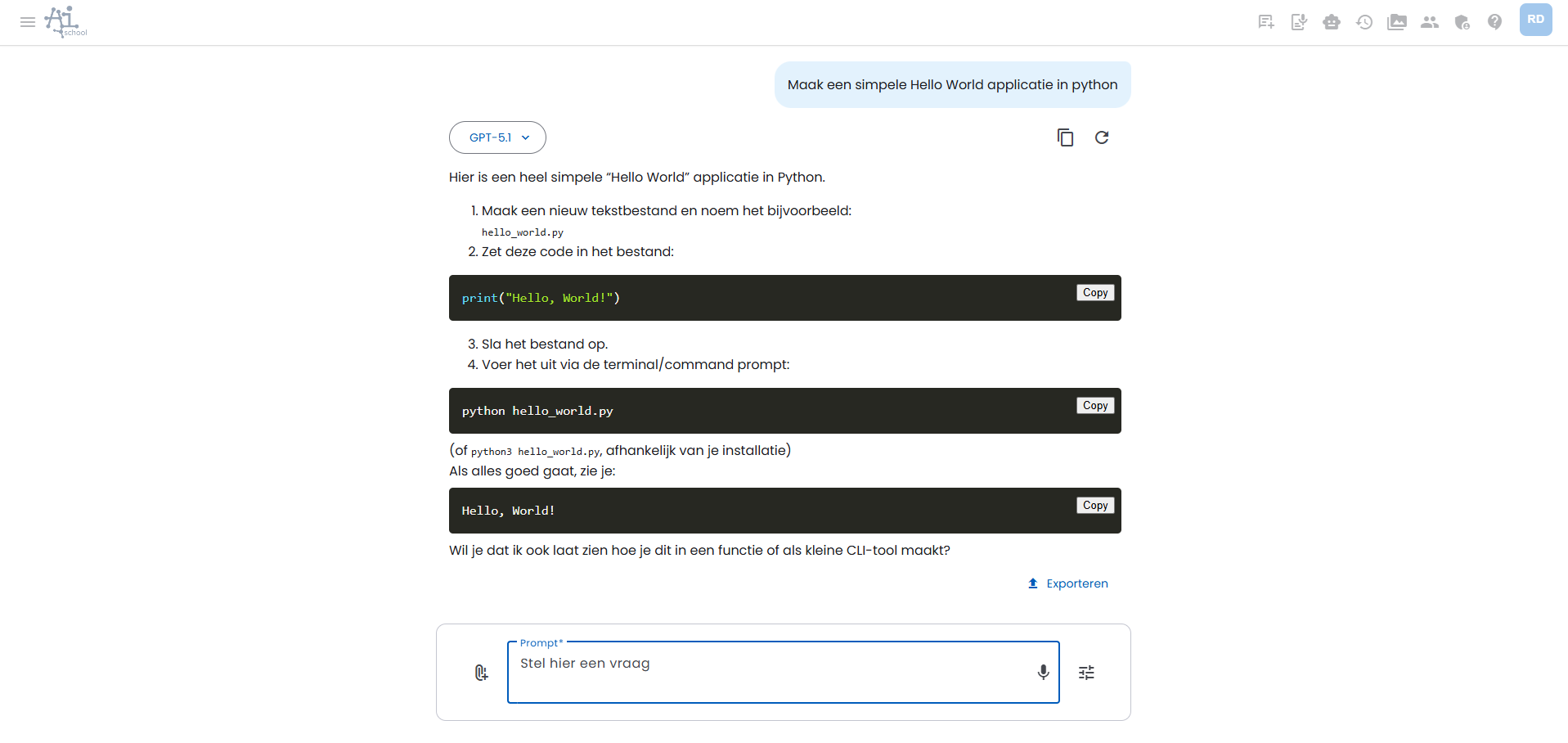
Det tilbys 4 forskjellige menyer i menylinjen øverst og i sidelayouten til venstre:
- Hovedmeny
- Supportsmeny
- Profilmeny
- Innstillinger meny
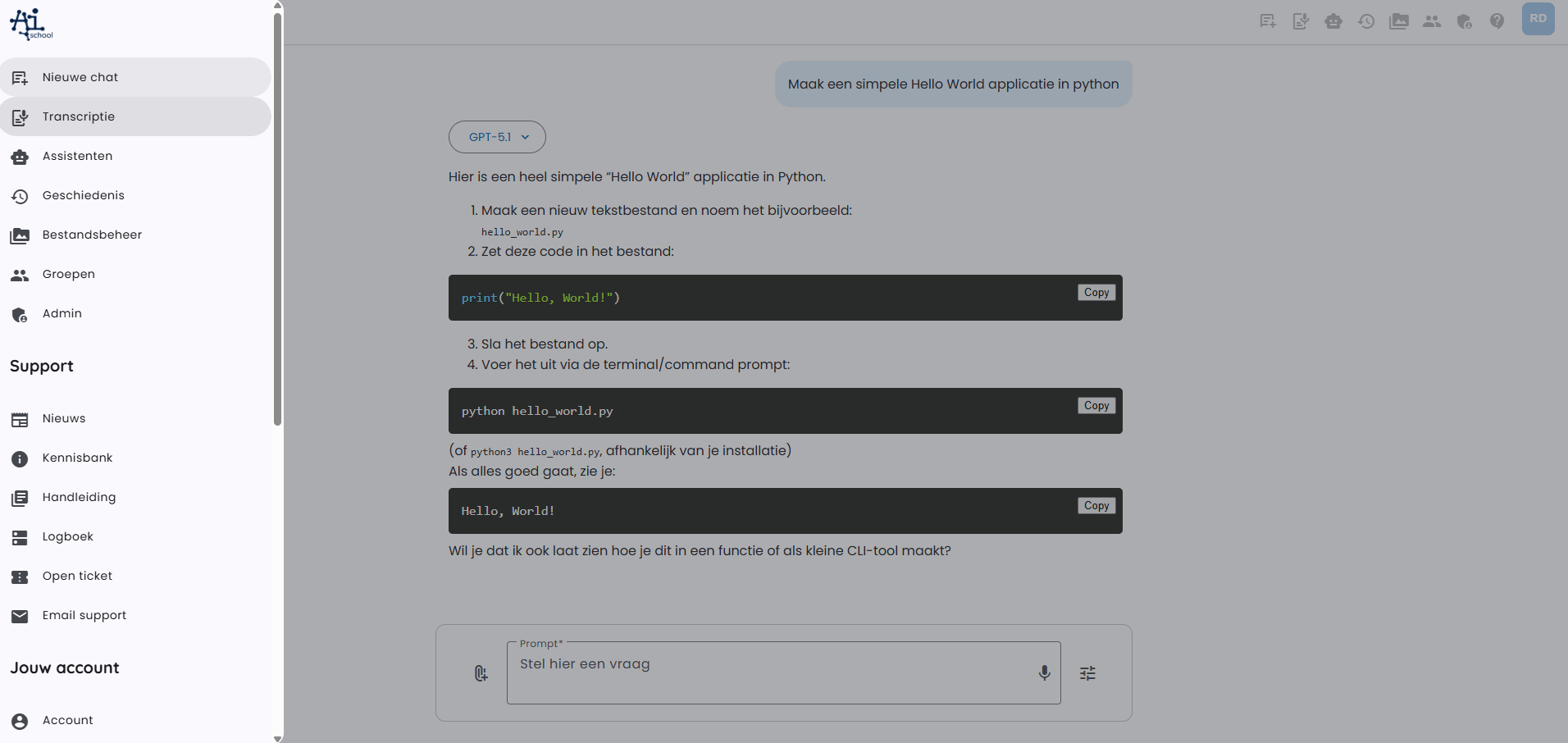
Hovedmeny
I hovedmenyen tilbys følgende alternativer:
- Ny chat: tar deg tilbake til startsiden med en blank chat. Du kan også klikke på AI-School-logoen for å komme tilbake til startsiden.
- Assistanter: vis assistenter. Ansatte kan også opprette assistenter
- Historikk: vis chatthistorikk. Her kan du åpne tidligere chat og fortsette der du stoppet.
- ** Filbehandling**: vis alle opplastede dokumenter og genererte bilder
Avhengig av kontoen som er innlogget, kan følgende legges til:
- ** Lekser** for elever. Elever kan navigere til leksene via denne menyen
- ** Admin** for administratorer av skolen eller styret
Hovedmenyen har egne knapper i toppstripen.
Supportsmeny
? → Support (/auth/support)
Har du et spørsmål om appen? Bruk gjerne chatten også: den kan hjelpe deg med informasjon fra håndboken.
Kjente driftsforstyrrelser
Sjekk først om driftsforstyrrelsen allerede er kjent. Du trenger ikke melde den på nytt. Hvis problemet ditt mangler, kan du melde det nedenfor.
Tidligere driftsforstyrrelser: Løst / Lukket.
Be læreren din om hjelp, eller bruk chatten. Chatten kan også hjelpe deg med informasjon fra håndboken. Elever kan ikke sende støtteforespørsler direkte.
Profilmeny
Profilmenyen består av:
- Profil: her finner du opplysninger om kontoen og ansatte kan bytte mellom ulike lokasjoner
- Logg ut: logg ut når du er ferdig med arbeidet
Innstillinger meny
Innstillingsmenyen består kun av siden Foretrukter. For ansatte legges det til en side kalt "Velg grupper". Her kan ansatte velge hvilke grupper de følger.
Profilmenyen og Innstillinger meny er begge tilgjengelige i toppstripen til høyre under innlogget brukers initialer. Dette er en utvidbar meny.
