Accedere e account
È possibile accedere all'applicazione web aprendo un browser moderno e navigando su https://ai-school-pro.web.app.
Si arriva quindi alla schermata di accesso.
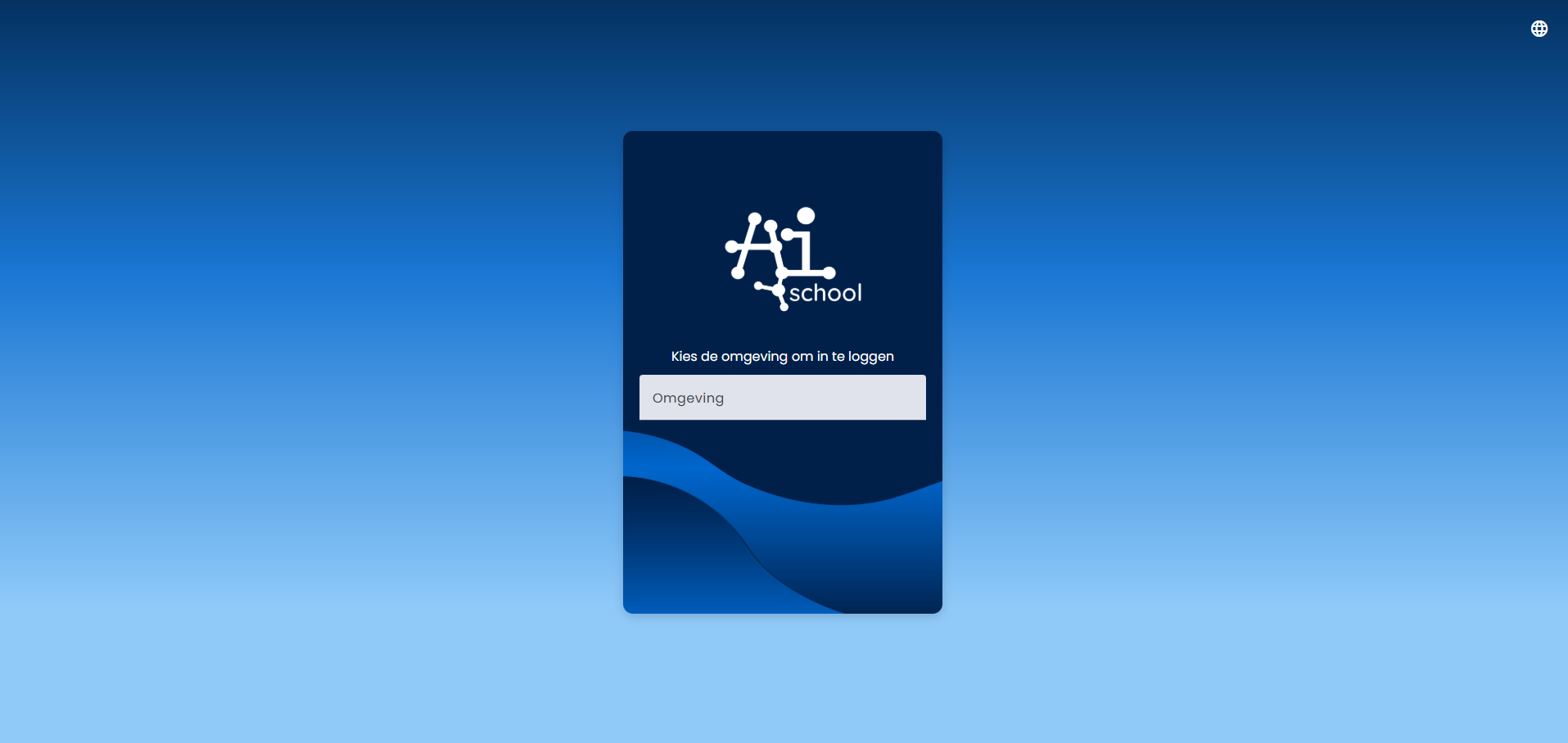
A destra c'è un input dove è possibile scegliere l'ambiente. Ogni cliente di AI-School ha un ambiente proprio. C'è anche un ambiente Admin disponibile solo per gli admin di AI-School.
Modi di accesso
Per ambiente possono essere configurati diversi metodi di accesso:
- Accesso con account scolastico Google
- Accesso con account scolastico Microsoft
- Accesso con email e password
- Accesso con un codice di accesso
Deve esserci (ovviamente) almeno un metodo di accesso configurato. Si consiglia di non utilizzare il metodo email e password, poiché meno sicuro rispetto all'accesso tramite Google o Microsoft.
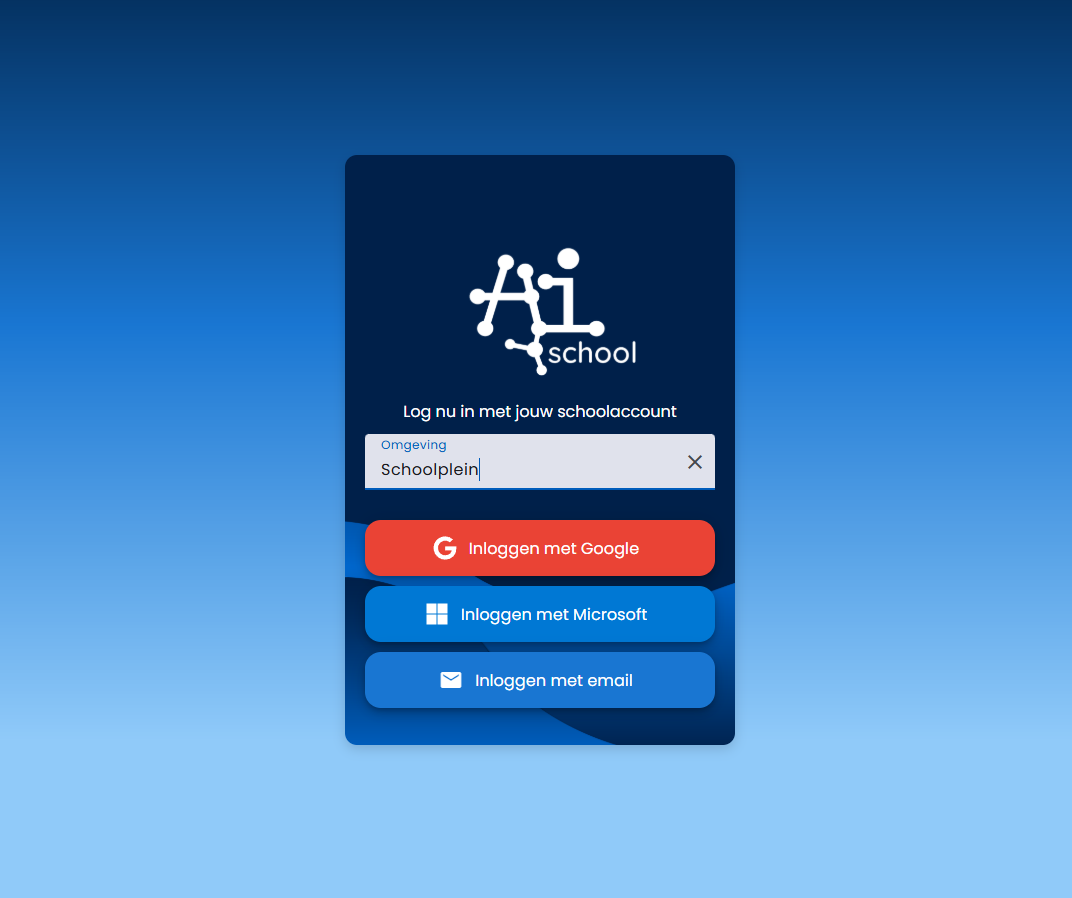
Procedura di accesso con account scolastico
Il metodo predefinito è l'accesso con un account scolastico Google o Microsoft. Questo avviene come segue:
- l'utente fa clic sul pulsante (Google o Microsoft)
- compare una finestra pop-up in cui l'utente esegue l'accesso tramite Google o Microsoft
- dopo l'accesso la finestra si chiude e si avvia la procedura di accesso all'interno di AI-School
La procedura che segue:
- si verifica se esiste già un account su AI-School oppure no
- se non c'è ancora un account? Allora viene controllato l'indirizzo email.
- se questo email non è presente nella lista di dipendenti o studenti? Allora la richiesta viene respinta.
- se c'è già un account? Allora si verifica se il dipendente o lo studente è attivo. In caso contrario la richiesta viene respinta.
Creazione degli account
Gli account vengono creati automaticamente dopo un primo accesso riuscito. Durante la creazione degli account vengono aggiunti token sul server:
- studente (sì/no): viene impostato su "sì" se l'indirizzo email corrisponde a uno presente nella lista degli studenti
- collaboratore (sì/no): viene impostato su "sì" se l'indirizzo email corrisponde a uno presente nella lista dei collaboratori
- admin (sì/no): viene sempre impostato su "no" al primo creazione dell'account
- amministratore di consiglio (sì/no): viene sempre impostato su "no" al primo creazione dell'account
- super admin (sì/no): viene sempre impostato su "no" al primo creazione dell'account
Questi token saranno poi associati ai Permessi. I Permessi sono impostati dall'amministratore. Qui l'amministratore definisce quali diritti vengono assegnati per ruolo.
Account con email e password
Gli account con email e password possono essere creati solo dagli amministratori di AI-School. Consigliamo alle scuole di evitare questo metodo di accesso per i seguenti motivi:
- Sicurezza: gli account email e password sono insicuri. Per renderli più sicuri occorre un'autenticazione a due fattori che attualmente non è supportata da AI-School.
- Usabilità: non è comodo dover ricordare un'ulteriore combinazione email/password. Anche per gli amministratori non è piacevole dover reimpostare password dimenticate.
Pertanto gli account con email e password sono un'ultima opzione se gli altri metodi di accesso sono esclusi.
Accesso anonimo con codice di accesso
AI-School supporta l'accesso anonimo tramite un codice di accesso. Questo codice è legato a un gruppo di lezione. l'insegnante può creare un gruppo di lezione e distribuire il codice tra gli studenti che desiderano accedere in modo anonimo. Il codice cambia ogni ora all'intera ora.
Per renderlo possibile, nell'ambiente prima va attivata l'impostazione "Accesso anonimo". Questo può essere impostato dall'amministratore dell'ambiente.
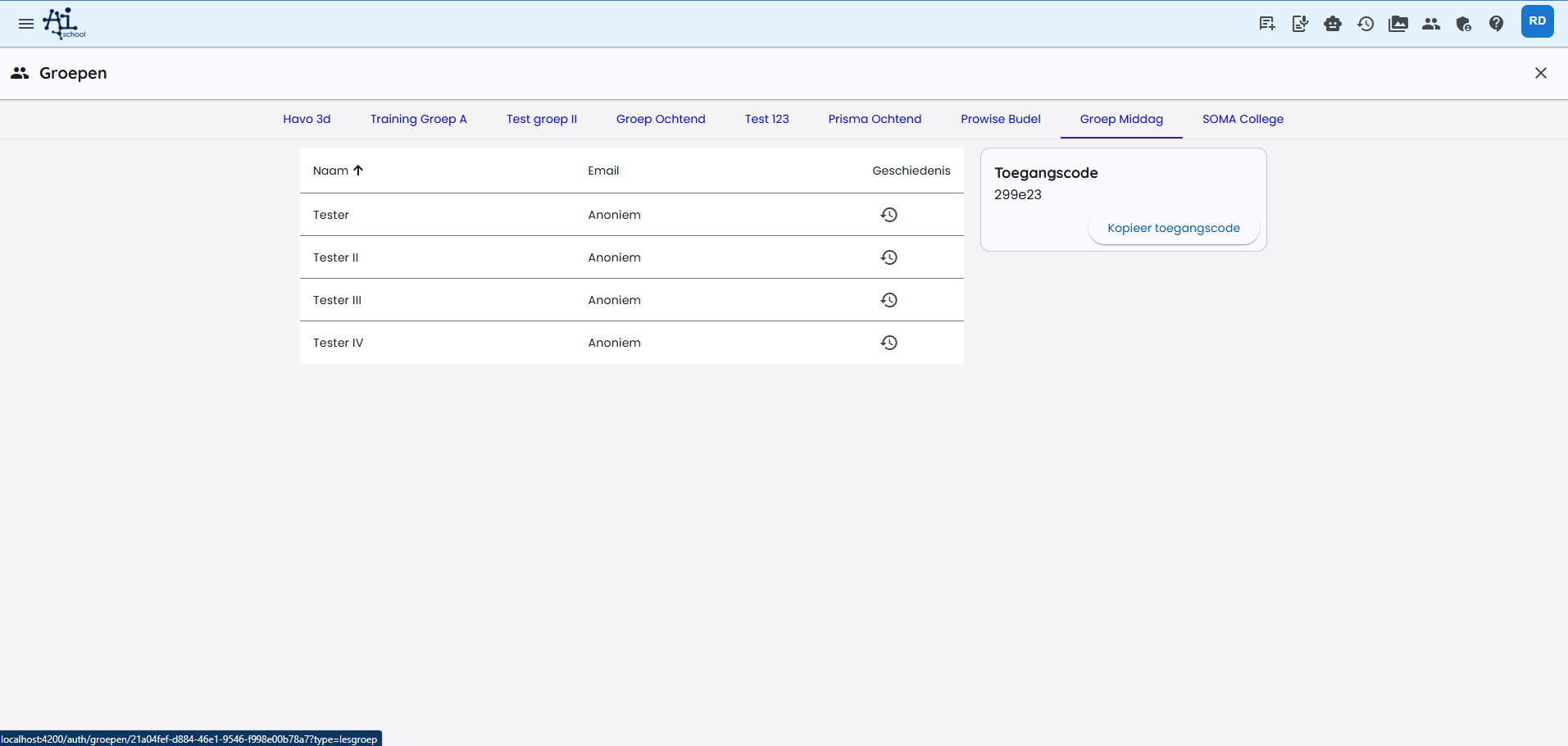
Gli insegnanti possono nel riepilogo Gruppi creare un nuovo Gruppo di Lezione cliccando sul pulsante con il segno più in alto a destra.
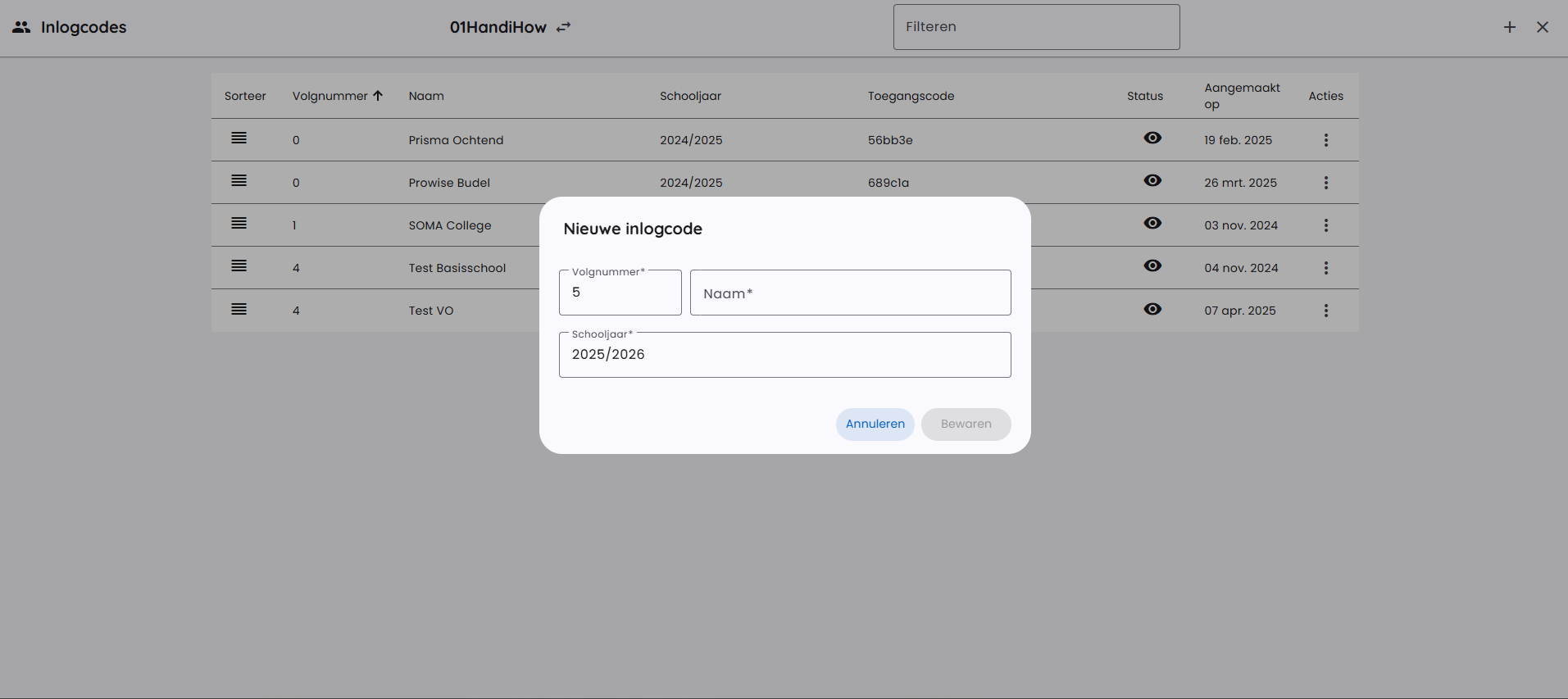
L'insegnante può quindi copiare il codice di accesso di questa lezione.

Questo codice di accesso cambia ogni ora all'inizio dell'ora. L'insegnante può inviare questo codice via email o Teams agli studenti. Lo studente può quindi accedere facendo clic sul pulsante "Accesso con codice di accesso".
Deve poi inserire un nome e il codice di accesso.
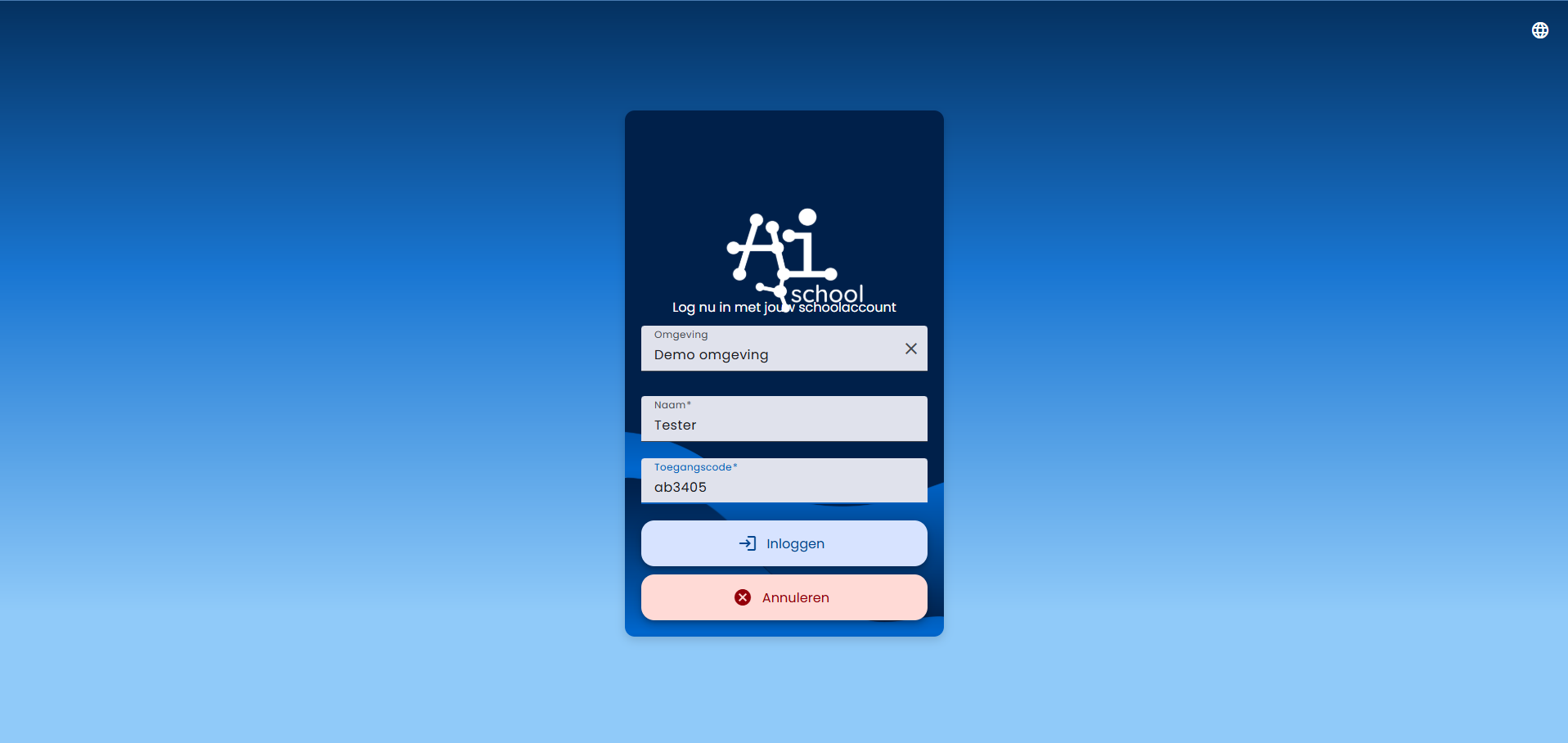
Un account anonimo ottiene automaticamente i permessi di studente e viene collegato al gruppo di lezione tramite il codice di accesso. In questo modo l'insegnante può sorvegliare la cronologia di questi account anonimi.
Gli account anonimi non possono accedere di nuovo con lo stesso account. Questo significa che anche la cronologia della chat è disponibile solo durante la sessione.
Imposta la password
Metodi di accesso → Imposta la password → Invia link. Ricevi un link via email per impostare o cambiare la password.
Imposta la password
Il link apre il modulo della piattaforma. Inserisci due volte la nuova password. Il modulo mostra subito se soddisfa i requisiti e se le due password corrispondono. Salva la password; dopo la conferma puoi accedere.
