दस्तावेज़ों के साथ चैट
सूचना प्रसंस्करण में अगला कदम
Public datasets और सामान्य ज्ञान पर निर्भर रहने के बजाय, "दस्तावेज़ों के साथ चैट" संदर्भ-विशिष्ट उत्तर और विश्लेषण आपके परिचित आंतरिक स्रोतों के आधार पर बनाता है. अपने दस्तावेज़ अपलोड करें और उन्हें चैट के उत्तर देने के लिए आधार बनाकर उपयोग करें!
डेटा-सीमाओं का समाधान
जब आप एक भाषा मॉडल से सवाल पूछते हैं, तो आप उस dataset पर निर्भर होते हैं जिस पर मॉडल प्रशिक्षित है. यह आम तौर पर इंटरनेट से प्राप्त जानकारी होती है. गैर-सरकारी स्रोत संभवतः इस डेटासेट में नहीं होते. अपने दस्तावेज़ों को चैट के स्रोत के रूप में इस्तेमाल करके आप सुनिश्चित करते हैं कि मॉडल के पास वही जानकारी है जो आपको अपने प्रश्नों के उत्तर के लिए चाहिए.
अपने दस्तावेज़ों के साथ संभावनाएं
आप अपने दस्तावेज़ों के बारे में प्रश्न पूछ सकते हैं, जैसे किसी दस्तावेज़ के मुख्य बिंदुओं का उल्लेख करना या दस्तावेज़ का सार प्रस्तुत करना. आप अपने ही dataset की मदद से भाषा मॉडल से विशिष्ट विश्लेषण भी करव सकते हैं.
दस्तावेज-आधारित चैट के नुकसान
दस्तावेज़ अपलोड करना और उनका प्रसंस्करण अतिरिक्त कदम है जिन्हें आप बिना उसे दिए भी सही उत्तर प्राप्त कर सकते हैं. साथ ही उत्तर जेनरेट करने में समय अधिक लग सकता है क्योंकि पहले दस्तावेज़ से आवश्यक जानकारी निकालनी पड़ती है फिर अनुरोध मॉडल को भेजना पड़ता है।
यह जाँचना कि कौन से स्रोत पढ़े गए हैं
किसी उत्तर के नीचे स्रोत यह दिखा सकता है कि मॉडल ने कौन-सी सामग्री का उपयोग किया: पूरा पाठ, चयन, सारांश, अधूरा प्रोसेस या नहीं पढ़ा गया। इसलिए कोई संलग्न फ़ाइल अपने आप पूरी तरह नहीं पढ़ी जाती। इस जानकारी की जाँच करें, इससे पहले कि आप ऐसा उत्तर उपयोग करें जिसे किसी फ़ाइल के सभी भागों को कवर करना हो।
यदि चयन या संक्षिप्त परिणाम हो, तो आप किसी अध्याय या शेष भागों के बारे में अधिक सटीक रूप से पूछ सकते हैं। अपूर्ण प्रोसेसिंग होने पर पहले फ़ाइल की स्थिति जाँचें। एक सहायक प्रशासक स्रोत पाठ में पूरा स्रोत पाठ आवश्यक चुन सकता है: तब सारांश को टेक्स्ट के विकल्प के रूप में उपयोग नहीं किया जाएगा। बड़ी स्रोत फ़ाइलें हिस्सों में पढ़ी जा सकती हैं और अधिक उपयोग खपा सकती हैं। तब भी स्रोत सूचना की जाँच आवश्यक रहती है।
एक या अधिक दस्तावेज़ चुनें
आप प्रश्न-पंक्ति के दाईं ओर पेपरक्लिप पर क्लिक करके फ़ाइल-मोड चुन सकते हैं. आप इसे चैट करने के लिए अधिकतम 10 फ़ाइलों तक चुन सकते हैं.
अपलोड किए गए फ़ाइलें पहले प्रक्रिया होती हैं. प्रक्रिया पूरी होने पर AI-School चैट, सहायक और वर्कफ़्लोज़ में सामग्री का उपयोग कर सकता है. यदि प्रसंस्करण असफल हो जाए, फ़ाइल में त्रुटि स्थिति होगी और आपको फ़ाइल को पुनः अपलोड या पुनः प्रसंस्करण करना होगा.
जैसे ही आप दस्तावेज़ों के साथ चैट करना शुरू करते हैं, चेक किया जाता है कि भाषा मॉडल दस्तावेज़ों के साथ चैट करने के लिए उपयुक्त है या नहीं. अगर यह उपयुक्त नहीं है, तो मौजूदा कैटलॉग से एक उपयुक्त मॉडल स्वचालित रूप से चुना जाएगा।
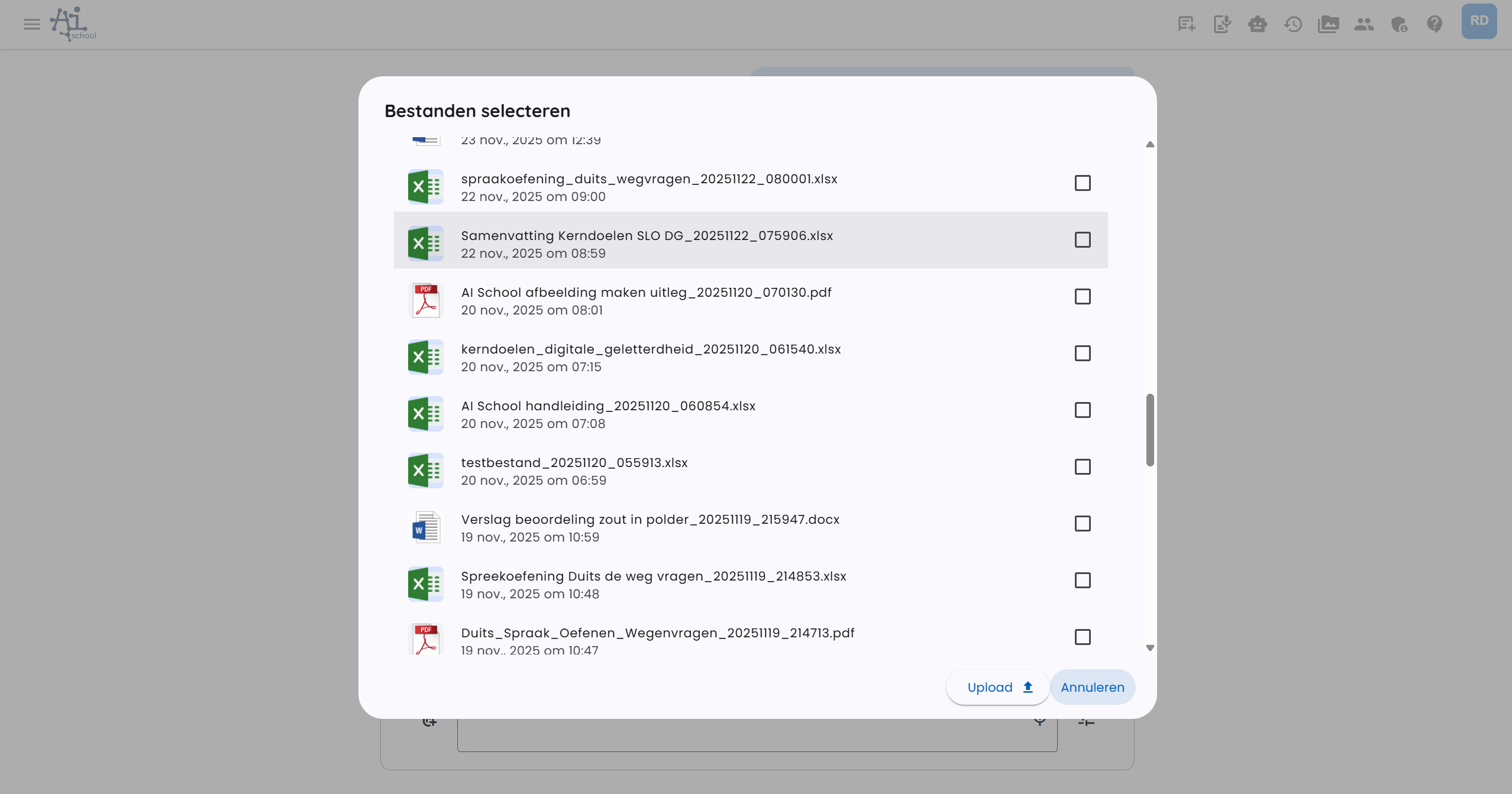
आप इन दस्तावेज़ों के साथ चैट कर सकते हैं जब तक फ़ाइल-Mod चालू हो.
फ़ाइलें प्रबंधित करें और पुनः प्रसंस्करण
फ़ाइल प्रबंधक में आप वे फ़ाइलें देखेंगे जो आपने अपलोड की हैं या जो AI-School द्वारा बनाई गई हैं. PDFs के लिए आप क्रिया-यूट के जरिए एक फ़ाइल को पुनः प्रसंस्करण कर सकते हैं. इससे मौजूदा टेक्स्ट-एक्सट्रैक्शन को नई प्रक्रिया से प्रतिस्थापित किया जाएगा.
PDF-में AI-School सामान्य टेक्स्ट-लेयर का उपयोग कर सकता है और यदि आवश्यक हो, विस्तृत PDF-विश्लेषण कर सकता है. यह विश्लेषण विशेष रूप से निम्न में उपयोगी है:
- स्कैन किए गए PDFs
- भरे गए फॉर्म
- हस्त-लिखित उत्तर
- वृत्ताकार या रेखांकित चयन
- तालिकाएं, चित्र और अन्य दृश्य जानकारी
बड़े PDFs पर प्रसंस्करण अधिक समय ले सकता है. AI-School बड़े दस्तावेज़ को आवश्यकतानुसार भागों में विभाजित करता है ताकि भी बड़े PDFs प्रसंस्कृत हो सकें.
मौजूदा फ़ाइलें चुनना
जब एक फ़ॉर्म या वर्कफ़्लो एक फ़ाइल मांगता है, आप नयी फ़ाइलें अपलोड करने के साथ-साथ mediacontroler के जरिए मौजूदा फ़ाइलें भी चुन सकते हैं. ऐसा करने से आप एक टेस्ट, फीड-फॉर्मेट या अन्य मूल-डॉक्यूमेंट को हर बार अपलोड नहीं करना पड़ता.
ऐसी फ़ॉर्म-के जरिए जोड़ी गई फ़ाइलें चैट के सहायक-फ़ाइलों में दिखाई देंगी. सामान्य चैट सवालों के लिए स्वतः चयन नहीं किए जाते, जब तक कि आप उन्हें स्वयं सक्षम न करें.
फ़ाइल के अनुसार प्रसंस्करण
दस्तावेज़ के साथ चैट के अलावा, AI-School यह भी उपयोग कर सकता है कि हर दस्तावेज़ पर एक अलग प्रॉम्प्ट लागू किया जाए और व्यक्तिगत उत्तर प्राप्त करें. इस फ़ंक्शन को Per फ़ाइल प्रसंस्करण कहा गया है.
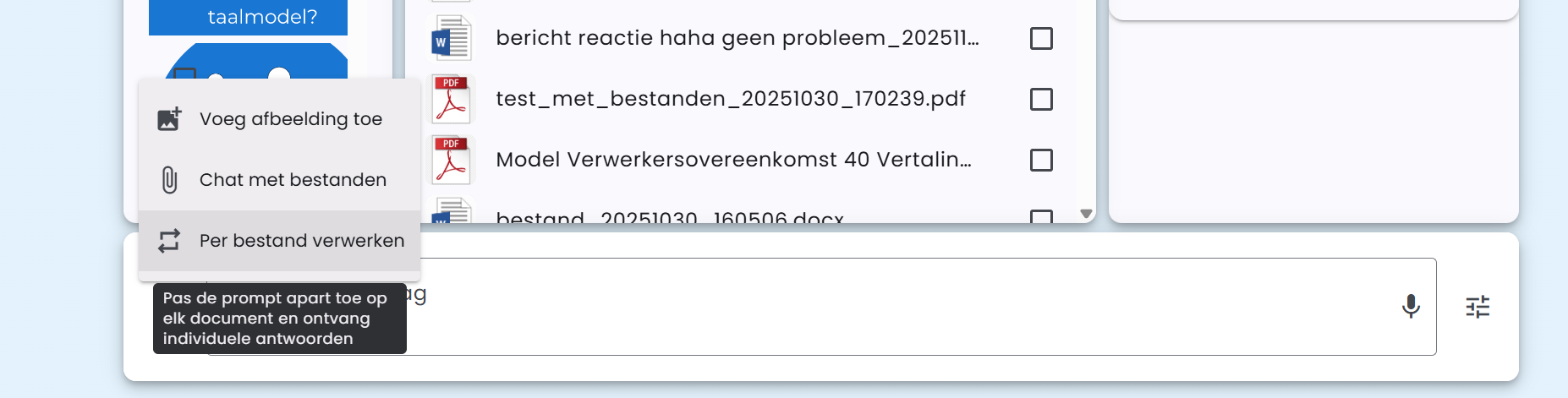
यह फ़ंक्शन "Chat with files" के साथ संयोजन में उपयोग किया जा सकता है।
सम्भावित परिदृश्य
"Per फ़ाइल प्रसंस्करण" के उपयोग का एक व्यावहारिक उदाहरण:
- आप प्रश्न-पत्र और उत्तर- मॉडल अपलोड करते हैं और इन्हें Chat with files में चालू करते हैं
- आप कई जमा किए गए प्रश्न-पत्र अपलोड करते हैं और इन्हें Per फ़ाइल प्रसंस्करण में चालू करते हैं
- आप एक प्रॉम्प्ट बनाते हैं, जिसे सभी फ़ाइलों पर individuele रूप से लागू किया जाएगा
इस तरह आप उदाहरण के लिए सभी जमा किए गए प्रश्नों को उत्तर-मॉडल के आधार पर अपने आप मूल्यांकन कर सकते हैं।
"Per फ़ाइल प्रसंस्करण" फ़ंक्शन के लिए 30 फ़ाइलों की अधिकतम सीमा है।
समर्थित फ़ाइल प्रकार
AI-School दस्तावेज़ों के साथ चैट करने के लिए विभिन्न फ़ाइल प्रकारों का समर्थन करता है:
- PDF फाइलें .pdf पर समाप्त
- Word फाइलें .docx पर समाप्त
- CSV फाइलें .csv पर समाप्त
- JSON फाइलें .json पर समाप्त
- टेक्स्ट फाइलें .txt पर समाप्त
- Markdown फाइलें .md पर समाप्त
- ऑडियो और वीडियो फाइलें जिनके एक्सटेंशन 'mp3', 'mp4', 'mpeg', 'mpga', 'm4a', 'wav' या 'webm' हैं
ऑडियो या वीडियो फ़ाइलों के साथ चैट
AI-School पहले ऑडियो और वीडियो फ़ाइलों को चुने गए ट्रांसक्रिप्शन प्रदाता से टेक्स्ट में बदलता है। बातचीत में परिणाम में समय खंड और वक्ता लेबल हो सकते हैं। फिर उपयुक्त टेक्स्ट मॉडल विराम चिह्न, वर्तनी, वक्ता लेबल और विशेषज्ञ शब्द सुधार सकता है। प्रदाता और मॉडल सीमाओं के कारण लंबी फ़ाइलें छोटी फ़ाइलों से अलग तरह से प्रोसेस हो सकती हैं.
केंद्रीय ज्ञानकोश
प्रकाशित दस्तावेज़ संगठन या स्कूल के दायरे में अपने आप खोजे जाते हैं और संगठन की संपत्ति बने रहते हैं।
- Markdown दस्तावेज़ बनाएँ
- स्रोत फ़ाइल जोड़ें
- OKF बंडल आयात करें / OKF बंडल निर्यात करें
- प्रकाशन स्थिति: मसौदा, प्रकाशित, संग्रहीत
- दायरा: पूरा संगठन / चयनित स्कूल
स्कूल प्रशासक केवल अपने स्कूलों के दस्तावेज़ प्रबंधित कर सकते हैं; संगठन प्रशासक पूरे संगठन का ज्ञान भी प्रबंधित कर सकते हैं।
पोर्टेबल OKF ज्ञान के लिए YAML फ्रंटमैटर और सामान्य Markdown लिंक इस्तेमाल करें।
