Pålogging og kontoer
Du kan logge inn i webapplikasjonen ved å navigere til https://ai-school-pro.web.app i en moderne nettleser.
Du havner da på innloggingsskjermen.
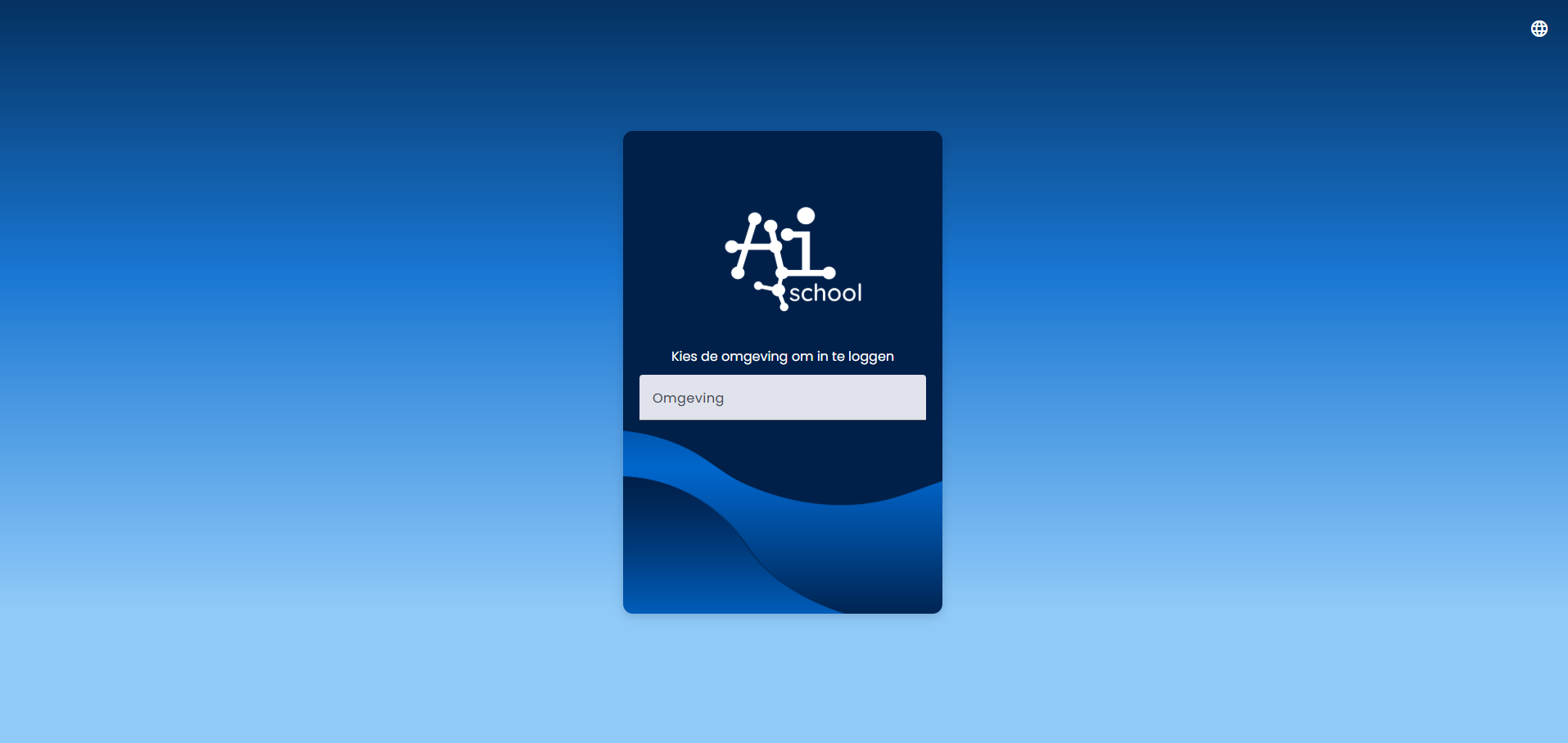
Til høyre er en inndata hvor du kan velge miljø. Hvert AI-School-kunde har sitt eget miljø. Det finnes også et Admin-miljø som kun er tilgjengelig for administratorer i AI-School.
Påloggingsmuligheter
Ulike påloggingsmetoder kan konfigureres per miljø:
- Pålogging med Google skolekonto
- Pålogging med Microsoft skolekonto
- Pålogging med e-post og passord
- Pålogging med tilgangskode
Det må (selvfølgelig) være minst én påloggingsmetode konfigurert. Vi anbefaler å ikke bruke metoden e-post og passord, siden dette er mindre sikkert enn innlogging via Google eller Microsoft.
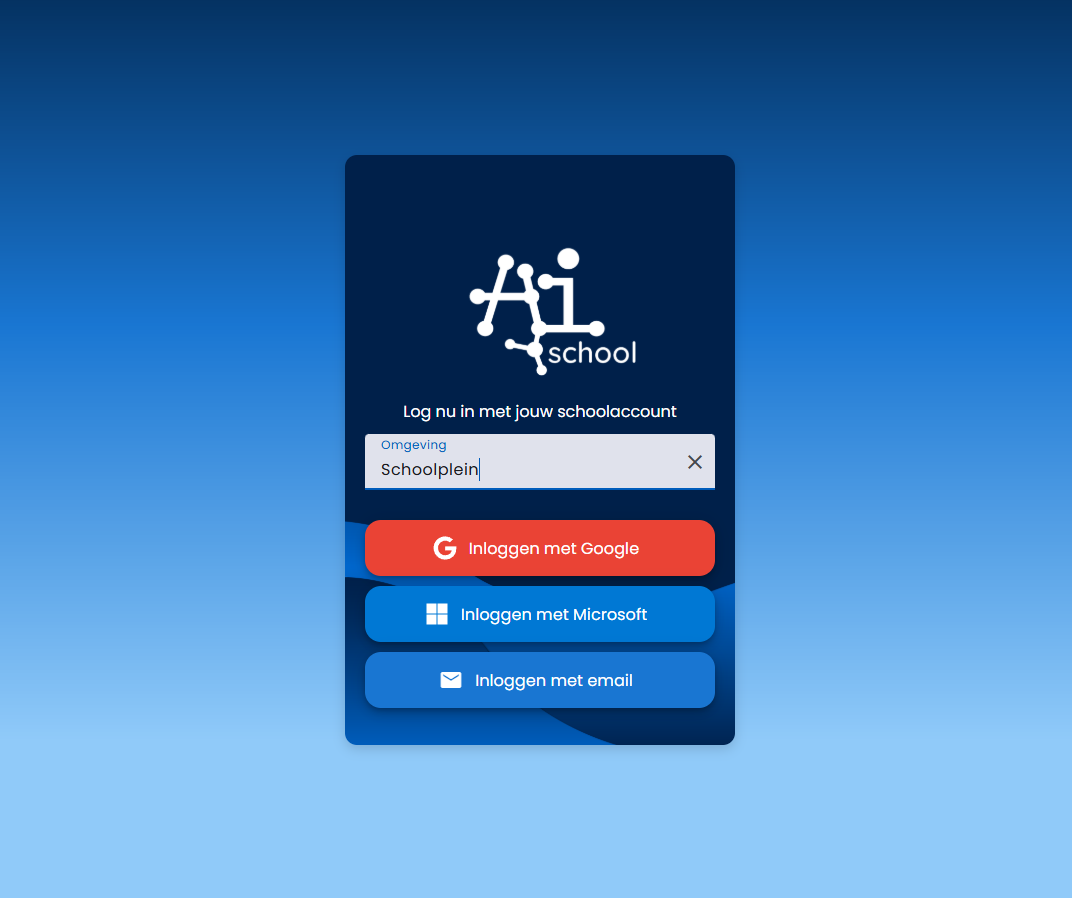
Påloggingsprosess med skolekonto
Standardmetoden er innlogging med Google- eller Microsoft-skolekonto. Dette foregår slik:
- Brukeren klikker på knappen (Google eller Microsoft)
- Det vises en popup hvor brukeren logger seg på via Google eller Microsoft
- Etter pålogging lukker popupen og innloggingsprosessen startes i AI-School
Prosedyren som følger:
- Det sjekkes om en konto allerede finnes på AI-School eller ikke
- Finnes det ingen konto enda? Da blir e-postadressen kontrollert.
- Finnes ikke denne e-postadressen i listen over medarbeidere eller elever? Da blir forespørselen avvist.
- Finnes det allerede en konto? Da blir det sjekket om medarbeideren eller eleven er aktiv. Ellers blir forespørselen avvist.
Oppretting av kontoer
** Kontoer opprettes automatisk etter et vellykket første påloggingsforsøk**. Under oppretting av kontoer blir token lagt til på serveren:
- elev (ja/nei): settes til "ja" hvis e-postadressen samsvarer med en e-postadresse på listen over elever
- medarbeider (ja/nei): settes til "ja" hvis e-postadressen samsvarer med en e-postadresse på listen over medarbeidere
- administrator (ja/nei): settes alltid til "nei" ved første opprettelse av kontoen
- styre administrator (ja/nei): settes alltid til "nei" ved første opprettelse av kontoen
- superadministrator (ja/nei): settes alltid til "nei" ved første opprettelse av kontoen
Disse tokenene knyttes senere til Tillatelser. Tillatelser konfigureres av administratoren. Her bestemmes hvilke rettigheter som tildeles per rolle.
E-post og passord- kontoer
E-post og passord-kontoer kan bare opprettes av administratorer i AI-School. Vi anbefaler skoler å unngå å bruke denne innloggingsmetoden fordi:
- Sikkerhet: e-post og passord-kontoer er usikre. For å gjøre dette tryggere må tofaktorautentisering være implementert, noe AI-School for øyeblikket ikke støtter.
- Brukervennlighet: det er ubehagelig å måtte huske en ekstra e-post/passordkombinasjon. Også for administratorer er det ubehagelig å stadig glemme passord og måtte tilbakestille.
E-post og passord-kontoer er derfor en siste utvei hvis andre påloggingsmetoder er stengt.
Anonym innlogging med en påloggingskode
AI-School støtter anonym innlogging ved hjelp av en innloggingskode. Denne koden er knyttet til en undervisningsgruppe. Læreren kan opprette en undervisningsgruppe og spre koden til elever som ønsker anonym innlogging. Koden skifter hver time på hel time.
For å gjøre dette mulig må i miljøet aktiveres innstillingen "Anonym innlogging". Dette kan administratoren av miljøet sette.
Lærere kan i oversikten Grupper opprette en ny undervisningsgruppe ved å klikke på pluss-knappen øverst til høyre.
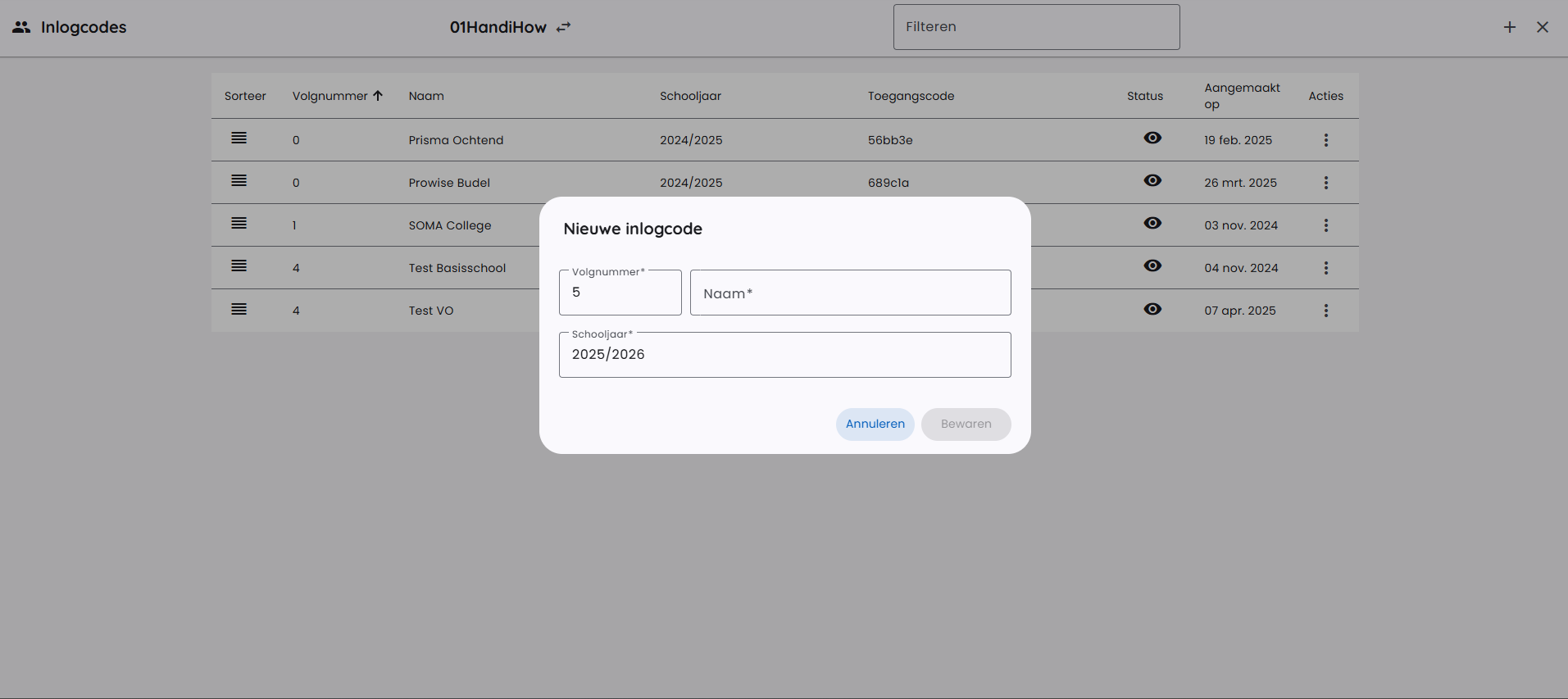
Læreren kan da kopiere tilgangskoden for denne undervisningsgruppen.

Denne koden skifter hver time på hel time. Læreren kan sende denne koden via e-post eller Teams til elever. Elevene kan deretter logge inn ved å klikke på knappen "Pålogging med tilgangskode".
Han/hun må deretter skrive inn et navn og tilgangskoden.
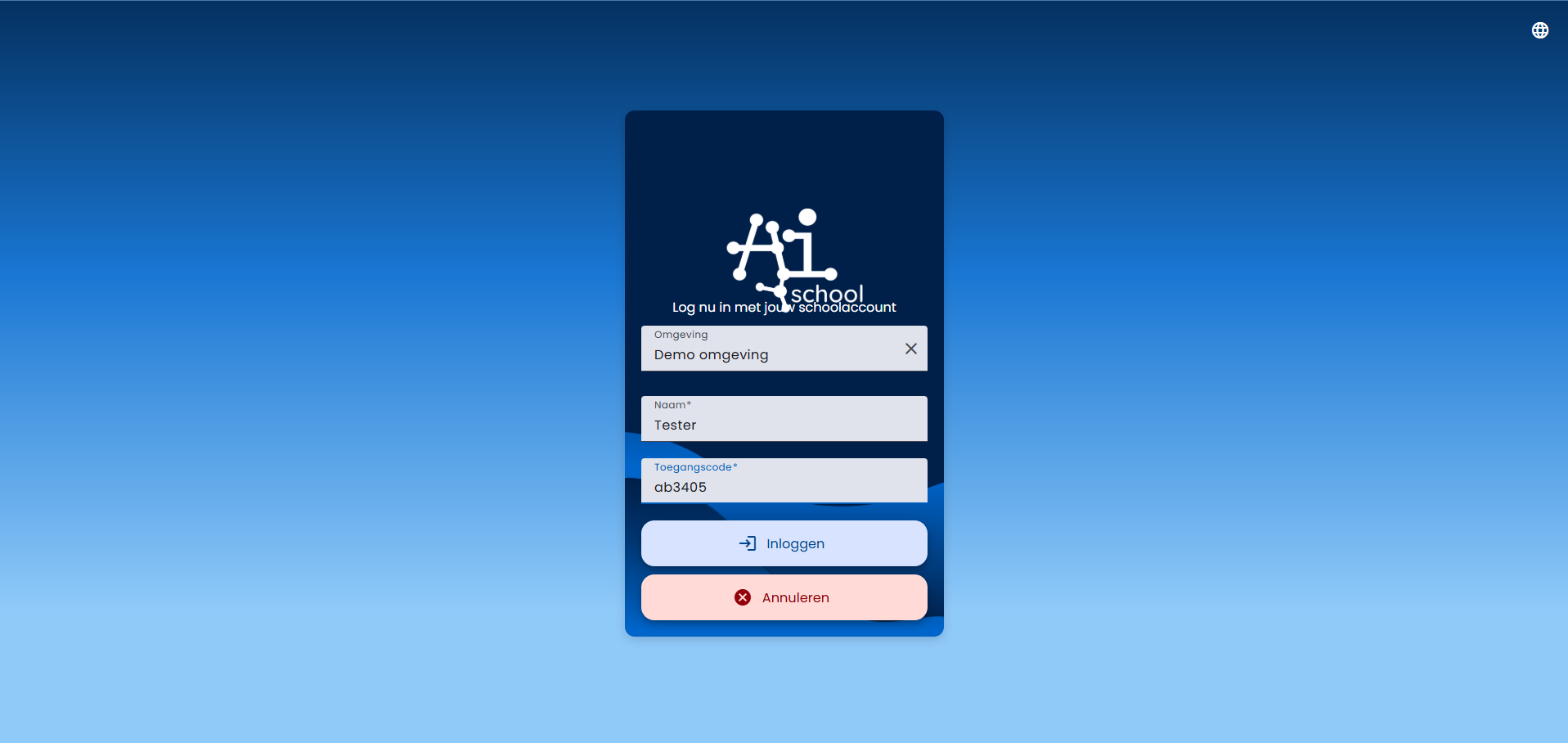
En anonym konto får automatisk rettigheter som elev og knyttes via innloggingskoden til undervisningsgruppen. På denne måten kan læreren få oversikt over historikken til disse anonyme kontoene.
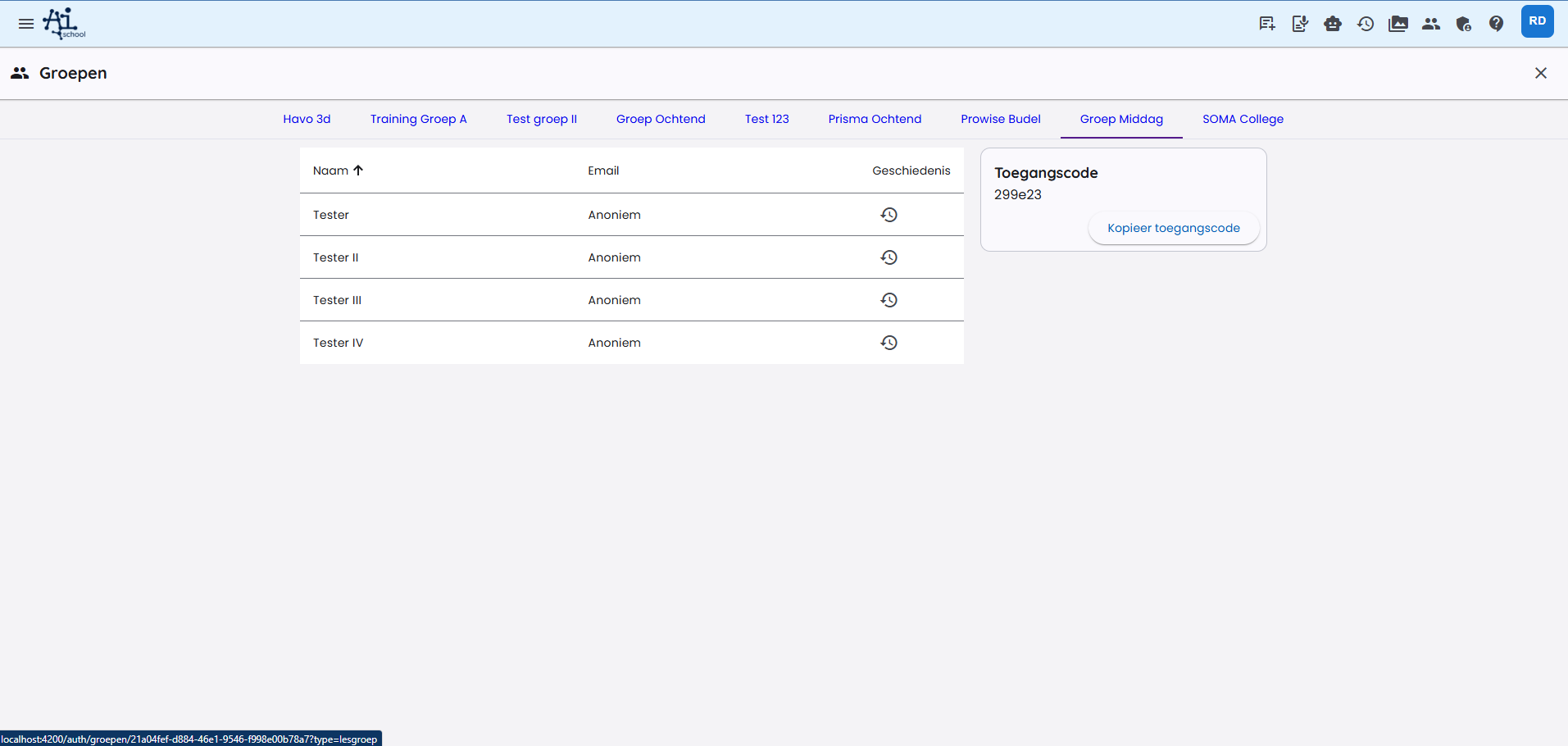
Anonyme kontoer kan ikke logge inn på nytt med samme konto. Dette betyr at også chat-historikken kun er tilgjengelig under økten.
