Tekst til tale
Med Tekst til tale gjør du om tekst til en lydfil. Dette er praktisk for manus, forklaringsvideoer, lyttemateriell, lese- og språkopplæring.
Starte fra dashbordet
På dashbordet velger du under inndatafeltet for Tekst til tale. Dette er knappen med chat-ikonet, en pil og lydbølge-ikonet. Deretter vises det større inndatafeltet for teksten du ønsker å få uttalt.
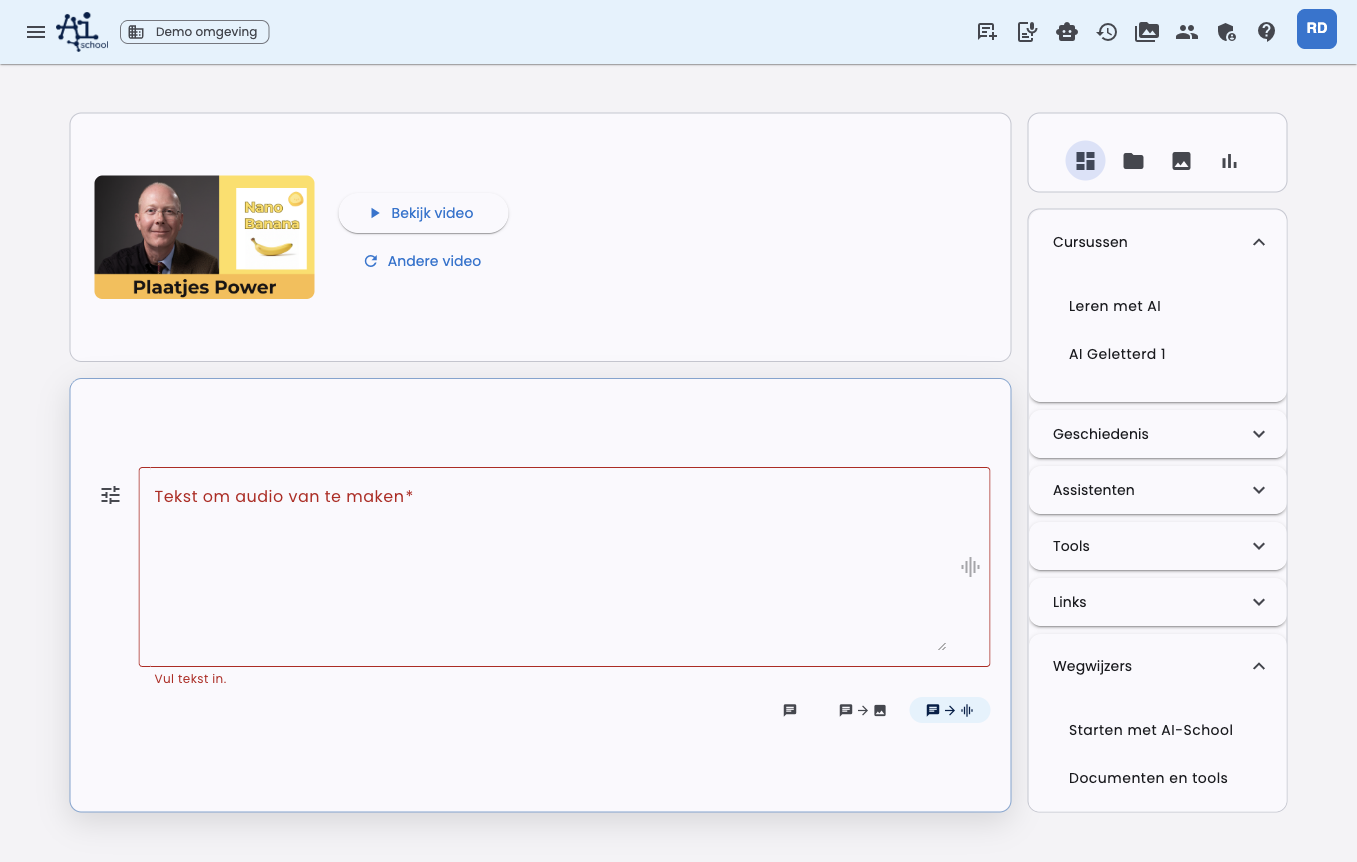
Inndatafeltet blir større, slik at du også kan skrive inn lengre manus. Du kan deretter fylle inn teksten og generere lyd.
Innstillinger
Via innstillingsknappen ved siden av inndatafeltet kan du tilpasse taleinnstillingene.
| Innstilling | Forklaring |
|---|---|
| ** Modell** | Velg tekst-til-tale-modellen. |
| ** språk** | Velg språket teksten skal uttales på. |
| ** Stem** | Velg en stemme som passer til det valgte språket. |
| ** Systeemprompt** | Gi instruksjoner for uttale, tone, tempo, aksent og spesialuttrykk. |
| ** Stilreferanse** | Legg til ekstra anvisninger om ønsket tale- eller talestil. |
Stemmelisten filtreres etter valgt språk. Hvis en stemme bare gjelder for enkelte språk, vil du se språket ved stemmen.
Uttale og stil
Systeemprompten styrer hvordan stemmen skal høres ut. Du kan i den sammenheng for eksempel angi:
- at taleren skal høres ut som morsmålsspråket norsk;
- at ord som AI, AI-School, ChatGPT, OpenAI og Gemini må uttales engelsk;
- at Claude uttales som et fransk navn;
- eller at tonen skal være rolig, varm, formell, uformell, lav eller energisk.
Når du velger et annet språk, justerer AI-School standardinstruksjonene til det språket.
Lagring og gjenoppretting
Du kan lagre innstillingene på kontoen din. AI-School husker da blant annet modell, språk, stem og systeemprompt. Ved Gjenopprett standard slettes disse lagrede preferansene.
Resultat
Etter generering vises lydfilen direkte i chatten. Du kan spille av den der og laste ned med nedlastningsknappen.
Under genereringen blir inndataformularet midlertidig deaktivert. Dette hindrer at flere lydgenereringer overlaps.
