Tekst til bilde
Med Tekst til bilde kan du lage bilder direkte fra dashbordet basert på en beskrivelse. Dette er en direkte inndatamodus og fungerer derfor ikke via det automatiske verktøyvalget i chatten.
Starte fra dashbordet
På dashbordet velger du Tekst til bilde under inntastingsfeltet. Dette er knappen med chat-ikonet, en pil og bildeikonet. Deretter vises det større inntastingsfeltet for bildebeskrivelsen din.
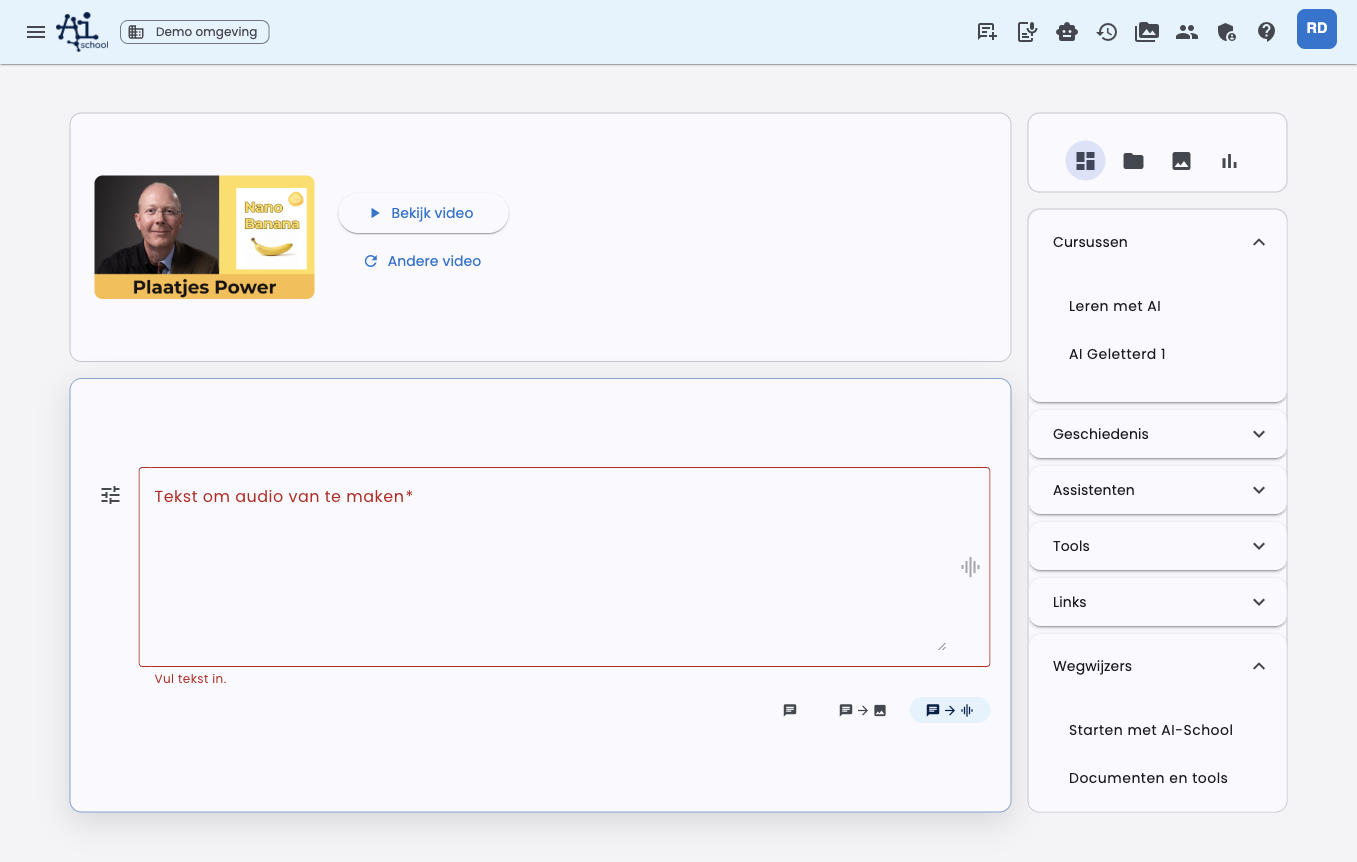
Inntastingsfeltet blir større, slik at du kan skrive en utfyllende bildebeskrivelse. Resten av dashbordet forblir tilgjengelig, men inntasting får mer plass.
Skriv deretter hva du vil lage, for eksempel:
Lag en rolig illustrasjon av en elev som arbeider med en oppgave ved hjelp av AI.
Bruk en lys, vennlig stil og lite tekst i bildet.
Innstillinger
Via innstillingsknappen ved siden av inntastingsfeltet kan du tilpasse bildegenereringen.
| Innstilling | Forklaring |
|---|---|
| Modell | Velg bilmodellen du vil bruke. |
| Format | Velg Automatisk, Firkantet, Liggende eller Stående. Automatisk er standard. |
| Stil | Velg for eksempel fotorealistisk, illustrativ, redaksjonell, rent design eller leken. |
| Varianter | Velg hvor mange bilder du vil lage: 1, 2, 3 eller 4. Som standard lages 2 varianter. |
| Fargepreferanse | Slå på fargepreferanser og legg selv til farger eller profilfarger. |
Du kan lagre disse innstillingene som personlig standard. Med Gjenopprett standard fjerner du de lagrede bildeinnstillingene dine.
Automatisk format
Formatet står som standard på Automatisk. AI-School ser da på prompten din og, i en eksisterende chat, på relevante tidligere meldinger. Hvis du ber om en plakat, kan stående format være logisk. Ber du om en presentasjonsslide, kan liggende passe bedre.
Hvis du selv velger Firkantet, Liggende eller Stående, er det valget styrende.
Legge til inspirasjonsbilder
Du kan legge til bilder som inspirasjon. AI-en bruker disse bildene som visuell retning for stil, farge, komposisjon eller tema. Resultatet er fortsatt et nytt bilde.
Bruk inspirasjon for eksempel hvis du vil at et nytt bilde skal få samme stemning eller stil som et tidligere generert bilde.
Redigere bilder
Du kan la et eksisterende bilde bli tilpasset. Velg via innstillingsknappen ved siden av inntastingsfeltet Legg til bilde for redigering og velg et bilde. Du kan også velge en PDF; AI-School bruker da den første siden som bilde.
I redigeringsmodus velger du ikke noe sideforhold. AI-School sender da ikke med et manuelt format, slik at modellen kan bevare dimensjonene og forholdet til kildebildet.
Det finnes to måter å angi hva som skal endres på. Du kan også kombinere dem.
Med en generell kommando
Beskriv i inntastingsfeltet hva som skal justeres. Dette fungerer godt for endringer i hele bildet.
Eksempler:
- "Gjør bakgrunnen lysere og roligere."
- "Fjern teksten og bevar komposisjonen."
- "Endre ordet Sertifikat til Diplom."
Med annotasjoner
Med annotasjoner markerer du i selve bildet hva som skal endres. Da trenger du ikke å beskrive i detalj hvilken del du mener.
- Legg til bildet for redigering og velg Åpne og kommenter. Bildet åpnes stort ved siden av chatten.
- Klikk på knappen Kommenter.
- Dra med musen et område rundt delen du vil justere, for eksempel et ord, en figur eller et dyr.
- Skriv i vinduet hva som skal skje med denne delen, for eksempel "gjør gul", "endre dette til Dokument" eller "gjør dette to ganger så lite", og velg Lagre.
- Gjenta for andre deler. Hvert område får sin egen instruksjon.
- Send redigeringen. En ekstra instruksjon i inntastingsfeltet er ikke nødvendig.
Området trenger ikke å være helt presist. Hvis du markerer et ord eller en figur bare delvis, blir likevel hele delen justert.
Hvis du i tillegg til de markerte delene også vil endre noe i hele bildet, skriver du det i inntastingsfeltet, for eksempel "gjør bakgrunnen gul". Den instruksjonen brukes på hele bildet etter annotasjonene.
Resultat
De genererte bildene vises direkte i chatten. Du kan åpne dem, laste dem ned og bruke dem på nytt som inspirasjon eller som kilde til en redigering.
Når du laster ned en bildeverson, velger du Last ned som bilde eller Last ned som PDF (A4). PDF-en plasserer bildet på en A4-side, slik at du kan skrive det ut med en gang. AI-School velger selv stående eller liggende format, tilpasset bildet. Teksten i PDF-en er en del av bildet og kan derfor ikke redigeres separat.
Forskjell fra verktøyet Lag bilder
Verktøyet Lag bilder brukes av AI-en fra den vanlige chatten når du ber om et bilde. Tekst til bilde er mer direkte: du velger selv bildemodus og angir modell, format, stil, farger og referansebilder.
Redigere neste bildeverson
I bildemodus redigerer OpenAI og Gemini automatisk forrige bildeverson ved en oppfølgingsforespørsel. Velg en eldre versjon for å redigere den; over inntastingsfeltet ser du hvilken versjon som brukes som kilde. Et manuelt valgt redigeringsbilde har prioritet. Etter en vellykket generering blir det nye bildet kilden for neste redigering. Flux/BFL og Stability AI redigerer ikke bilder og får ikke noe automatisk kildebilde. Start en ny chat hvis du vil lage et nytt, separat bilde.
