ドキュメントを使ったチャット
情報処理の次のステップ
公開データセットや一般的な知識に依存する代わりに、「ドキュメントを使ったチャット」は、信頼できる内部ソースに基づく文脈特有の回答と分析を生成します。ご自身のドキュメントをアップロードし、このドキュメントをチャットの質問回答の基礎として使用してください!
データ制限の解決
言語モデルに質問をすると、モデルが学習したデータセットに依存します。これは通常、インターネットから取得した情報です。非公開ソースはこのデータセットに含まれていない可能性があります。チャットのソースとしてご自身のドキュメントを使うことで、回答に必要な情報をモデルが保持していることを確実にできます。
あなたのドキュメントでの可能性
ドキュメントについて、主要点を挙げる、ドキュメントを要約する、などの質問をすることができます。また、独自のデータセットを使用して言語モデルに特定の分析を実行させることも可能です。
ドキュメントベースのチャットの欠点
ドキュメントをアップロードして処理するには追加の手順が必要です。特定の情報の文脈なしで回答できる場合は、これらの手順は不要です。また、ドキュメントから必要情報を取得して言語モデルへ送る処理が先に必要となるため、回答生成には時間がかかります。
どのソースが読まれたかを確認する
回答の下にある ソース では、モデルが使用した内容を確認できます: 全文、抜粋、要約、処理が不完全、または 未読。添付ファイルが自動的に全文読取されるとは限りません。ファイルのすべての部分を扱う必要がある回答を使う前に、この情報を確認してください。
一部選択や要約結果の場合は、章や残りの部分についてより具体的に質問できます。処理が不完全な場合は、まずファイルの状態を確認してください。アシスタント管理者は ソーステキスト で ソースの全文を必須にする を選べます。そうすると、要約は本文の代替として使われません。大きなソースは分割して読み込まれ、消費量が増える場合があります。その場合でも、ソースの通知を確認する必要があります。
複数または1つのドキュメントを選択
質問ボックスの右側のクリップをクリックしてファイルモードを有効にできます。最大10ファイルまでチャットに使用できます。
アップロードしたファイルはまず処理されます。処理が完了すると、AI-School がチャット、アシスタント、ワークフローでその内容を使用できるようになります。処理が失敗した場合、ファイルはエラーステータスになり、再度アップロードまたは再処理が必要です。
ドキュメントでチャットを開始すると、言語モデルがドキュメントチャットに適しているかを検証します。適切でない場合、最新カタログから自動的に適切なモデルが選択されます。
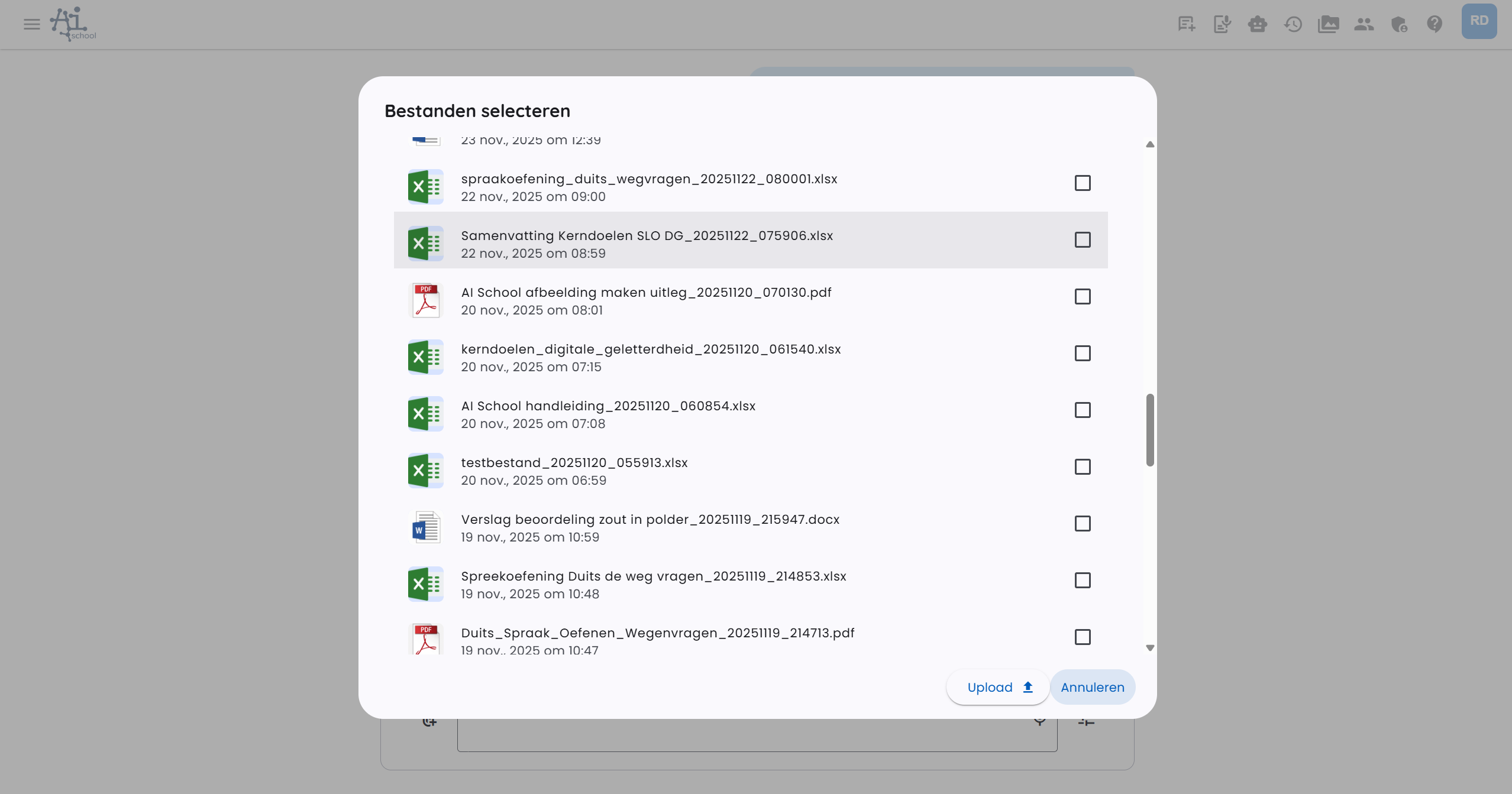
このドキュメントと、ファイルモードが有効な限り、チャットできます。
ファイルの管理と再処理
「ファイル管理」には、アップロードしたファイルやAI-School が作成したファイルが表示されます。PDFファイルの場合、アクションメニューからファイルを再処理できます。これにより、既存のテキスト抽出を新しい処理で置き換えます。
PDFでは、通常のテキスト層を使用し、必要に応じてより詳しいPDF分析を実行します。この分析は主に以下に有用です。
- スキャン済みPDF
- 記入済みフォーム
- 手書きの回答
- 囲まれたまたは下線付きの選択肢
- 表、図、その他の視覚情報
大きなPDFは処理に時間がかかることがあります。AI-School は長いPDFも処理できるよう、必要に応じて大きな文書を分割します。
既存ファイルを選択
フォームやワークフローがファイルを必要とする場合、新規ファイルをアップロードすることだけでなく、メディアマネージャーを通じて既存ファイルを選択することもできます。これにより、テスト、採点モデル、その他の原本文書を毎回再アップロードする必要がなくなります。
そのようなフォームを通じて追加されたファイルは、チャットのアシスタントファイルとして表示されます。通常のチャット質問には自動的には選択されませんが、あなた自身が有効にすれば表示されます。
ファイルごとに処理
ドキュメントとのチャットに加えて、各ドキュメントに個別のプロンプトを適用して個別の回答を得る「ファイルごとに処理」機能も提供します。
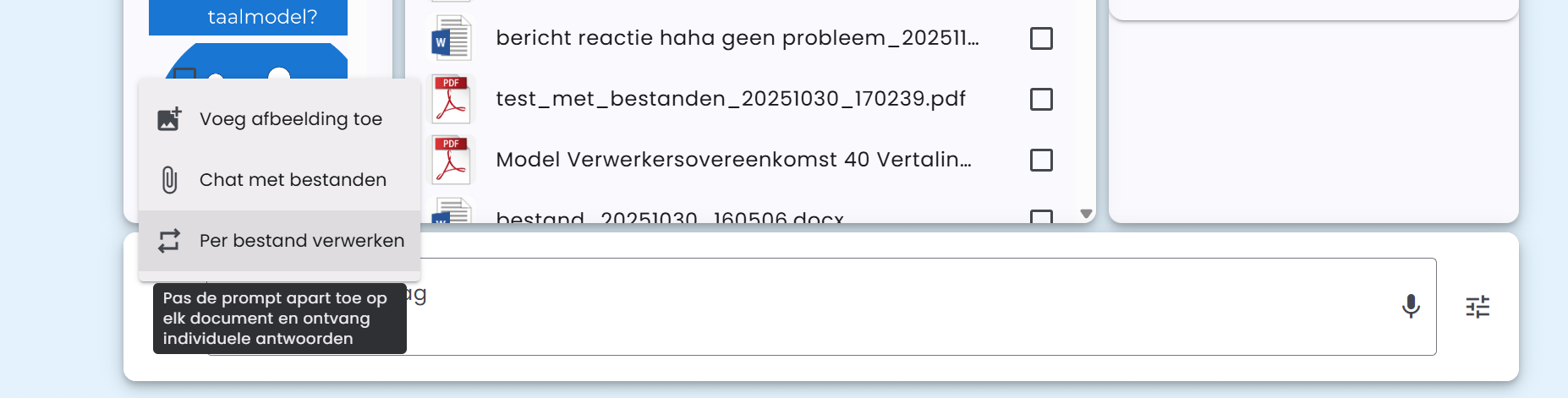
この機能は「ファイル付きチャット」と組み合わせて使用できます。
可能なシナリオ
「ファイルごとに処理」機能の実用例:
- テストと回答モデルをアップロードし、「ファイル付きチャット」を有効化
- 複数の提出済みテストをアップロードし、「ファイルごとに処理」を有効化
- すべてのファイルに適用されるプロンプトを作成
この方法で、提出済みのテストを回答モデルに基づいて自動的に評価させることができます。
「ファイルごとに処理」機能には最大30ファイルの制限があります。
サポートされているファイルタイプ
AI-School はドキュメントのチャットに以下のファイルタイプをサポートします。
- PDF (.pdf)
- Word (.docx)
- CSV (.csv)
- JSON (.json)
- テキスト (.txt)
- Markdown (.md)
- オーディオ/ビデオ(拡張子:mp3, mp4, mpeg, mpga, m4a, wav, webm)
音声または動画ファイルとのチャット
AI-School は音声・動画ファイルをまず設定済みの文字起こしプロバイダーでテキスト化します。会話では、結果に時間ブロックや話者ラベルが含まれることがあります。その後、適切なテキストモデルで句読点、スペル、話者ラベル、専門用語を修正できます。長いファイルはプロバイダーやモデルの制限により短いファイルと異なる処理になる場合があります。
中央ナレッジベース
公開済み文書は組織または学校の範囲内で自動検索され、所有権は組織に保持されます。
- Markdown文書を作成
- ソースファイルを追加
- OKFバンドルをインポート / OKFバンドルをエクスポート
- 公開状態: 下書き, 公開済み, アーカイブ済み
- 範囲: 組織全体 / 選択した学校
学校管理者が管理できるのは自校の文書のみです。組織管理者は組織全体のナレッジも管理できます。
移植可能なOKF知識にはYAMLフロントマターと通常のMarkdownリンクを使用してください。
