متن به صوت
با استفاده از متن به صوت متن را به یک فایل صوتی تبدیل کنید. این برای اسکریپتها، ویدیوهای آموزشی، مؤلفههای شنیداری، متون روخوانی و آموزش زبان مفید است.
آغاز از داشبورد
در داشبورد، از زیر فیلد ورودی گزینه متن به صوت را انتخاب کنید. این دکمه با آیکون چت، یک پیکان و آیکون امواج صوتی است. سپس فیلد ورودی بزرگتر برای متنی که میخواهید خوانده شود ظاهر میشود.
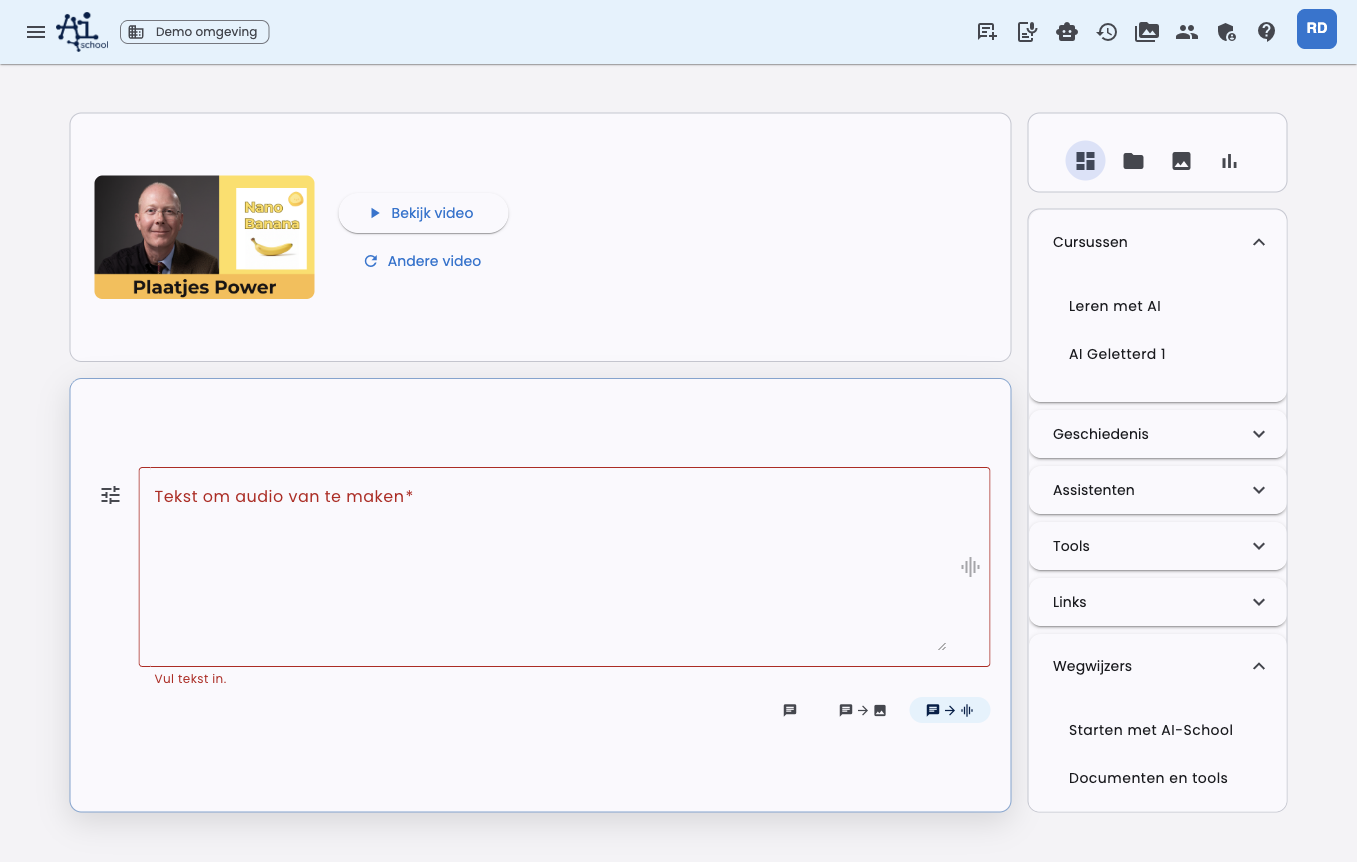
فیلد ورودی بزرگتر میشود تا بتوانید حتی اسکریپتهای طولانی هم بهراحتی وارد کنید. سپس متن را وارد کنید و صوت را تولید کنید.
تنظیمات
از دکمه تنظیمات کنار فیلد ورودی میتوانید تنظیمات گفتاری را تغییر دهید.
| تنظیم | توضیح |
|---|---|
| مدل | مدل متن به گفتار را انتخاب کنید. |
| زبان | زبانی را که متن باید به آن ادا شود انتخاب کنید. |
| صدای | صدایی را که برای زبان انتخابی مناسب است انتخاب کنید. |
| سازماندهی فرمان | دستوراتی برای تلفظ، لحن، سرعت، لهجه و اصطلاحات خاص بدهید. |
| ارجاع سبک | راهنماییهای اضافی درباره سبک گفتار مطلوب اضافه کنید. |
فهرست صداها بر اساس زبان انتخابشده فیلتر میشود. اگر صدایی تنها برای برخی زبانها مناسب است، آن زبان را در صدادرگاه میبینید.
تلفظ و سبک
سازماندهی فرمان مشخص میکند که صدای خواننده چگونه به نظر برسد. برای مثال میتوانید اظهار کنید:
- گوینده باید زبان هلندی را به عنوان زبان مادری به نظر برساند؛
- کلماتی مانند AI، AI-School، ChatGPT، OpenAI و Gemini با تلفظ انگلیسی ادا شوند؛
- یا Claude به عنوان نام فرانسوی به نظر برسد؛
- یا لحن آرام، گرم، حرفهای، غیر رسمی، پایین یا پرانرژی باشد.
وقتی زبان دیگری را انتخاب میکنید، AI-School دستورالعملهای استاندارد را بر آن زبان اعمال میکند.
ذخیرهسازی و بازیابی
میتوانید تنظیمات خود را در حساب کاربری ذخیره کنید. AI-School سپس از جمله مدل، زبان، صوت و سازماندهی فرمان را به خاطر میسپارد. با بازنشانی پیشفرض این ترجیحات ذخیرهشده را حذف میکنید.
نتیجه
بعد از تولید، فایل صوتی بهطور مستقیم در چت ظاهر میشود. میتوانید آن را با پخشکننده صوتی پخش کرده و با دکمه دانلود دریافت کنید.
در حین تولید، فرم ورودی بهطور موقت غیرفعال میشود تا از همعبور کردن چند تولید صوتی جلوگیری شود.
