Texte vers audio
Avec Texte vers audio, vous convertissez du texte en un fichier audio. Cela est utile pour les scripts, les vidéos explicatives, le matériel d’écoute, les textes à lire et l’enseignement des langues.
Démarrer depuis le tableau de bord
Sur le tableau de bord, sélectionnez sous le champ d’entrée Texte vers audio. C’est le bouton avec l’icône de chat, une flèche et l’icône d’ondes sonores. Ensuite apparaît le champ d’entrée plus grand pour le texte que vous souhaitez faire prononcer.
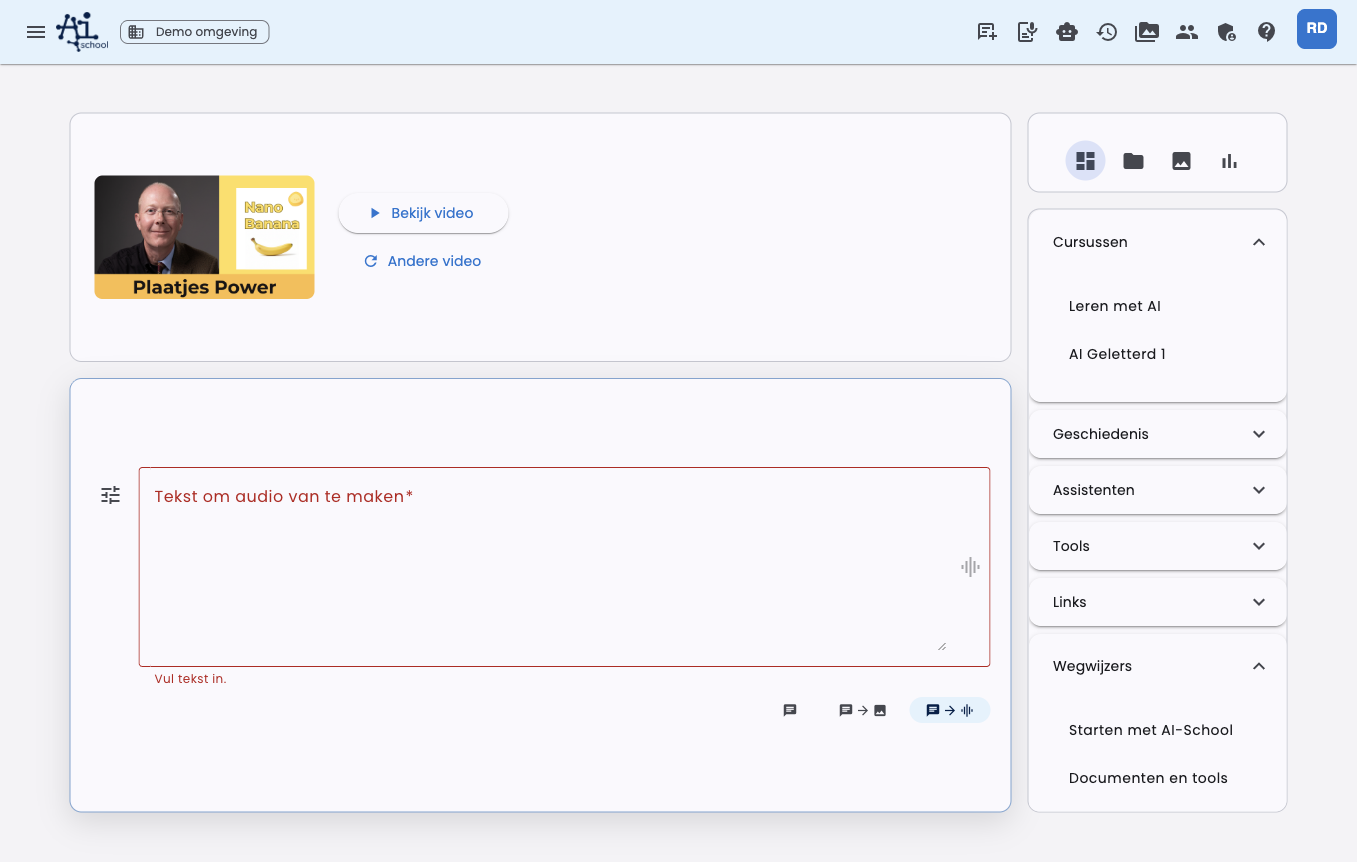
Le champ d’entrée devient plus grand afin que vous puissiez aussi saisir des scripts plus longs. Vous pouvez ensuite remplir le texte et générer l’audio.
Paramètres
Via le bouton des paramètres à côté du champ d’entrée, vous pouvez ajuster les paramètres de voix.
| Paramètre | Explication |
|---|---|
| Modèle | Choisissez le modèle texte-à-parole. |
| Langue | Choisissez la langue dans laquelle le texte doit être prononcé. |
| Voix | Choisissez une voix adaptée à la langue choisie. |
| Prompt système | Donnez des instructions sur la prononciation, le ton, le tempo, l’accent et les termes spéciaux. |
| Référence de style | Ajoutez des indications supplémentaires sur le style de prise de parole souhaité. |
La liste des voix est filtrée par la langue choisie. Si une voix est destinée à certaines langues uniquement, vous verrez cette langue mentionnée à côté de la voix.
Prononciation et style
Le prompt système détermine l’apparence de la voix. Vous pouvez y indiquer par exemple :
- que le locuteur doit sonner comme langue maternelle néerlandaise ;
- que des mots tels que AI, AI-School, ChatGPT, OpenAI et Gemini soient prononcés en anglais ;
- que Claude soit prononcé comme un nom français ;
- ou que le ton soit calme, chaleureux, professionnel, informel, bas ou énergique.
Lorsque vous choisissez une autre langue, AI-School ajuste les instructions par défaut à cette langue.
Enregistrer et restaurer
Vous pouvez enregistrer vos paramètres sur votre compte. AI-School se souvient alors, entre autres, du modèle, de la langue, de la voix et du prompt système. Avec Restaurer les paramètres par défaut, vous supprimez ces préférences enregistrées.
Résultat
Après la génération, le fichier audio apparaît directement dans le chat. Vous pouvez y lire avec le lecteur audio et le télécharger avec le bouton de téléchargement.
Pendant la génération, le formulaire d’entrée est temporairement désactivé. Cela évite que plusieurs générateurs audio ne fonctionnent en même temps.
