متن به تصویر
با متن به تصویر میتوانید مستقیماً از داشبورد، بر اساس یک توصیف، تصویر بسازید. این یک حالت ورودی مستقیم است و بنابراین از طریق انتخاب خودکار ابزار در چت کار نمیکند.
شروع از داشبورد
در داشبورد، زیر فیلد ورودی، متن به تصویر را انتخاب کنید. این دکمه با آیکون چت، یک فلش و آیکون تصویر مشخص شده است. سپس فیلد ورودی بزرگتر برای توضیح تصویری شما ظاهر میشود.
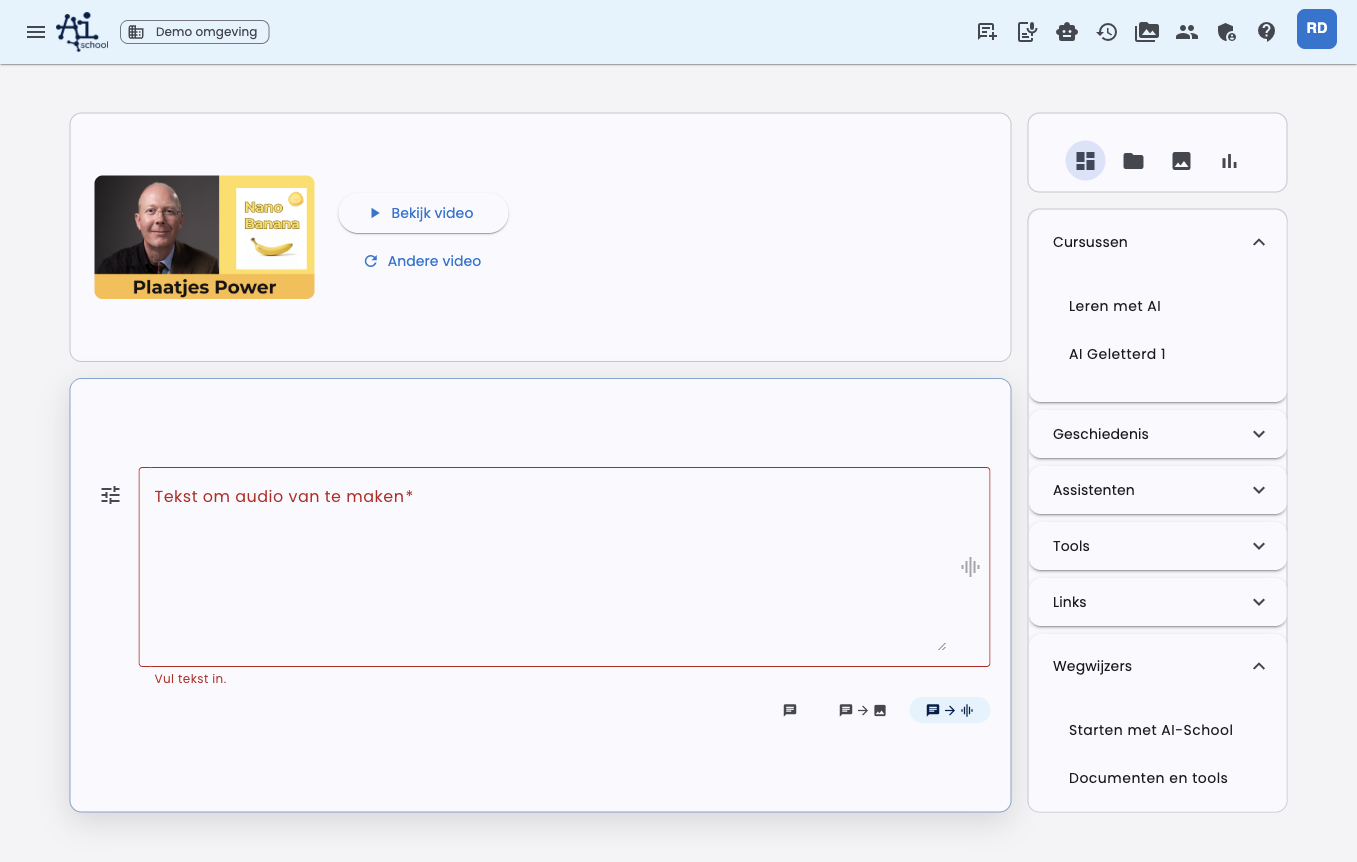
فیلد ورودی بزرگتر میشود تا بتوانید توضیح تصویری مفصلتری بنویسید. بقیه داشبورد در دسترس میماند، اما ورودی فضای بیشتری میگیرد.
سپس بنویسید چه میخواهید بسازید، مثلاً:
یک تصویرسازی آرام از یک دانشآموز که با هوش مصنوعی روی یک تکلیف کار میکند بساز.
از سبکی روشن و دوستانه و متن کم در تصویر استفاده کن.
تنظیمات
از طریق دکمه تنظیمات کنار فیلد ورودی میتوانید تولید تصویر را تنظیم کنید.
| تنظیم | توضیح |
|---|---|
| مدل | مدل تصویر موردنظر را انتخاب کنید. |
| فرمت | خودکار، مربع، افقی یا عمودی را انتخاب کنید. حالت پیشفرض خودکار است. |
| سبک | مثلاً فوتورئالیستی، تصویری، تحریریهای، طراحی مینیمال یا بازیگوش را انتخاب کنید. |
| گونهها | تعداد تصاویر موردنظر را انتخاب کنید: 1، 2، 3 یا 4. بهطور پیشفرض 2 نسخه ساخته میشود. |
| ترجیح رنگ | ترجیحهای رنگی را فعال کنید و خودتان رنگها یا رنگهای هویت بصری را اضافه کنید. |
میتوانید این تنظیمات را بهعنوان پیشفرض شخصی ذخیره کنید. با بازنشانی به مقدار پیشفرض تنظیمات ذخیرهشده تصویر شما حذف میشوند.
فرمت خودکار
فرمت بهطور پیشفرض روی خودکار است. در این حالت AI-School به پرامپت شما و، در یک چت موجود، به پیامهای قبلی مرتبط نگاه میکند. اگر درخواست پوستر بدهید، عمودی میتواند منطقی باشد. اگر درباره یک اسلاید ارائه بپرسید، افقی ممکن است مناسبتر باشد.
اگر خودتان مربع، افقی یا عمودی را انتخاب کنید، همان انتخاب ملاک باقی میماند.
افزودن تصاویر الهامبخش
میتوانید تصویرهایی را بهعنوان الهام اضافه کنید. هوش مصنوعی از این تصاویر بهعنوان جهت بصری برای سبک، رنگ، ترکیببندی یا موضوع استفاده میکند. نتیجه همچنان یک تصویر جدید است.
از الهام استفاده کنید مثلاً وقتی میخواهید تصویر جدید همان حالوهوا یا سبک یک تصویر تولیدشده قبلی را داشته باشد.
ویرایش تصاویر
میتوانید یک تصویر موجود را برای ویرایش بدهید. از طریق دکمه تنظیمات کنار فیلد ورودی، افزودن تصویر برای ویرایش را انتخاب کنید و یک تصویر را برگزینید. همچنین میتوانید یک PDF انتخاب کنید؛ در این صورت AI-School از صفحه اول بهعنوان تصویر استفاده میکند.
در حالت ویرایش، نسبت تصویر انتخاب نمیکنید. AI-School در این حالت اندازه و نسبت را بهصورت دستی ارسال نمیکند تا مدل بتواند ابعاد و تناسب تصویر منبع را حفظ کند.
دو روش برای مشخص کردن تغییرات وجود دارد. میتوانید آنها را با هم هم استفاده کنید.
با یک دستور کلی
در فیلد ورودی توضیح دهید چه چیزی باید تغییر کند. این روش برای تغییرات در کل تصویر خوب کار میکند.
مثالها:
- "پسزمینه را روشنتر و آرامتر کن."
- "متن را حذف کن و ترکیببندی را حفظ کن."
- "کلمه Certificaat را به Diploma تغییر بده."
با حاشیهنویسی
با حاشیهنویسیها، خودِ تصویر را مشخص میکنید که چه چیزی باید تغییر کند. اینگونه لازم نیست بهطور مفصل توضیح دهید کدام بخش را منظور دارید.
- تصویر را برای ویرایش اضافه کنید و باز کردن و حاشیهنویسی را انتخاب کنید. تصویر بزرگ کنار چت باز میشود.
- روی دکمه افزودن یادداشت کلیک کنید.
- با ماوس دور بخشی که میخواهید تغییر کند، مثلاً یک کلمه، یک شکل یا یک حیوان، یک ناحیه بکشید.
- در پنجره بنویسید با این بخش چه باید شود، مثلاً "زردش کن"، "این را به Document تغییر بده" یا "این را دو برابر کوچک کن"، و ذخیره را انتخاب کنید.
- این کار را برای بخشهای دیگر تکرار کنید. هر ناحیه دستور خودش را دارد.
- ویرایش را ارسال کنید. نیازی به دستور اضافی در فیلد ورودی نیست.
لازم نیست ناحیه دقیق باشد. اگر فقط بخشی از یک کلمه یا شکل را دور بکشید، باز هم کل آن بخش تغییر میکند.
اگر علاوه بر بخشهای مشخصشده، میخواهید چیزی را در کل تصویر هم تغییر دهید، آن را در فیلد ورودی بنویسید، مثلاً "پسزمینه را زرد کن". آن دستور پس از حاشیهنویسیها روی کل تصویر اعمال میشود.
نتیجه
تصاویر تولیدشده مستقیماً در چت ظاهر میشوند. میتوانید آنها را باز کنید، دانلود کنید و دوباره بهعنوان الهام یا بهعنوان منبع برای ویرایش استفاده کنید.
هنگام دانلود یک نسخه تصویری، دانلود بهصورت تصویر یا دانلود بهصورت PDF (A4) را انتخاب کنید. PDF تصویر را روی یک صفحه A4 قرار میدهد تا بتوانید آن را مستقیم چاپ کنید. AI-School در این حالت خودش عمودی یا افقی را متناسب با تصویر انتخاب میکند. متن داخل PDF بخشی از تصویر است و بنابراین بهصورت جداگانه قابل ویرایش نیست.
تفاوت با ابزار ساخت تصاویر
ابزار ساخت تصاویر زمانی توسط هوش مصنوعی از داخل چت معمولی استفاده میشود که از آن یک تصویر بخواهید. متن به تصویر مستقیمتر است: شما آگاهانه حالت تصویر را انتخاب میکنید و خودتان مدل، فرمت، سبک، رنگها و تصاویر مرجع را تنظیم میکنید.
ویرایش نسخههای بعدی تصویر
در حالت تصویر، OpenAI و Gemini در پرسش بعدی بهطور خودکار نسخه قبلی تصویر را ویرایش میکنند. یک نسخه قدیمیتر را انتخاب کنید تا همان ویرایش شود؛ بالای فیلد ورودی میبینید کدام نسخه بهعنوان منبع استفاده میشود. یک تصویر ویرایشی که بهصورت دستی انتخاب شده باشد اولویت دارد. پس از یک تولید موفق، تصویر جدید به منبع ویرایش بعدی تبدیل میشود. Flux/BFL و Stability AI تصویر را ویرایش نمیکنند و تصویر منبع خودکار دریافت نمیکنند. اگر میخواهید یک تصویر جدیدِ مستقل بسازید، یک چت جدید شروع کنید.
