Text zu Audio
Mit Text zu Audio wandelst du Text in eine Audiodatei um. Das ist nützlich für Skripte, Erklärvideos, Hörmaterial, Vorlesetexte und Sprachunterricht.
Starten vom Dashboard
Im Dashboard wählst du unter dem Eingabefeld Text zu Audio. Das ist der Knopf mit dem Chat-Symbol, einem Pfeil und dem Tonwellen-Symbol. Danach erscheint das größere Eingabefeld für den Text, der gesprochen werden soll.
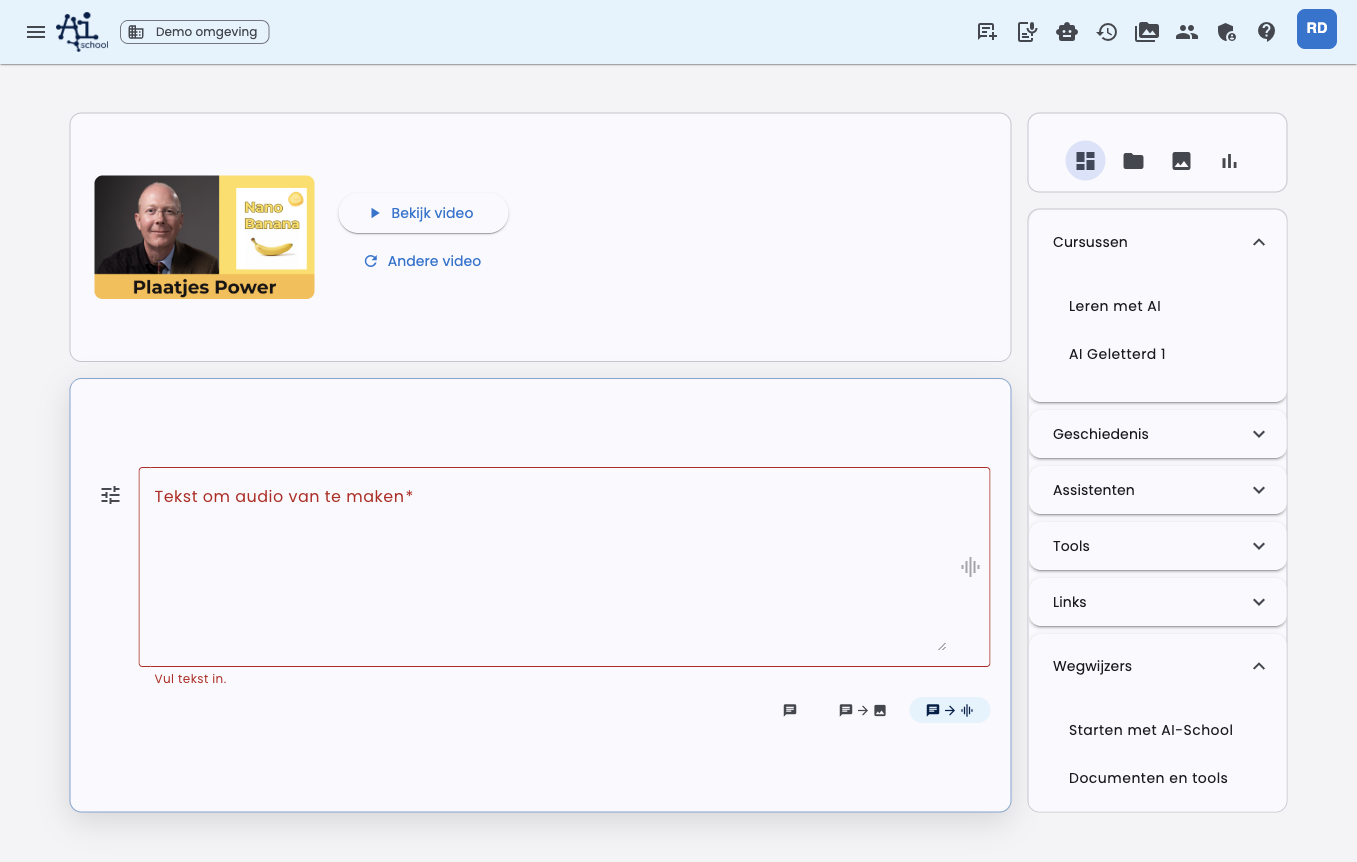
Das Eingabefeld wird größer, damit du auch längere Skripte angenehm eingeben kannst. Danach kannst du den Text eingeben und Audio generieren.
Einstellungen
Über den Einstellungsknopf neben dem Eingabefeld kannst du die Sprachoptionen anpassen.
| Einstellung | Erklärung |
|---|---|
| Modell | Wähle das Text-zu-Sprache-Modell. |
| Sprache | Wähle die Sprache, in der der Text gesprochen werden soll. |
| Stimme | Wähle eine Stimme, die für die gewählte Sprache geeignet ist. |
| System-Prompt | Gib Anweisungen zu Aussprache, Ton, Tempo, Akzent und speziellen Begriffen. |
| Stilreferenz | Füge zusätzliche Hinweise zur gewünschten Sprechweise hinzu. |
Die Stimmliste wird nach der gewählten Sprache gefiltert. Wenn eine Stimme nur für bestimmte Sprachen vorgesehen ist, siehst du diese Sprache bei der Stimme angegeben.
Aussprache und Stil
Der System-Prompt bestimmt, wie die Stimme klingt. Du kannst hier zum Beispiel festlegen:
- dass der Sprecher Niederländisch als Muttersprache klingen soll;
- dass Wörter wie AI, AI-School, ChatGPT, OpenAI und Gemini mit englischer Aussprache ausgesprochen werden dürfen;
- dass Claude als französischer Name ausgesprochen werden soll;
- oder der Ton ruhig, warm, geschäftlich, informell, tief oder energisch sein soll.
Wenn du eine andere Sprache wählst, passt AI-School die Standardanweisungen an diese Sprache an.
Speichern und Wiederherstellen
Du kannst deine Einstellungen auf deinem Konto speichern. AI-School merkt sich dann unter anderem Modell, Sprache, Stimme und System-Prompt. Bei Standard wiederherstellen löschst du diese gespeicherten Präferenzen.
Ergebnis
Nach der Generierung erscheint die Audiodatei direkt im Chat. Du kannst sie dort mit dem Audiospieler abspielen und mit dem Download-Button herunterladen.
Während der Generierung wird das Eingabeformular vorübergehend deaktiviert. So vermeidest du, dass mehrere Audio-Generierungen gleichzeitig ablaufen.
