テキストを音声へ
テキストを音声へ では、テキストを音声ファイルに変換します。スクリプト、説明動画、リスニング教材、読み上げテキスト、言語教育に便利です。
ダッシュボードから開始
ダッシュボードでは、入力欄の下にある テキストを音声へ を選択します。これはチャットアイコン、矢印、音声波形アイコンのあるボタンです。その後、読み上げたいテキストを入力する大きな入力欄が表示されます。
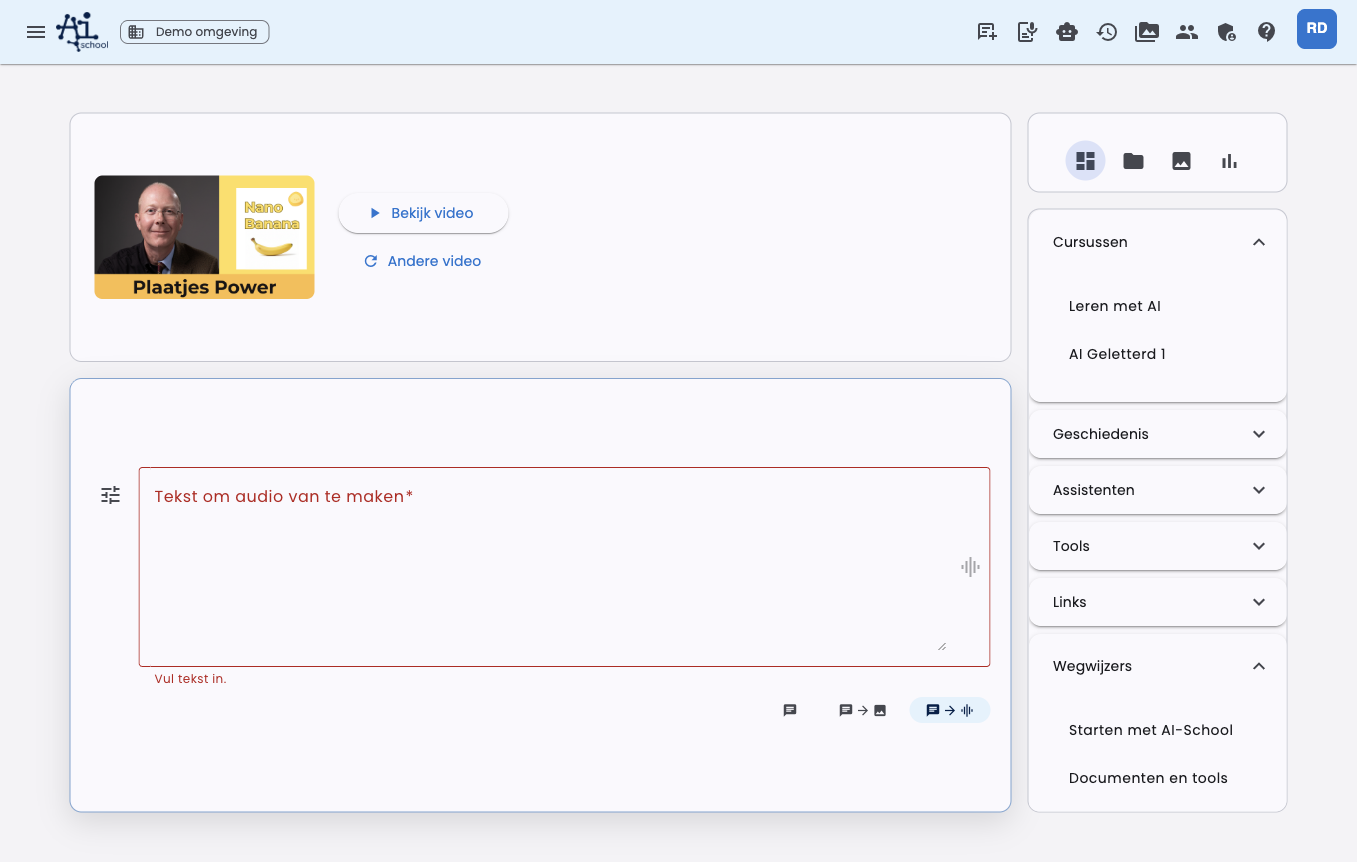
入力欄が大きくなるので、長いスクリプトも快適に入力できます。その後、テキストを入力し音声を生成します。
設定
入力欄の横にある設定ボタンから、音声設定を調整できます。
| 設定項目 | 説明 |
|---|---|
| モデル | テキスト読み上げモデルを選択します。 |
| 言語 | テキストを読み上げる言語を選択します。 |
| 声 | 選択した言語に適した声を選びます。 |
| システムプロンプト | 発音、トーン、テンポ、アクセント、専門用語の指示を与えます。 |
| スタイルリファレンス | 求める話し方の追加の指示を追加します。 |
声のリストは選んだ言語でフィルタリングされます。ある声が特定の言語のみを対象としている場合、その言語が声に表示されます。
発音とスタイル
システムプロンプトは声の響きを指示します。例えば以下を指定できます。
- 話者が母語としてオランダ語であるように聞こえること
- AI、AI-School、ChatGPT、OpenAI、Gemini の語を英語の発音で読み上げること
- Claude がフランス語名として発音されること
- トーンを穏やか、温かい、ビジネスライク、くだけた、低め、エネルギッシュにすること
別の言語を選択すると、AI-School はその言語に標準指示を合わせます。
保存と復元
設定をアカウントに保存できます。AI-School はモデル、言語、声、システムプロンプトなどを記憶します。デフォルトを復元 を選ぶと、これらの保存済み設定は削除されます。
結果
生成後、音声ファイルがチャット内に直接表示されます。そこで再生プレーヤーで再生したり、ダウンロードボタンからダウンロードできます。
生成中は入力フォームが一時的に無効になります。複数の音声生成が同時に走らないようにするためです。
