Text till audio
Med Text till audio konverterar du text till en ljudfil. Detta är praktiskt för skript, förklaringsvideos, ljudmaterial, uppläsningstexter och språkundervisning.
Börja från instrumentpanelen
På instrumentpanelen väljer du under inmatningsfältet för Text till audio. Det är knappen med chatikonen, en pil och ljudvågsikonen. Därefter visas det större inmatningsfältet för texten du vill få uttalad.
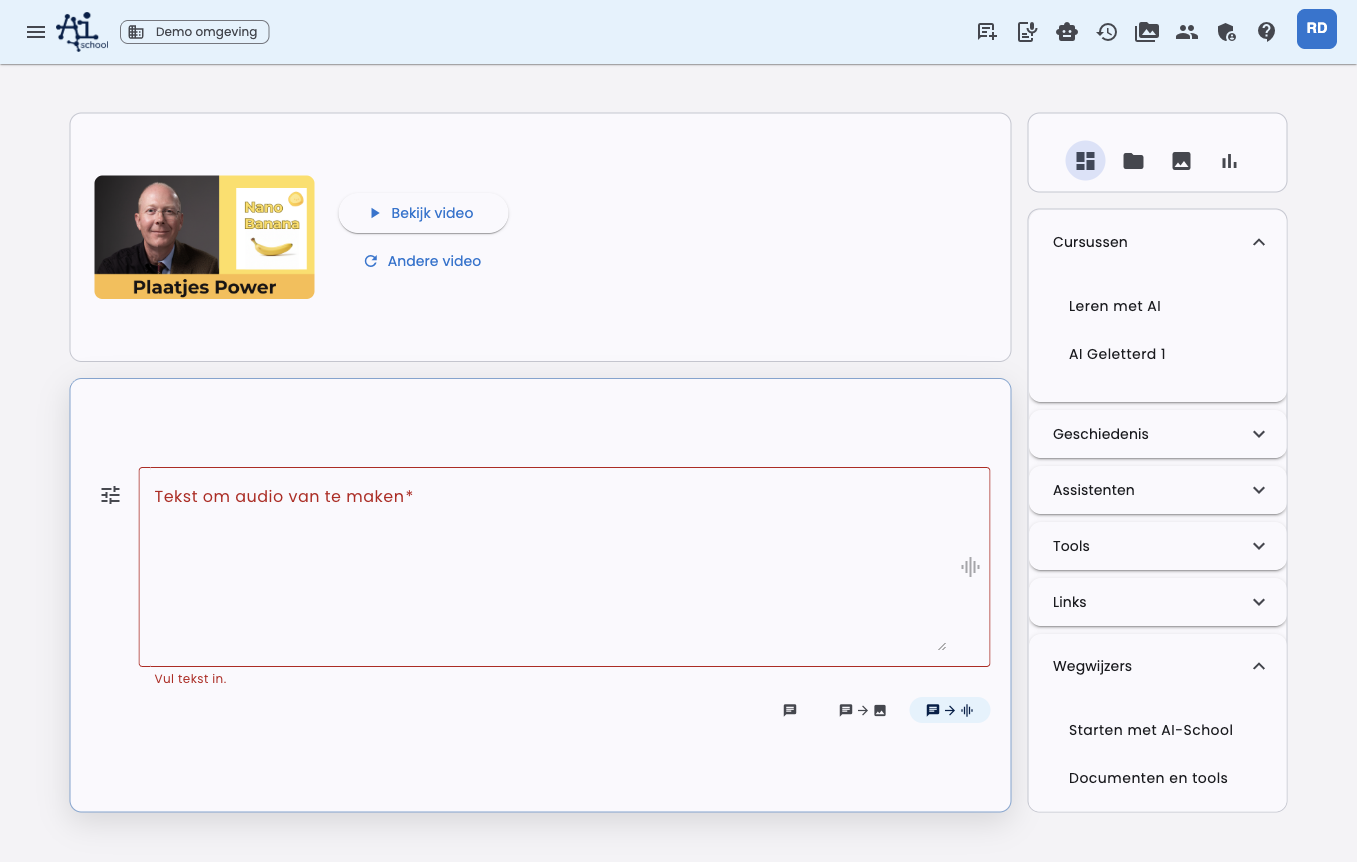
Inmatningsfältet blir större så att även längre skript kan skrivas in bekvämt. Därefter kan du skriva in texten och generera audio.
Inställningar
Via inställningsknappen bredvid inmatningsfältet kan du justera röstinställningarna.
| Inställning | Förklaring |
|---|---|
| ** Modell** | Välj text-till-tal-modellen. |
| Språk | Välj språket som texten ska uttalas på. |
| Röst | Välj en röst som passar det valda språket. |
| Systemprompt | Ge instruktioner för uttal, ton, tempo, accent och särskilda termer. |
| Stilstödreferens | Lägg till extra anvisningar om önskad talstil. |
Röstlistan filtreras efter valt språk. Om en röst är avsedd endast för vissa språk ser du det språket i röstens namn.
Uttal och stil
Systemprompten styr hur rösten låter. Här kan du till exempel ange:
- att talaren ska låta som modersmål på svenska;
- att ord som AI, AI-School, ChatGPT, OpenAI och Gemini uttalas på engelska;
- att Claude ska uttalas som ett franskt namn;
- eller att tonen ska vara lugn, varm, affärsmässig, informell, låg eller energisk.
När du väljer ett annat språk justeras AI-School standardinstruktionerna till det språket.
Spara och återställ
Du kan spara dina inställningar på ditt konto. AI-School kommer bland annat ihåg modell, språk, röst och systemprompt. Vid Återställ standard raderas dessa sparade preferenser.
Resultat
Efter genereringen visas ljudfilen direkt i chatten. Du kan spela upp den där med ljudspelaren och ladda ner den med nedladdningsknappen.
Under genereringen är inmatningsformuläret tillfälligt inaktiverat. Då undviks att flera ljudgenereringar körs samtidigt.
