النص إلى صوت
مع النص إلى صوت تقوم بتحويل النص إلى ملف صوتي. هذا مفيد للسيناريوهات، مقاطع الشرح، مواد الاستماع، قراءة النصوص و تعليم اللغات.
البدء من لوحة القيادة
في لوحة القيادة، اختر تحت حقل الإدخال النص إلى صوت. هذا هو الزر ذو أيقونة الدردشة، سهماً، وأيقونة الموجة الصوتية. بعدها يظهر حقل الإدخال الأكبر للنص الذي تريد نطقه.
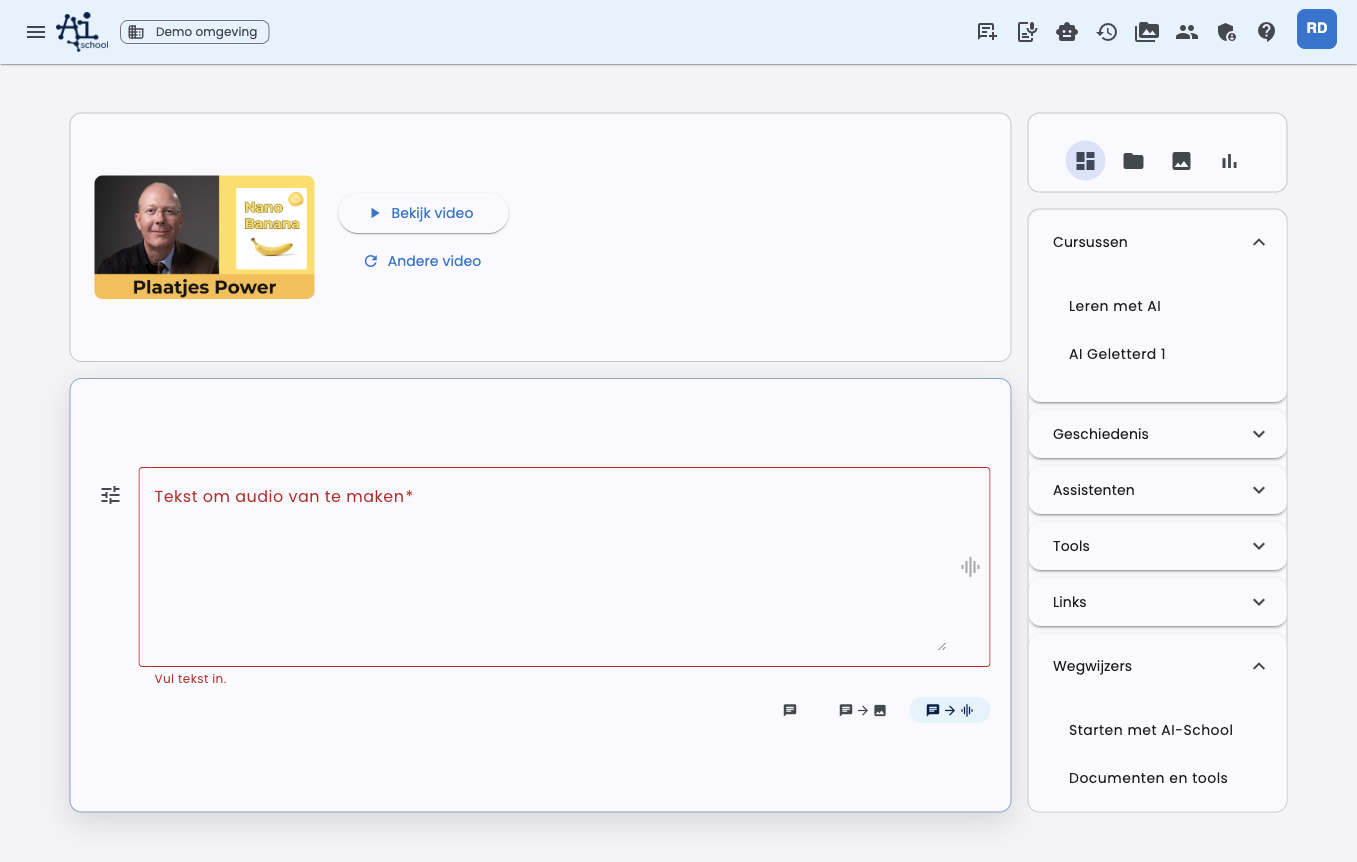
يصبح حقل الإدخال أكبر، حتى تتمكن من إدخال نصوص أطول بشكل مريح. يمكنك بعد ذلك ملء النص وتوليد الصوت.
الإعدادات
يمكنك تعديل إعدادات النطق من خلال زر الإعدادات بجانب حقل الإدخال.
| الإعداد | الشرح |
|---|---|
| النموذج | اختر نموذج تحويل النص إلى كلام. |
| اللغة | اختر اللغة التي يجب أن يُنطق بها النص. |
| الصوت | اختر صوتاً مناسباً للغة المختارة. |
| إرشادات النظام | أعطِ تعليمات للنطق، النغمة، الإيقاع، اللهجة والمصطلحات الخاصة. |
| مرجع الأسلوب | أضف توجيهات إضافية حول أسلوب الكلام المطلوب. |
قائمة الأصوات يتم ترشيحها بحسب اللغة المختارة. إذا كان صوت معين مخصصاً لبعض اللغات فقط، سترى تلك اللغة مذكورة بجانب الصوت.
النطق والأسلوب
إرشاد النظام يحدد كيف يجب أن يبدو صوت المتحدث. يمكنك هنا على سبيل المثال الإشارة إلى أن:
- ينبغي أن يبدو المتحدث وكأنه يتحدث الهولندية كلغة أم؛
- أن Worte مثل AI، AI-School، ChatGPT، OpenAI و Gemini قد تُنطق بالإنجليزية؛
- أن Claude يُنطق كاسم فرنسي؛
- أو أن النبرة هادئة، دافئة، رسمية، عفوية، منخفضة أو نشطة.
عند اختيار لغة أخرى، ستقوم AI-School بتعديل التعليمات الافتراضية لتلك اللغة.
الحفظ والاستعادة
يمكنك حفظ إعداداتك في حسابك. ستتذكر AI-School من بين أمور أخرى النموذج، اللغة، الصوت وإرشادات النظام. عند استعادة الافتراضي ستُزيل هذه التفضيلات المحفوظة.
النتيجة
بعد التوليد، يظهر ملف الصوت فوراً في المحادثة. يمكنك تشغيله هناك بمشغل الصوت وتنزيله بزر التحميل.
أثناء التوليد، سيتم تعطيل نموذج الإدخال مؤقتاً. حتى لا يحدث تداخُل بين عدة توليدات صوتية.
