Texte vers image
Avec Texte vers image, vous créez directement depuis le tableau de bord des images à partir d'une description. Il s'agit d'un mode de saisie direct, qui ne passe donc pas par le choix automatique des outils dans le chat.
Démarrer depuis le tableau de bord
Sur le tableau de bord, choisissez Texte vers image sous le champ de saisie. C'est le bouton avec l'icône de chat, une flèche et l'icône d'image. Le champ de saisie plus grand pour votre description d'image apparaît ensuite.
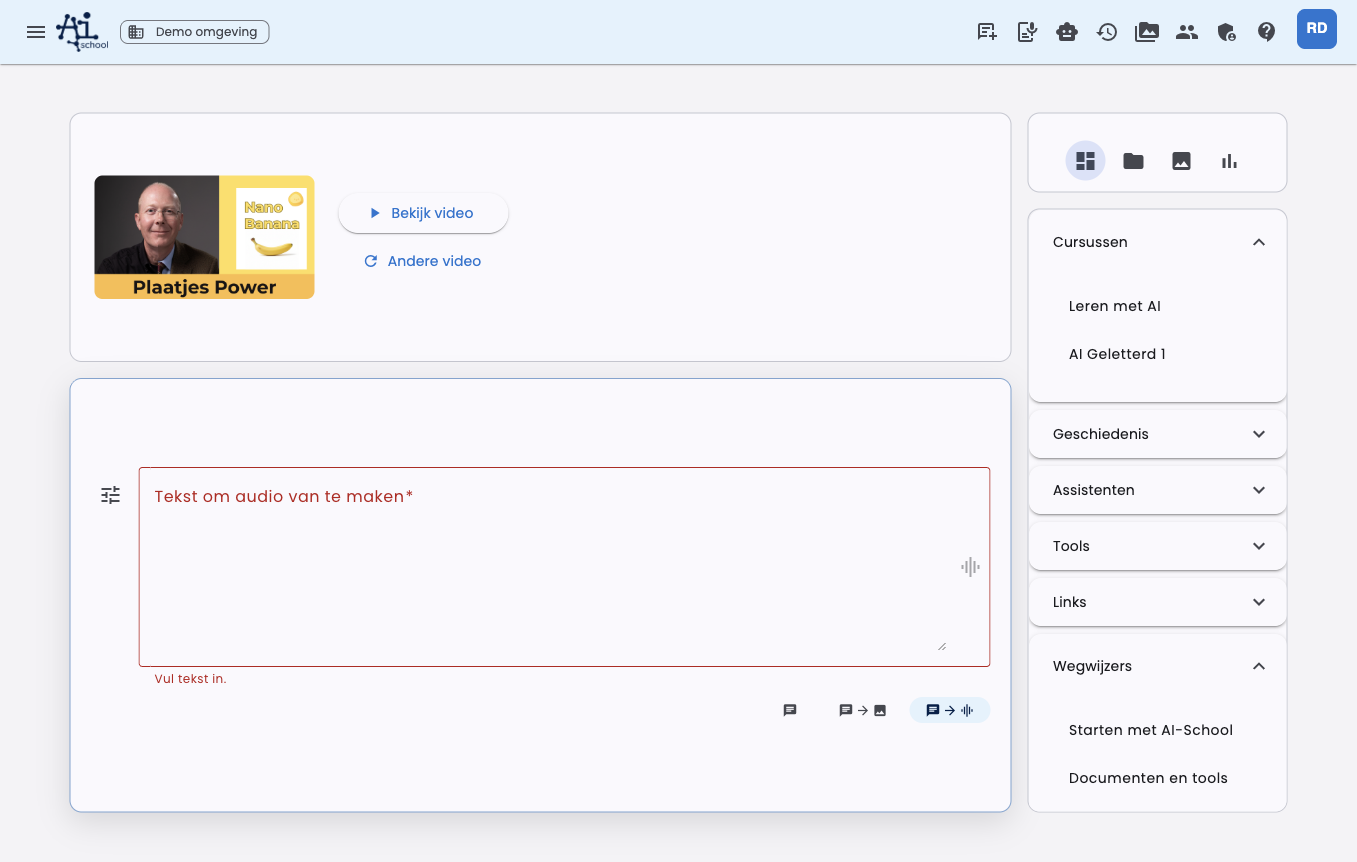
Le champ de saisie s'agrandit afin que vous puissiez rédiger une description d'image détaillée. Le reste du tableau de bord reste disponible, mais la saisie dispose de plus d'espace.
Écrivez ensuite ce que vous voulez créer, par exemple :
Crée une illustration calme d'un élève qui travaille avec l'IA sur un devoir.
Utilise un style clair et convivial avec peu de texte dans l'image.
Paramètres
Le bouton des paramètres à côté du champ de saisie vous permet d'adapter la génération d'images.
| Paramètre | Explication |
|---|---|
| Modèle | Choisissez le modèle d'image que vous voulez utiliser. |
| Format | Choisissez Automatique, Carré, Paysage ou Portrait. Automatique est le réglage par défaut. |
| Style | Choisissez par exemple photoréaliste, illustratif, éditorial, design épuré ou ludique. |
| Variantes | Choisissez combien d'images vous voulez créer : 1, 2, 3 ou 4. Par défaut, 2 variantes sont créées. |
| Préférence de couleur | Activez les préférences de couleur et ajoutez vos propres couleurs ou couleurs de marque. |
Vous pouvez enregistrer ces paramètres comme valeur par défaut personnelle. Avec Restaurer la valeur par défaut, vous supprimez vos paramètres d'image enregistrés.
Format automatique
Le format est réglé sur Automatique par défaut. AI-School examine alors votre prompt et, dans un chat existant, les messages précédents pertinents. Si vous demandez une affiche, le portrait peut être logique. Si vous demandez une diapositive de présentation, le paysage peut être préférable.
Si vous choisissez vous-même Carré, Paysage ou Portrait, ce choix reste prioritaire.
Ajouter des images d'inspiration
Vous pouvez ajouter des images comme inspiration. L'IA utilise ces images comme direction visuelle pour le style, la couleur, la composition ou le sujet. Le résultat reste une nouvelle image.
Utilisez l'inspiration, par exemple, si vous voulez qu'une nouvelle image ait la même ambiance ou le même style qu'une image générée précédemment.
Modifier des images
Vous pouvez aussi ajouter une image à modifier. Décrivez alors ce qui doit être adapté.
Exemples :
- "Rends l'arrière-plan plus clair et plus calme."
- "Supprime le texte et conserve la composition."
- "Rends cette image adaptée à une présentation de cours."
En mode modification, vous ne choisissez pas de ratio d'aspect. AI-School n'envoie alors pas de format manuel, afin que le modèle puisse conserver les dimensions et proportions de l'image source.
Résultat
Les images générées apparaissent directement dans le chat. Vous pouvez les ouvrir, les télécharger et les réutiliser comme inspiration ou comme source pour une modification.
Différence avec l'outil Créer des images
L'outil Créer des images est utilisé par l'IA depuis le chat ordinaire lorsque vous demandez une image. Texte vers image est plus direct : vous choisissez consciemment le mode image et définissez vous-même le modèle, le format, le style, les couleurs et les images de référence.
Modifier les versions suivantes
En mode image, OpenAI et Gemini modifient automatiquement la version précédente lors d’une demande suivante. Sélectionnez une ancienne version pour la modifier ; la version source apparaît au-dessus du champ de saisie. Une image à modifier choisie manuellement est prioritaire. Après une génération réussie, la nouvelle image devient la source de la prochaine modification. Flux/BFL et Stability AI ne modifient pas les images et ne reçoivent aucune image source automatique. Ouvrez une nouvelle conversation pour créer une image indépendante.
