Configuration de l'environnement
Chaque administration reçoit son propre environnement au sein d'AI-School. Cet environnement doit être sélectionné avant que les options de connexion ne soient affichées.
Configuration de l'environnement
La configuration d'un environnement se fait généralement au niveau d'une administration. Plusieurs écoles peuvent y être rattachées. Il est possible qu'une grande administration souhaite effectuer une subdivision entre, par exemple, l'enseignement primaire, l'enseignement spécialisé et l'enseignement secondaire. Dans ce cas, plusieurs environnements peuvent être configurés pour l'administration.
Chaque environnement reçoit sa propre base de données et sa propre silo de comptes dans Google Cloud. Nous utilisons à cet effet la fonctionnalité multi-tenant de Google Identity Platform et la fonctionnalité multi-base de données de Google Cloud / Firebase.
Après l'inscription, AI-School effectuera les étapes suivantes :
- Création d'un nouveau tenant sur Google Identity Platform
- Liaison des méthodes de connexion souhaitées à ce tenant
- Liaison optionnelle d'une Application Microsoft Entra au tenant
- Création d'une nouvelle base de données dans Google Cloud
- Remplissage des informations de l'administration
- Paramétrage des Clés API pour les différentes intégrations
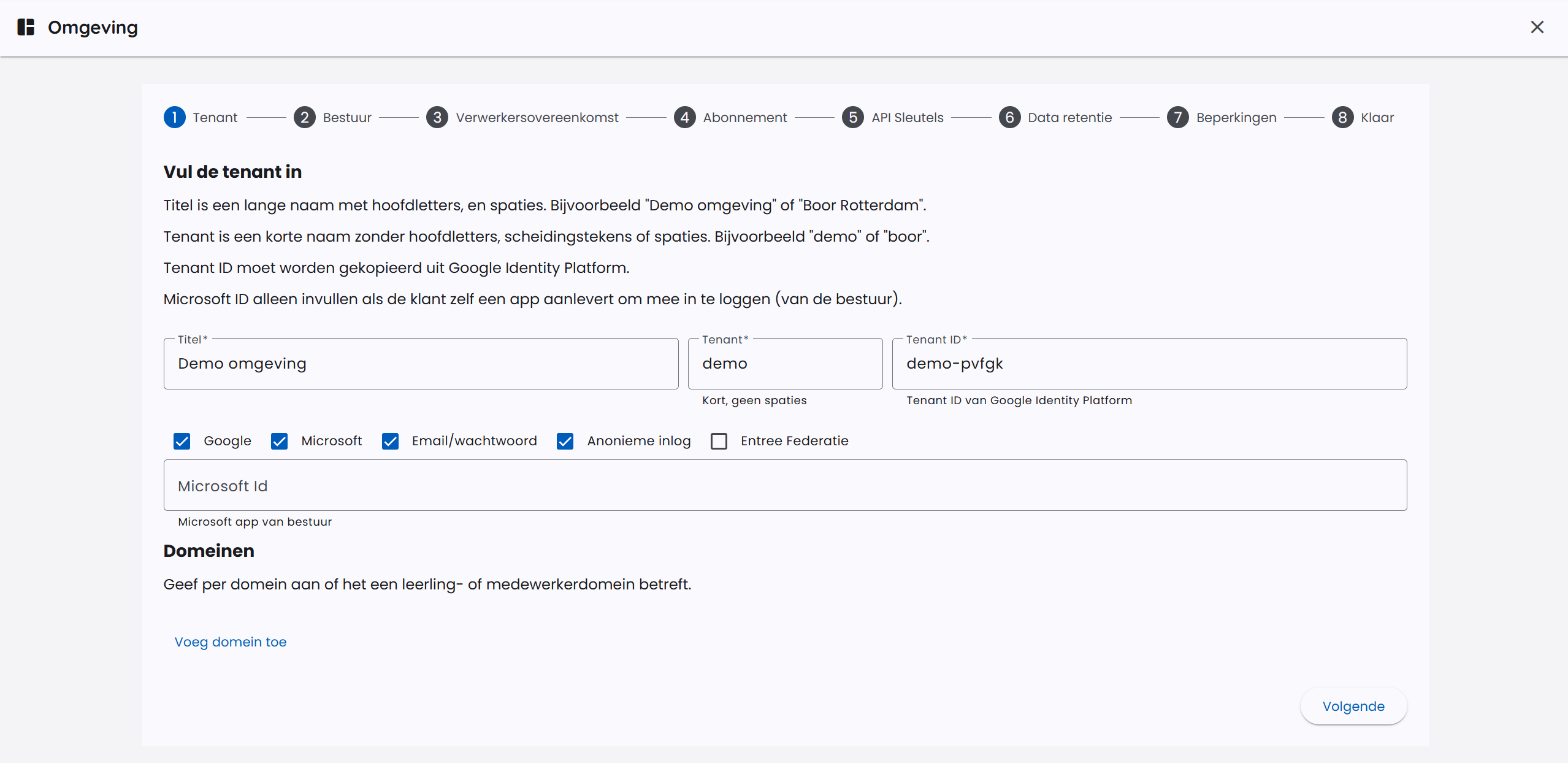
Les informations de base de l'administration sont remplies.
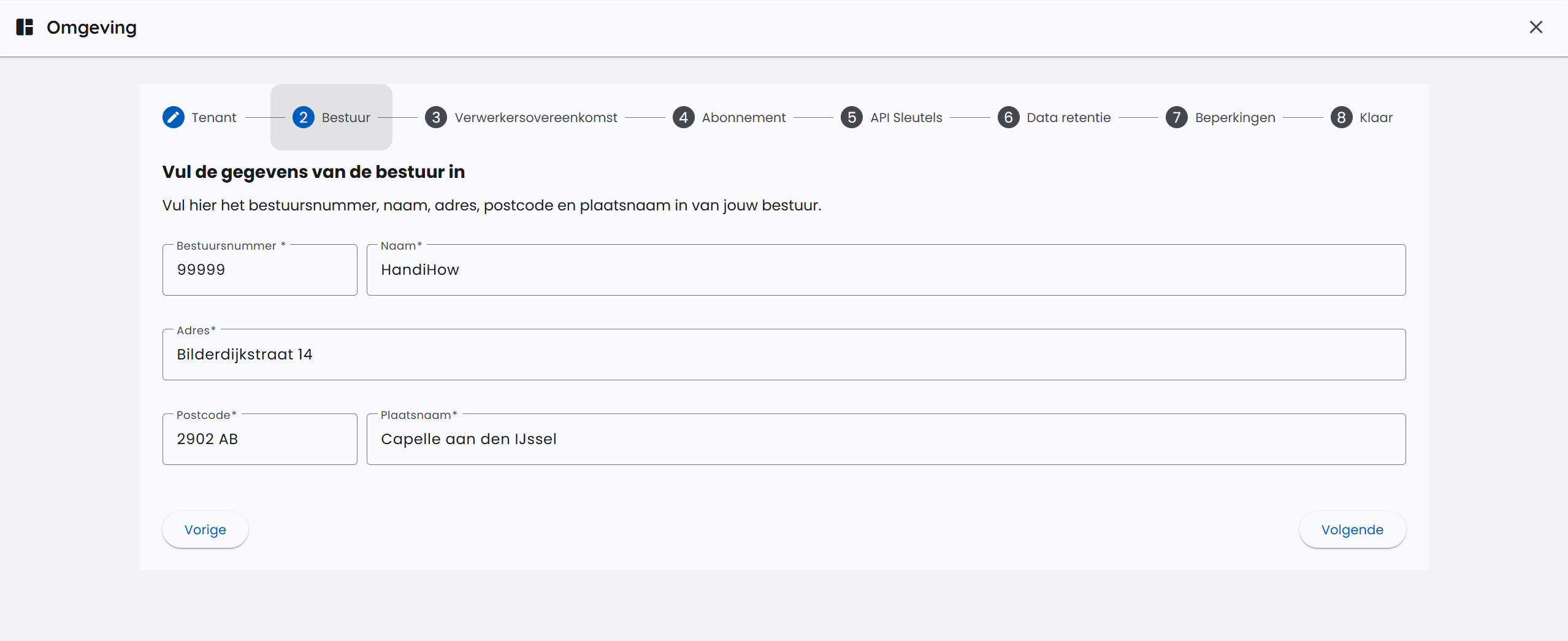
Les clés API sont paramétrées pour :
- OpenAI : modèles GPT et modèles GPT Image
- Google Cloud Vertex AI : modèles Gemini, Nano Banana et Gemini TTS
- Anthropic : modèles Claude
- Mistral AI : modèles Mistral et Voxtral
- Black Forest Labs : modèles d’image FLUX
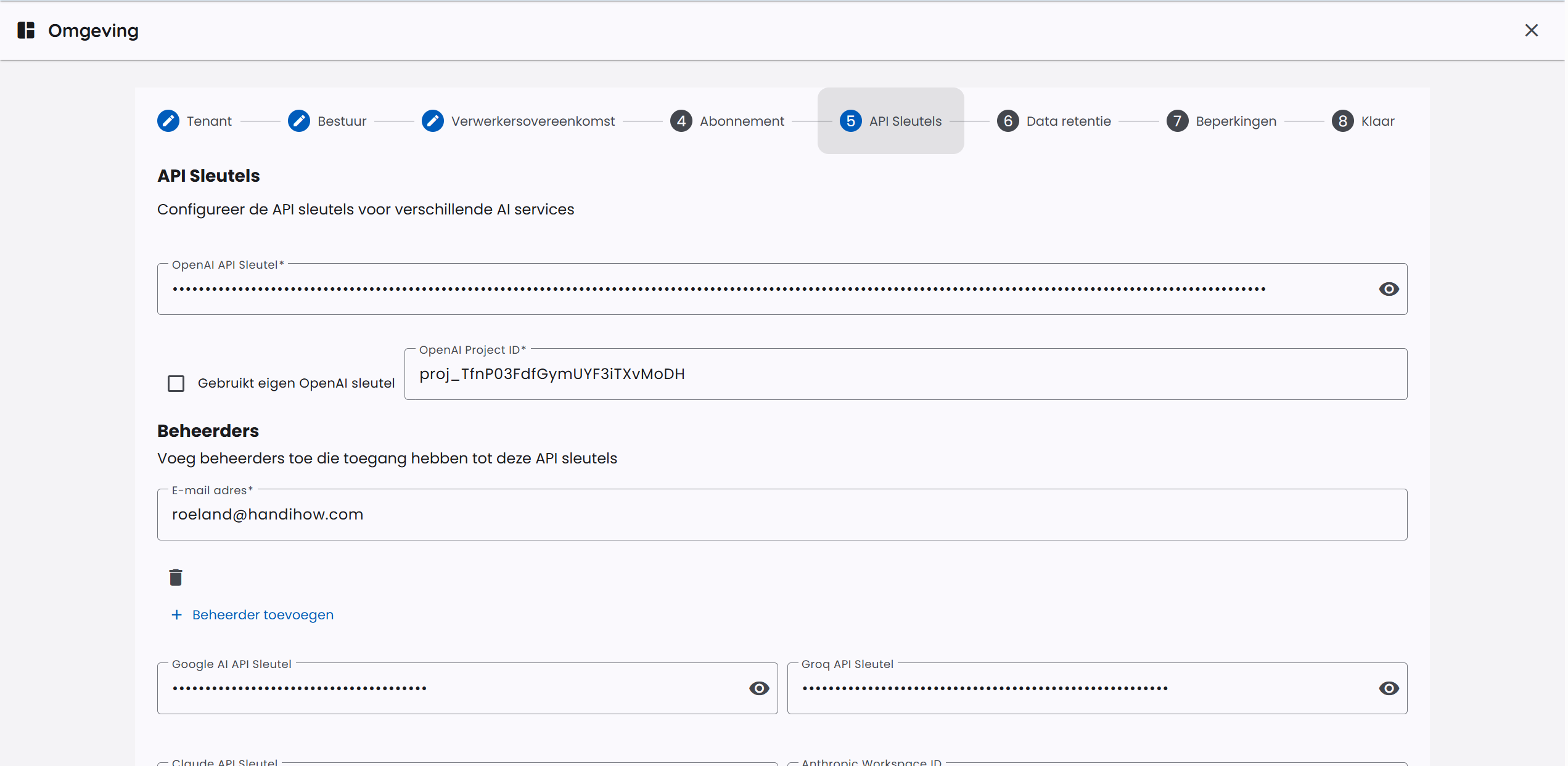
Les coûts de consommation sont également imputés sur les clés API. Pour les grands comptes, nous offrons la possibilité de fournir vos propres clés API. Lors de la fourniture de clés API personnelles, nous pouvons offrir des réductions significatives.
Configurer la migration des utilisateurs
Lors de la création ou de la modification d'un environnement, vous pouvez définir si les utilisateurs peuvent migrer eux-mêmes leurs données depuis un environnement antérieur. Ce paramètre est réglé par défaut sur Désactivé.
Les choix disponibles sont :
- Désactivé : les utilisateurs ne voient pas d'option de migration dans leur compte.
- Demo : les utilisateurs peuvent transférer des données depuis l'environnement de démonstration.
- Schoolplein : les utilisateurs peuvent transférer des données depuis Schoolplein.
Lorsque la migration est activée, l'utilisateur voit l'onglet Migration dans Profil. AI-School y vérifie s'il existe un compte pour le même utilisateur dans l'environnement source configuré. Ce n'est que si des données sont trouvées que l'utilisateur peut démarrer une migration.
Au démarrage de la migration, l'utilisateur choisit les éléments à transférer. La migration est destinée aux données personnelles, aux chats, aux messages de chat et aux fichiers. Les données des employés et des élèves ne sont pas migrées.
Une fois la migration terminée, le même utilisateur ne peut plus relancer la migration depuis cet environnement source. La migration s'exécute en arrière-plan, l'utilisateur n'a donc pas besoin de rester sur la page.
AI-School configure l'environnement
Dans un premier temps, AI-School configurera votre environnement de base après concertation mutuelle. Au moins un compte d'admin d'administration sera transféré. Cet admin d'administration peut modifier tous les paramètres de l'environnement.
Cet admin d'administration sera ensuite responsable de la configuration ultérieure de l'environnement, comme la création de comptes admin supplémentaires pour les écoles.
Définir les permissions
La définition des permissions fait également partie des paramètres de base des données. La définition des permissions est traitée sous la rubrique Confidentialité. Nous renvoyons à l'article correspondant.
Configuration des domaines
La configuration des domaines fait également partie des paramètres de base des données. Avec les domaines, vous pouvez mettre sur liste blanche des domaines afin de ne pas avoir à saisir des comptes via des listes CSV ou manuellement. Les utilisateurs ayant le bon domaine sont directement rattachés à une école et deviennent employé ou élève en fonction du nom de domaine. Nous renvoyons à l'article correspondant.
