環境の設定
各管理者には、AI-School内に独自の環境が割り当てられます。この環境は、ログインオプションが表示される前に選択する必要があります。
環境の設計
環境の設定は通常、管理者レベルで行われます。ここには複数の学校が含まれる可能性があります。ただし、大規模な管理者が初等教育・特別支援教育・中等教育などで分割を希望する場合、管理者向けに複数の環境を設けることも可能です。
各環境には独自のデータベースと Google Cloud 内のアカウントのサイロが割り当てられます。Google Identity Platform のマルチテナント機能と Google Cloud / Firebase のマルチデータベース機能を使用します。
サインイン後、AI-Schoolは以下の手順を実行します。
- Google Identity Platform に新しいテナントを作成
- 希望するログイン方法をこのテナントに紐付け
- 必要に応じて Microsoft Entra アプリケーションをテナントに紐付け
- Google Cloud 内に新しいデータベースを作成
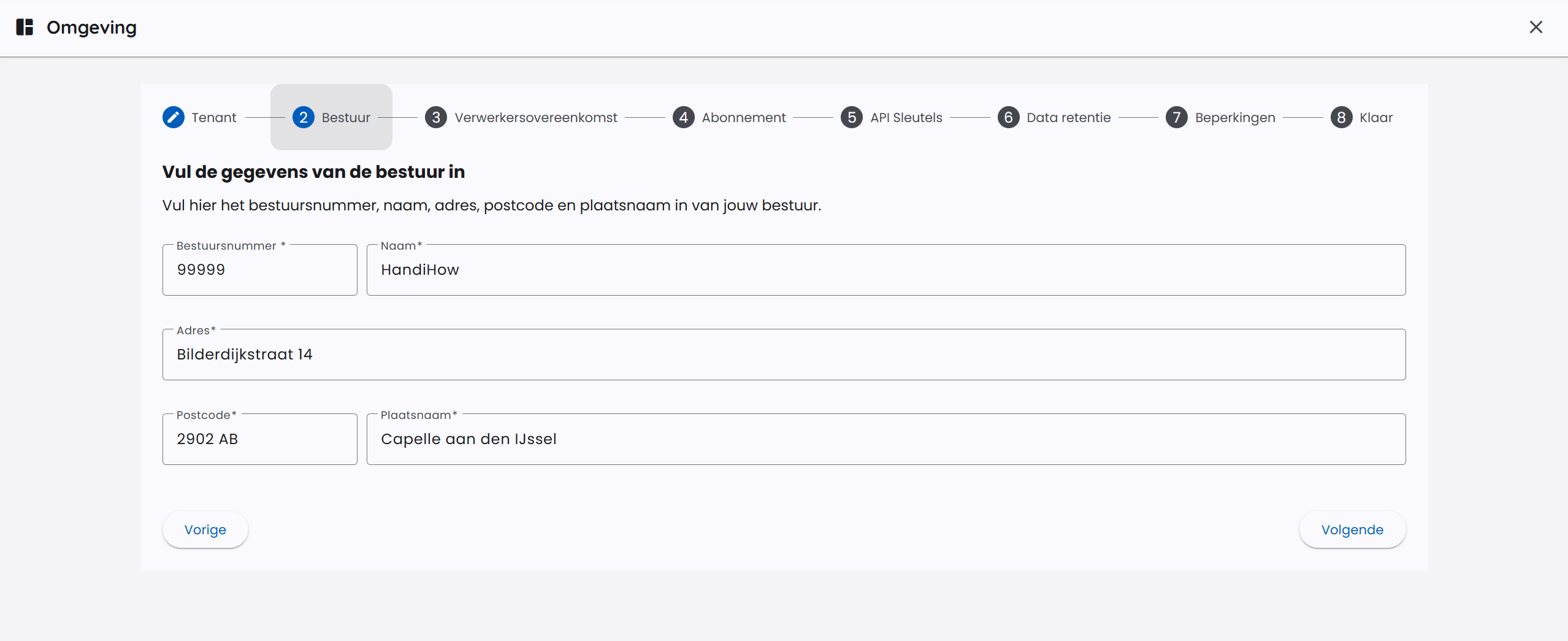
- 管理者の情報を入力
- 様々な連携の API キーを設定
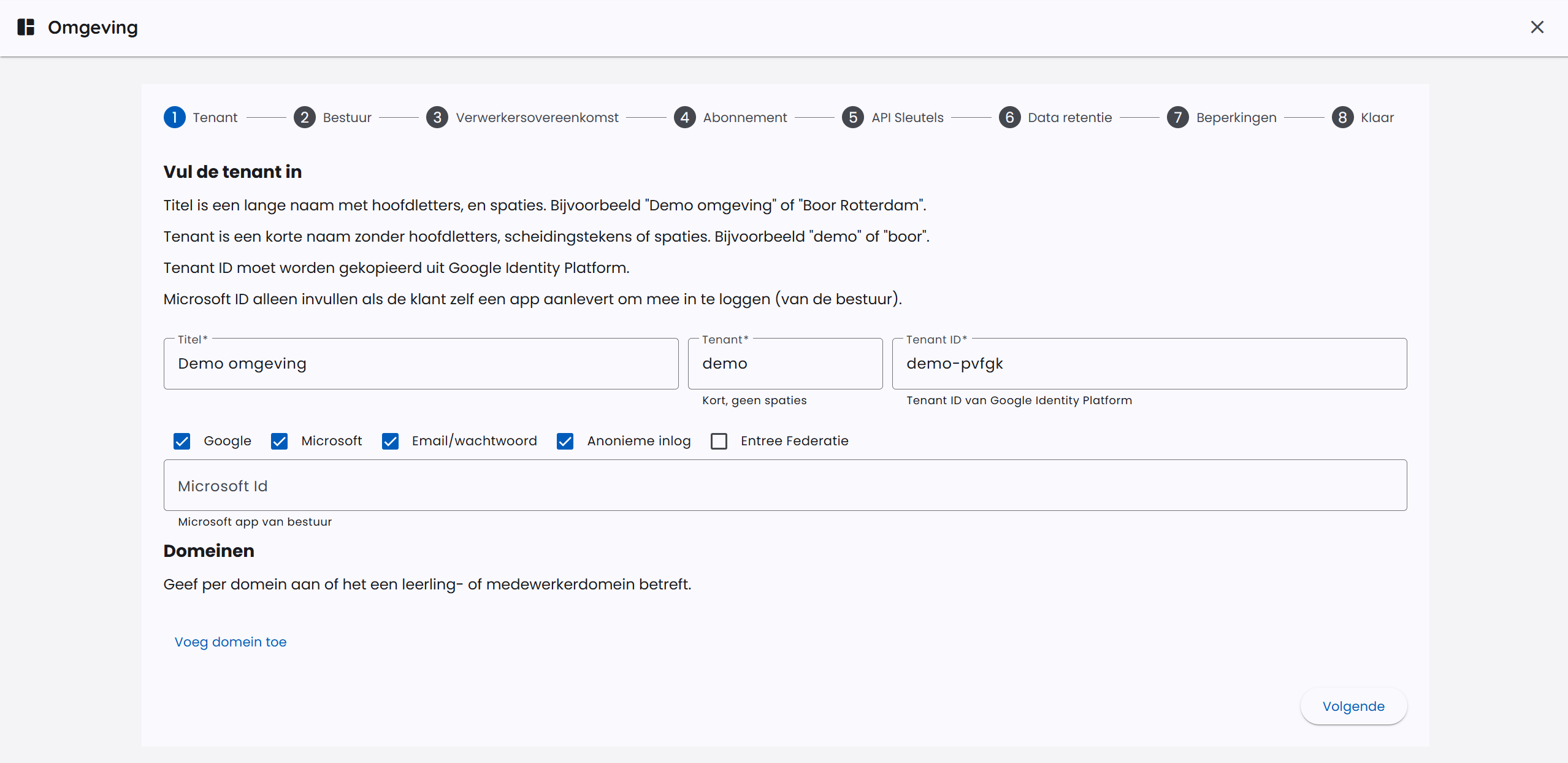
管理者の基本情報を入力します。
API キーは以下のために設定されます。
- OpenAI: GPT モデルと GPT Image モデル
- Google Cloud Vertex AI: Gemini モデル、Nano Banana、Gemini TTS
- Anthropic: Claude モデル
- Mistral AI: Mistral および Voxtral モデル
- Black Forest Labs: FLUX 画像モデル
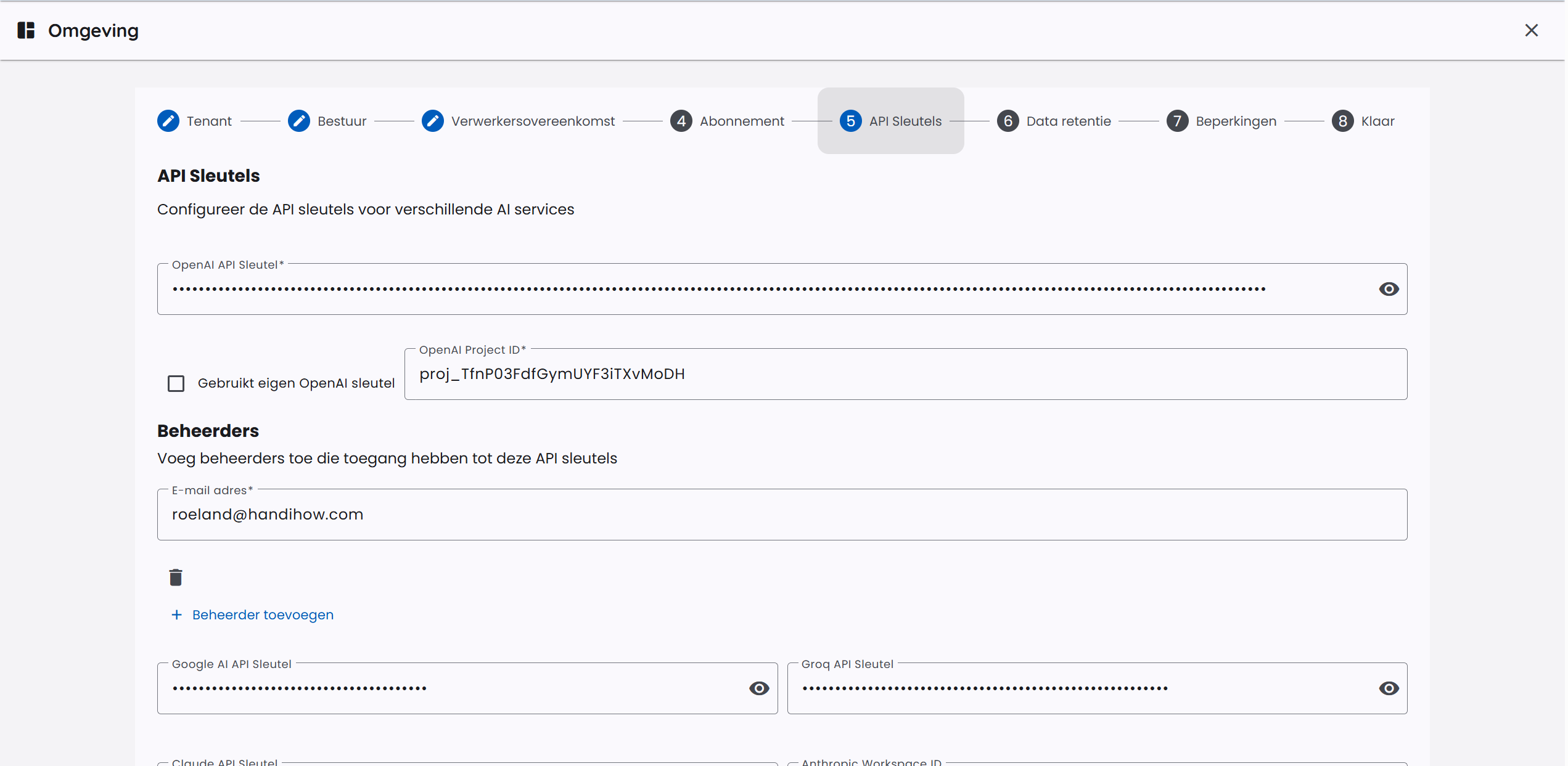
API キーには使用料も計上されます。大規模アカウントの場合、独自の API キーの提供が可能です。独自 API キーの提供には大幅な割引を適用できます。
ユーザ移行の設定
環境を設計または変更する際、ユーザーが自分のデータを以前の環境から移行できるかどうかを設定できます。デフォルトは「オフ」です。
選択肢は以下のとおりです:
- オフ: ユーザーは自分のアカウントで移行オプションを表示されません。
- デモ: デモ環境からデータを引き継ぐことができます。
- Schoolplein: Schoolplein からデータを引き継ぐことができます。
移行が有効になると、ユーザーは「プロフィール」内の「移行」タブから確認します。AI-School は、設定された元環境に同じユーザーに対応するアカウントが存在するかを確認します。データが見つかった場合にのみ、ユーザー自身が移行を開始できます。
開始時には、移行する項目を選択します。移行は個人データ、チャット、チャットメッセージ、ファイルを対象とします。従業員・学生データは移行されません。
完了した移行の後、同じユーザーはその元環境からの移行を再開できません。移行はバックグラウンドで実行され、ユーザーがページ上で待つ必要はありません。
AI-School が環境を設置する
最初は、AI-School が内部の協議のうえ、環境を基本的に設定します。少なくとも1つの管理者アカウントが移行されます。この管理者は環境のすべての設定を変更できます。
以後、この管理者は学校用の追加管理者アカウントの作成など、環境のさらなる設定を担当します。
権限の設定
権限の設定もデータの基本設定の一部です。権限設定は「プライバシー」セクションで扱われています。関連する記事を参照してください。
- 関連記事: ../../privacy-avg-security/permissies.md
ドメインの設定
ドメインの設定もデータの基本設定の一部です。ドメインを使用すると、CSVリストや手動入力を介さずにドメインをホワイトリスト化できます。適切なドメインを持つユーザーは直接学校に紐づけられ、ドメイン名に基づいて従業員または学生として割り当てられます。関連する記事を参照してください。
- 関連記事: ./domeinen.md
