Configurar el entorno
Cada consejo/administración recibe su propio entorno dentro de AI-School. Este entorno debe seleccionarse antes de mostrar las opciones de inicio de sesión.
Configuración del entorno
La creación de un entorno normalmente se realiza a nivel de consejo/administración. Aquí pueden estar cubiertas varias escuelas. Sin embargo, puede ocurrir que un consejo amplio desee dividirse entre, por ejemplo, educación básica, educación especial y educación secundaria. En ese caso, también se pueden configurar múltiples entornos para el consejo.
Cada entorno recibe su propia base de datos y su propio silo de cuentas dentro de Google Cloud. Utilizamos la función multi-tenant de Google Identity Platform y la función multi-database de Google Cloud / Firebase.
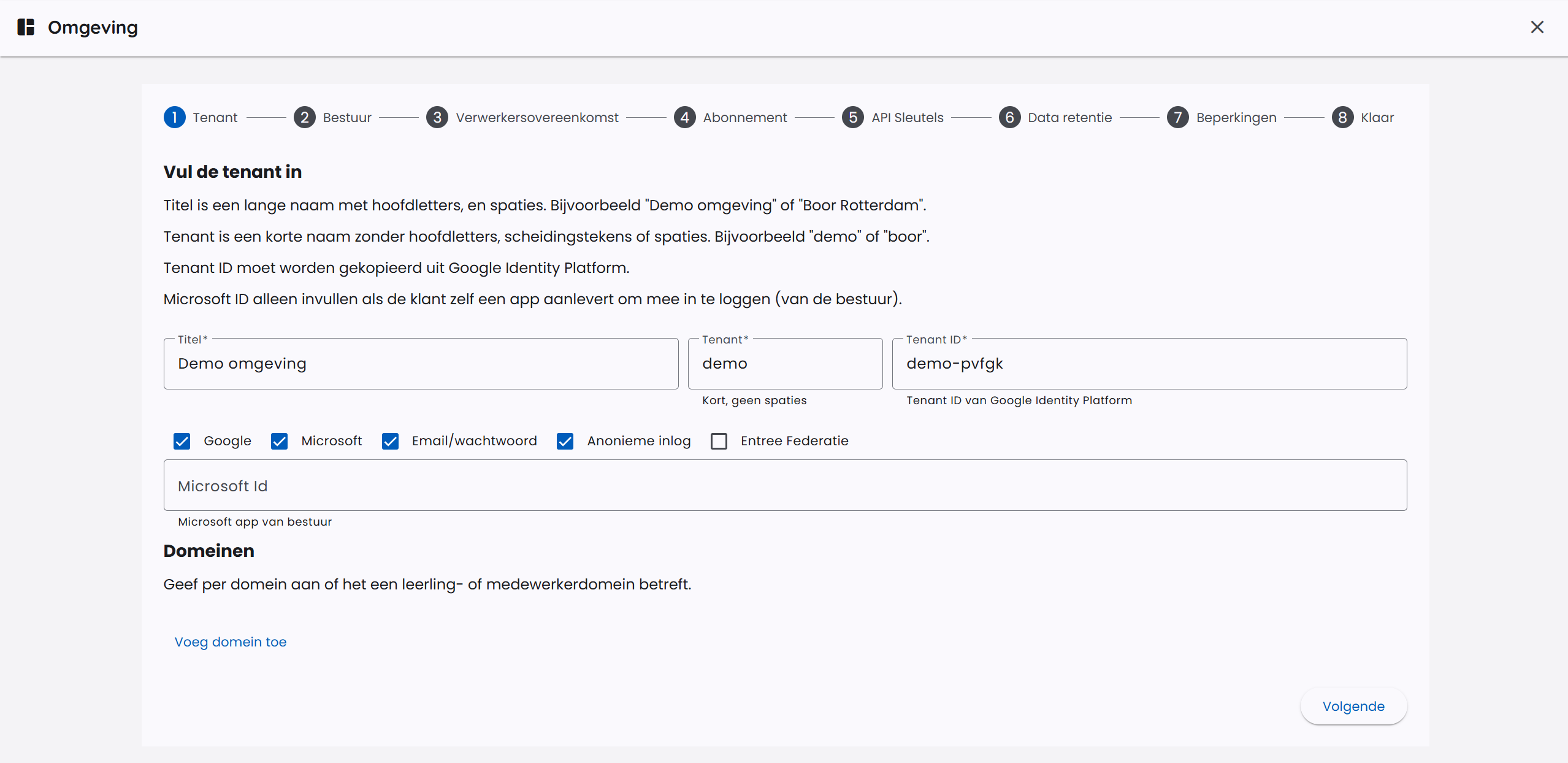
Después de iniciar sesión, AI-School realizará los siguientes pasos:
- Crear una nueva tenant en Google Identity Platform
- Vincular los métodos de inicio de sesión deseados a esta tenant
- Opcionalmente vincular una aplicación de Microsoft Entra a la tenant
- Crear una nueva base de datos dentro de Google Cloud
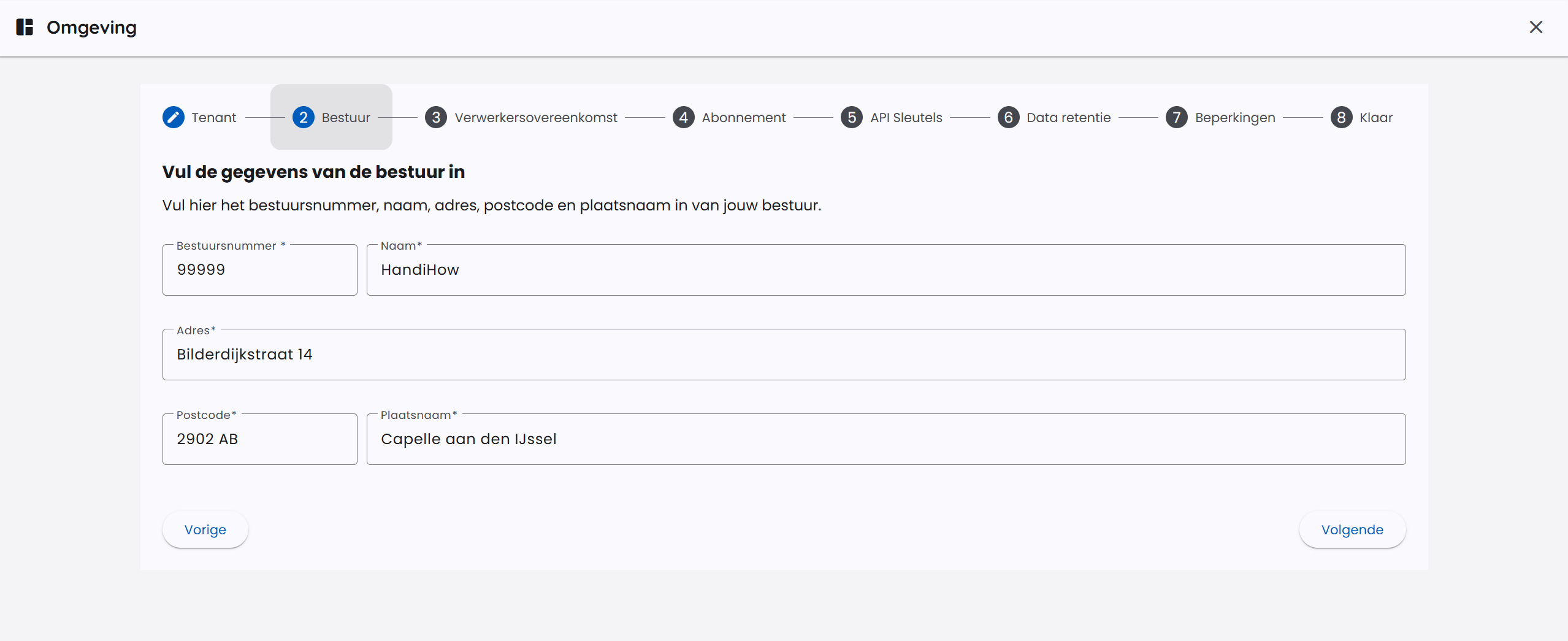
- Rellenar los datos del consejo
- Configurar las claves de API para las diferentes integraciones
Los datos básicos del consejo se rellenarán.
Las claves de API se configurarán para:
- OpenAI: modelos GPT y modelos GPT Image
- Google Cloud Vertex AI: modelos Gemini, Nano Banana y Gemini TTS
- Anthropic: modelos Claude
- Mistral AI: modelos Mistral y Voxtral
- Black Forest Labs: modelos de imagen FLUX
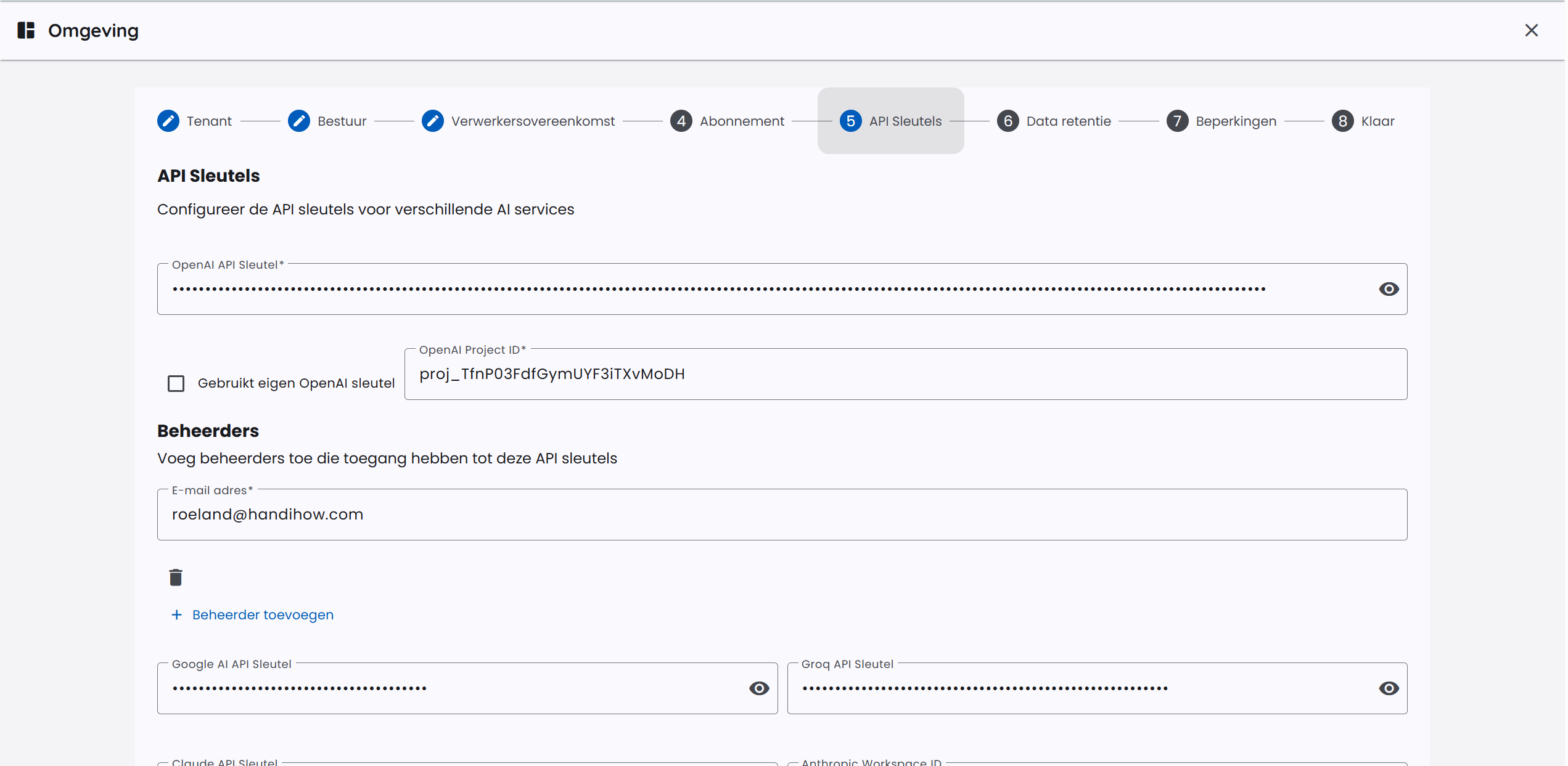
En las claves de API también se registrarán los costos de uso. En cuentas grandes, ofrecemos la posibilidad de aportar sus propias claves API. Al proporcionar sus propias claves API, podemos ofrecer grandes descuentos.
Configurar migración de usuarios
Al configurar o modificar un entorno, se puede indicar si los usuarios pueden migrar datos desde un entorno anterior. Esta opción está por defecto desactivada.
Las opciones disponibles son:
- Off: los usuarios no ven la opción de migración en su cuenta.
- Demo: los usuarios pueden transferir datos desde el entorno de demostración.
- Schoolplein: los usuarios pueden transferir datos desde Schoolplein.
Si la migración está habilitada, el usuario ve a través de Perfil la pestaña Migración. AI-School verifica si existe en el entorno origen una cuenta que pertenezca al mismo usuario. Solo si se encuentran datos, el usuario puede iniciar una migración por sí mismo.
Al iniciar, el usuario elige qué componentes se trasladan. La migración está destinada a datos personales, chats, mensajes de chat y archivos. Los datos de empleados y de estudiantes no se migran.
Después de completar una migración, el mismo usuario no puede volver a iniciar la migración desde ese entorno origen. La migración se realiza en segundo plano, para que el usuario no tenga que esperar en la página.
AI-School configura el entorno
En un principio, AI-School configurará su entorno básico tras consulta mutua. Se transferirá como mínimo una cuenta de administrador del consejo. Este administrador del consejo podrá modificar todas las configuraciones del entorno.
Este administrador del consejo será luego responsable de continuar configurando el entorno, como crear más cuentas de administrador para las escuelas.
Configurar permisos
La configuración de permisos también pertenece a la configuración básica de los datos. La configuración de permisos se trata en la sección de Privacidad. Referimos al artículo correspondiente.
Configurar dominios
Configurar dominios también forma parte de la configuración básica de datos. Con dominios puedes permitir dominios de confianza para que no tengas que ingresar cuentas mediante listas CSV o de forma manual. Los usuarios con el dominio adecuado se vinculan directamente a una escuela y pasan a ser empleado o estudiante según el nombre de dominio. Recomendamos el artículo correspondiente.
