Umgebung einrichten
Jede Verwaltung erhält eine eigene Umgebung innerhalb von AI-School. Diese Umgebung muss ausgewählt werden, bevor Anmeldungsmöglichkeiten angezeigt werden.
Einrichtung der Umgebung
Die Einrichtung einer Umgebung wird normalerweise auf der Ebene einer Verwaltung durchgeführt. Darunter können mehrere Schulen fallen. Es kann jedoch sein, dass eine große Verwaltung eine weitere Unterteilung wünscht, zum Beispiel zwischen Grundschule, Förderschule und weiterführender Schule. Dann können auch mehrere Umgebungen für die Verwaltung eingerichtet werden.
Jede Umgebung erhält eine eigene Datenbank und eine eigene Silo von Konten innerhalb von Google Cloud. Dabei nutzen wir das Multi-Tenant-Feature von Google Identity Platform und das Multi-Datenbank-Feature von Google Cloud / Firebase.
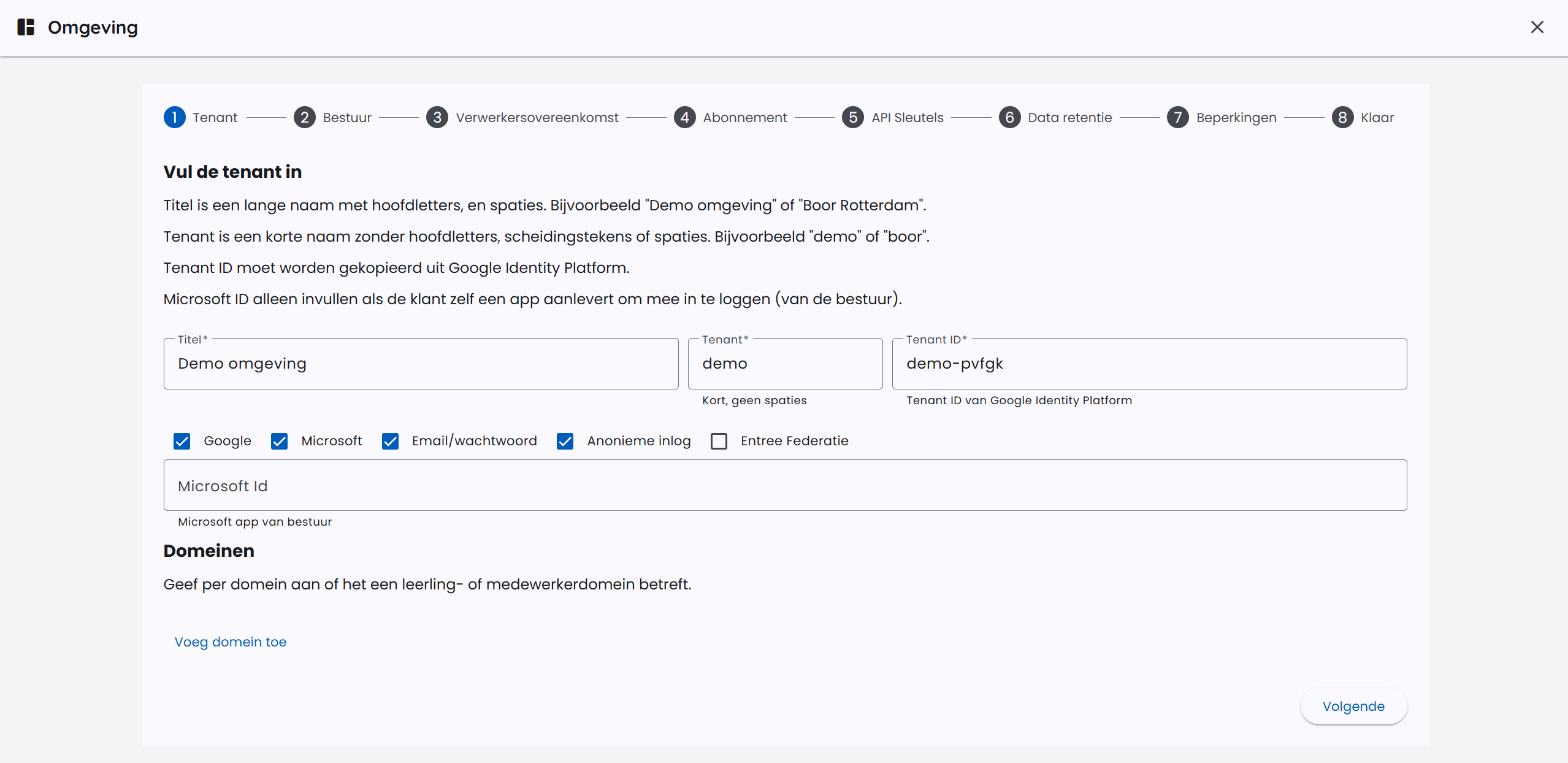
Nach der Anmeldung wird AI-School folgende Schritte durchführen:
- Erstellen eines neuen Mandanten auf Google Identity Platform
- Verknüpfen der gewünschten Anmeldemethoden mit diesem Mandanten
- Optional Verknüpfen einer Microsoft Entra Anwendung mit dem Mandanten
- Erstellen einer neuen Datenbank in Google Cloud
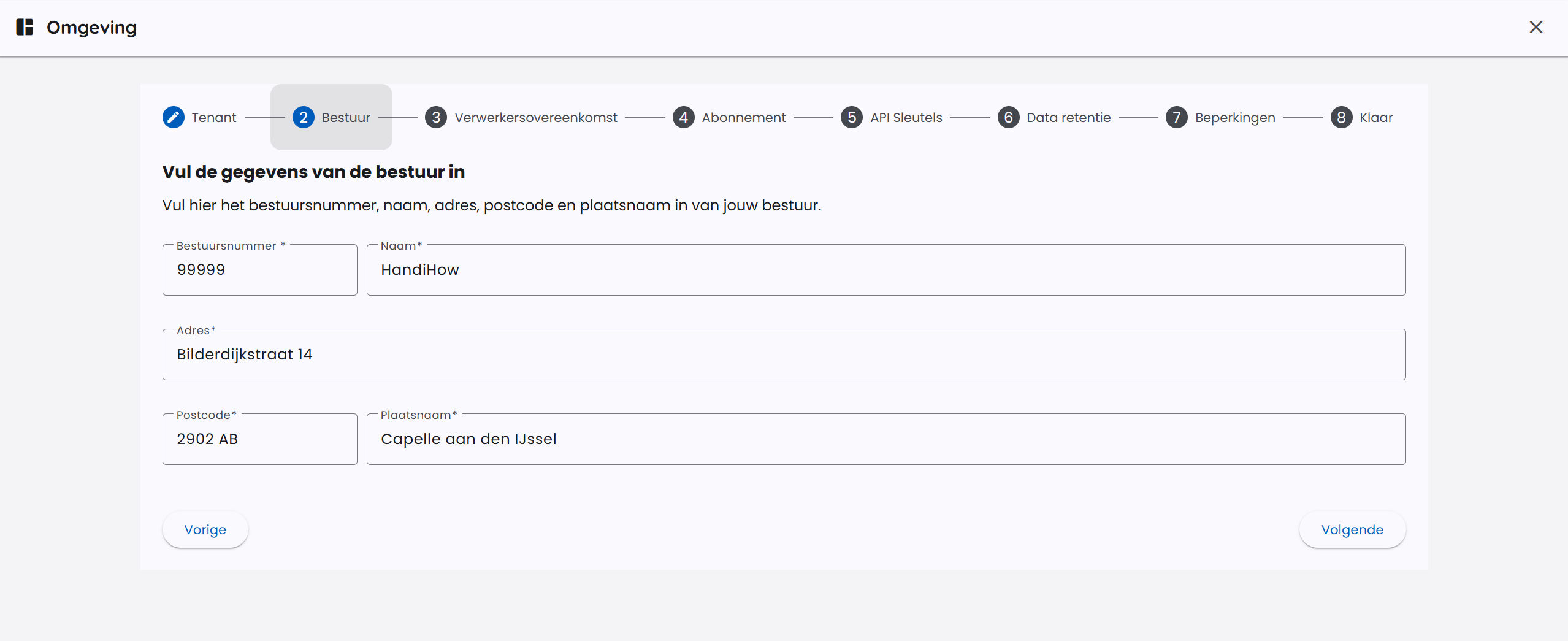
- Ausfüllen der Daten der Verwaltung
- Einrichten von API-Schlüsseln für verschiedene Verbindungen
Grunddaten der Verwaltung werden ausgefüllt.
API-Schlüssel werden eingerichtet für:
- OpenAI: GPT-Modelle und GPT-Image-Modelle
- Google Cloud Vertex AI: Gemini-Modelle, Nano Banana und Gemini TTS
- Anthropic: Claude-Modelle
- Mistral AI: Mistral- und Voxtral-Modelle
- Black Forest Labs: FLUX-Bildmodelle
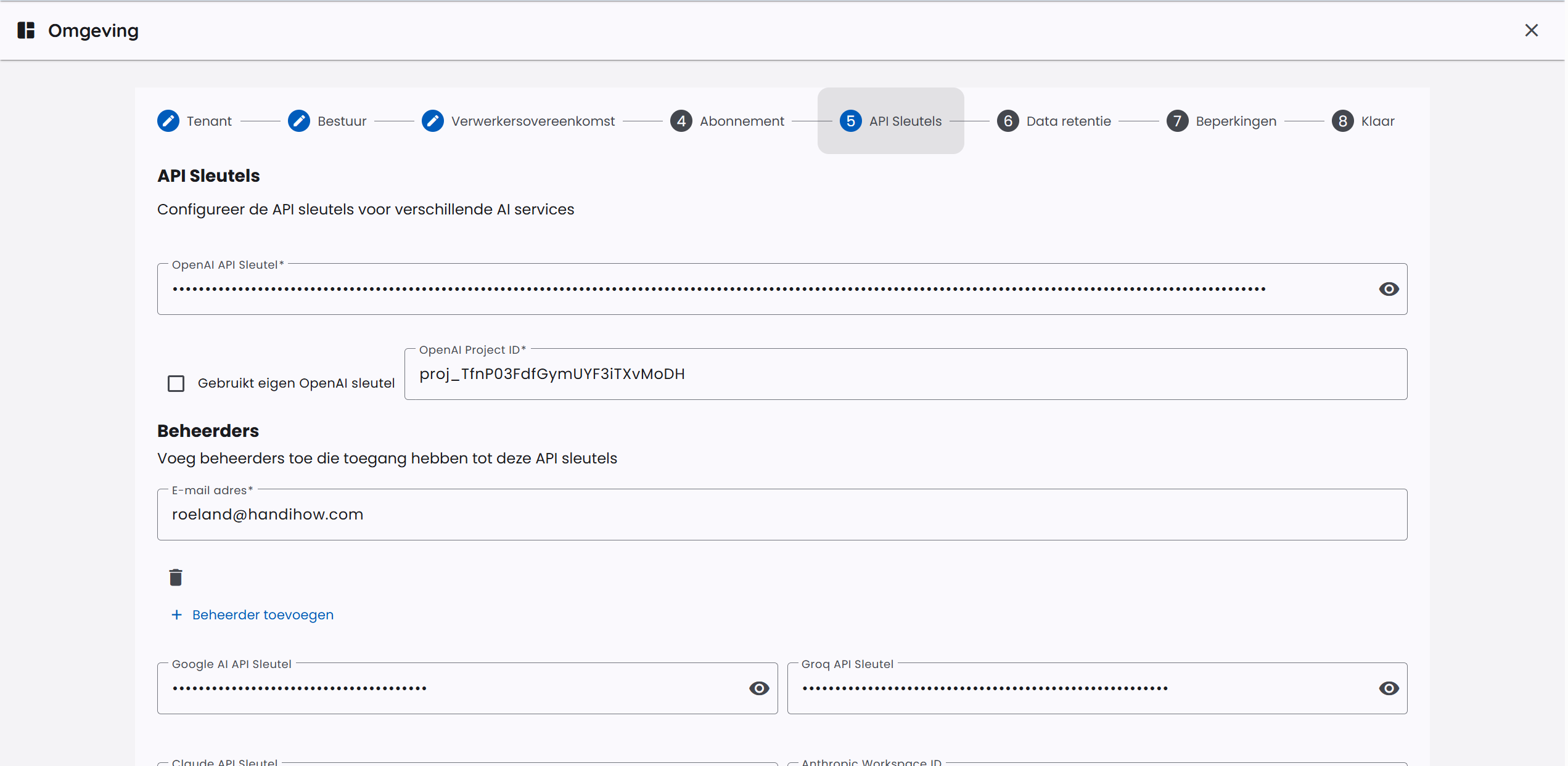
Auf den API-Schlüsseln werden auch die Nutzungskosten gebucht. Bei großen Accounts bieten wir die Möglichkeit, eigene API-Schlüssel zu liefern. Bei Bereitstellung eigener API-Schlüssel können wir erhebliche Rabatte anbieten.
Benutzermigration einrichten
Beim Erstellen oder Ändern einer Umgebung kann festgelegt werden, ob Benutzer ihre Daten selbst aus einer früheren Umgebung migrieren dürfen. Diese Einstellung steht standardmäßig auf Aus.
Die verfügbaren Optionen sind:
- Aus: Benutzer sehen keine Migrationsoption in ihrem Konto.
- Demo: Benutzer können Daten aus der Demo-Umgebung übernehmen.
- Schoolplein: Benutzer können Daten aus Schoolplein übernehmen.
Wenn die Migration aktiviert ist, sieht der Benutzer unter Profil den Tab Migration. AI-School prüft dort, ob in der eingerichteten Quellumgebung ein Konto für denselben Benutzer vorhanden ist. Nur wenn Daten gefunden werden, kann der Benutzer eine Migration starten.
Beim Start der Migration wählt der Benutzer aus, welche Bestandteile übernommen werden sollen. Die Migration ist für persönliche Daten, Chats, Chatnachrichten und Dateien gedacht. Mitarbeiter- und Schülerdaten werden nicht migriert.
Nach einer abgeschlossenen Migration kann derselbe Benutzer die Migration aus dieser Quellumgebung nicht erneut starten. Die Migration läuft im Hintergrund, sodass der Benutzer nicht auf der Seite warten muss.
AI-School richtet die Umgebung ein
Zunächst wird AI-School Ihre Umgebung nach gegenseitiger Absprache grundlegend einrichten. Es wird mindestens ein Verwaltungs-Admin-Konto übertragen. Dieser Verwaltungs-Admin kann alle Einstellungen der Umgebung ändern.
Dieser Verwaltungs-Admin ist anschließend verantwortlich für die weitere Einrichtung der Umgebung, wie das Anlegen weiterer Admin-Konten für Schulen.
Berechtigungen festlegen
Das Festlegen von Berechtigungen gehört auch zu den Basiseinstellungen der Daten. Die Einrichtung von Berechtigungen wird unter dem Abschnitt Datenschutz behandelt. Wir verweisen auf den betreffenden Artikel.
Domains einrichten
Das Einrichten von Domains gehört auch zu den Basiseinstellungen der Daten. Mit Domains können Sie Domains auf die Whitelist setzen, sodass Sie keine Konten über CSV-Listen oder manuell eingeben müssen. Benutzer mit der richtigen Domain werden direkt mit einer Schule verknüpft und werden basierend auf dem Domainnamen Mitarbeiter oder Schüler. Wir verweisen auf den betreffenden Artikel.
