环境设置
每个管理委员会在 AI-School 内都有自己的环境。在显示登录选项之前必须选择该环境。
环境的设定
环境的设定通常在管理委员会层级进行。此处可能包含多所学校。也有可能大型管理委员会希望在例如基础教育、特殊教育和中等教育之间进行再划分,此时也可以为管理委员会设置多个环境。
每个环境都将拥有自己的数据库以及 Google Cloud 内部的独立账户仓库。我们将使用 Google Identity Platform 的多租户功能以及 Google Cloud / Firebase 的多数据库功能。
注册后,AI-School 将执行以下步骤:
- 在 Google Identity Platform 上创建一个新的租户
- 将所需的登录方法绑定到该租户
- 可选地将 Microsoft Entra 应用程序绑定到租户
- 在 Google Cloud 内创建新的数据库
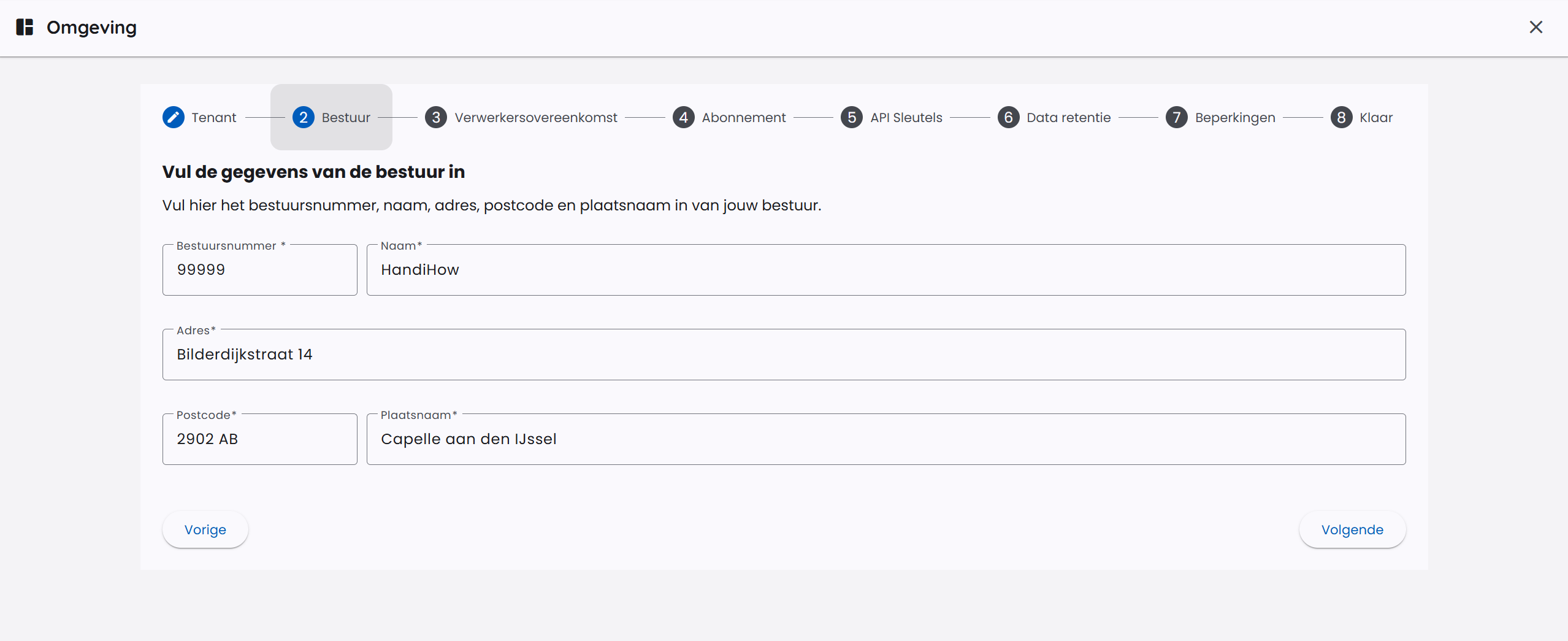
- 填写管理委员会的相关信息
- 为不同的连接设置 API 密钥
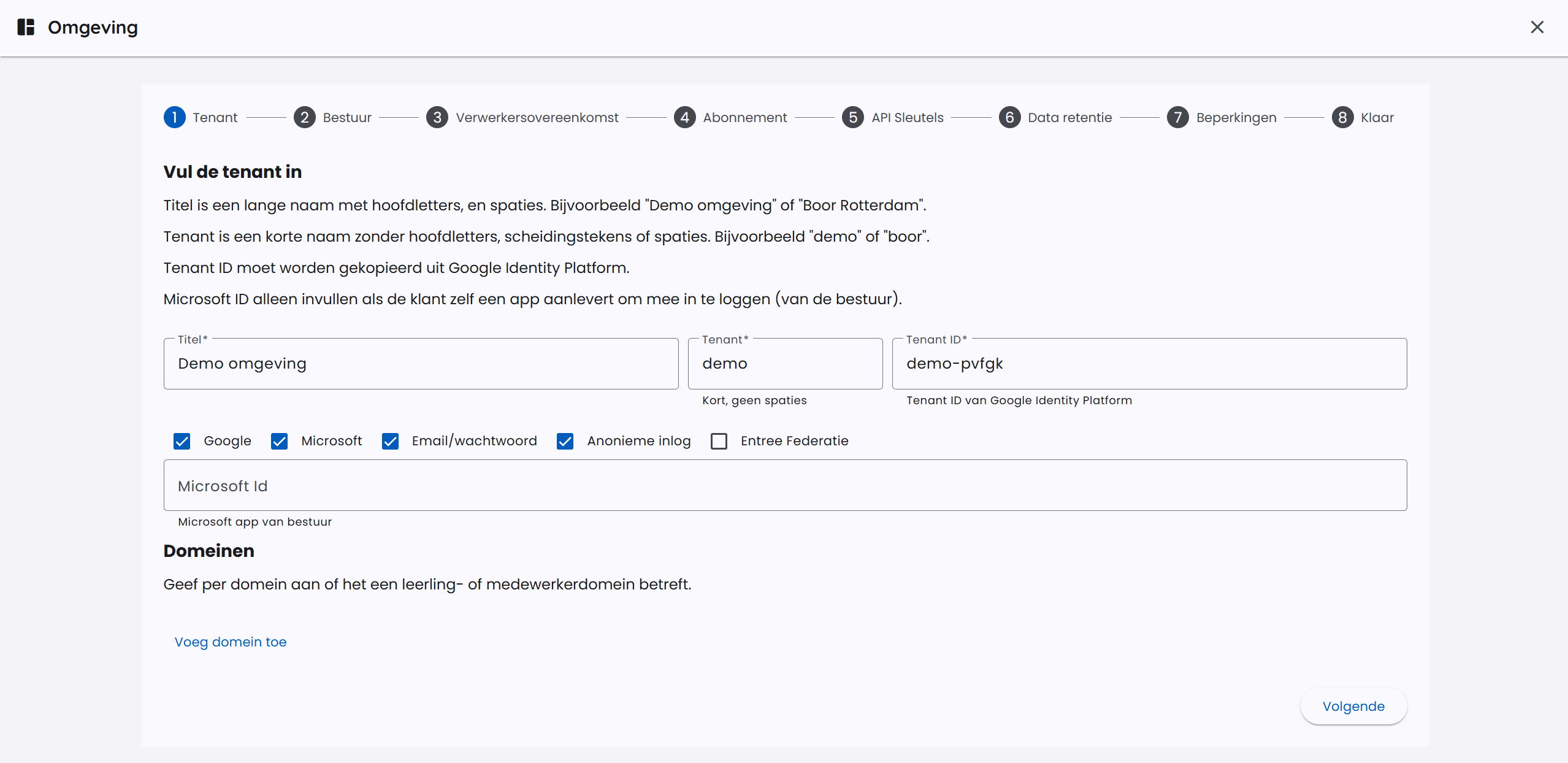
将填写管理委员会的基础信息。
API 密钥将为以下服务进行设置:
- OpenAI:GPT 模型和 GPT Image 模型
- Google Cloud Vertex AI:Gemini 模型、Nano Banana 和 Gemini TTS
- Anthropic:Claude 模型
- Mistral AI:Mistral 和 Voxtral 模型
- Black Forest Labs:FLUX 视觉模型
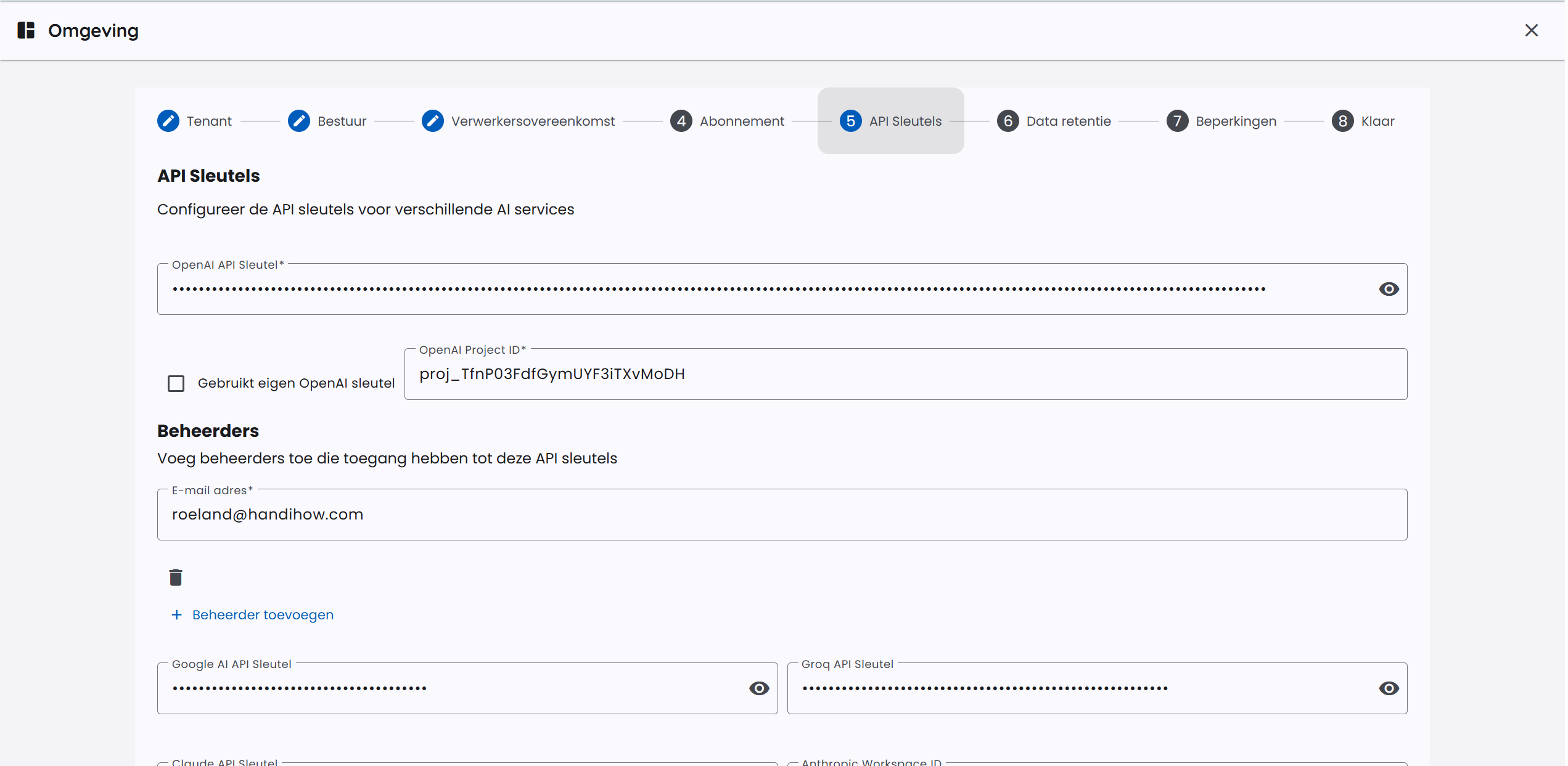
API 密钥也用于记录使用成本。对于大型账户,我们提供使用者自带 API 密钥的选项。提供自有 API 密钥时,我们可以提供显著的折扣。
设置用户迁移
在设置或修改环境时,可以设定用户是否可以从先前的环境迁移数据。此设置默认为关闭。
可选项包括:
- 关闭:用户在其账户中看不到迁移选项。
- 演示:用户可以从演示环境中迁移数据。
- Schoolplein:用户可以从 Schoolplein 中迁移数据。
若启用迁移,用户在“配置文件”中通过“迁移”标签查看。AI-School 会检查源环境中是否存在与同一用户相关的账户。只有找到数据时,用户才能自行启动迁移。
启动迁移时,用户可选择要包含的部分。迁移仅针对个人数据、聊天、对话和文件。员工与学生数据不会被迁移。
完成迁移后,同一用户在该源环境中不能再次启动迁移。迁移在后台进行,用户不必一直等待页面加载。
AI-School 进行环境设定
初期,AI-School 将在内部协商后先在基础上设定您的环境。最少会有一个管理员账户被转移到新环境中。该管理员账户具备对环境进行所有设置的权限。
该管理员将负责进一步设置环境,例如为学校创建更多的管理员账户。
设置权限
权限设置也是基础数据设置的一部分。权限设置在隐私(Privacy)小节中有介绍。请参考相关文章。
设置域名
域名设置也属于基础数据设置的一部分。通过域名可以将域名列入白名单,这样就不需要通过 CSV 列表或手动输入来创建账户。具有相应域名的用户将直接关联到相应学校,并按域名判断为员工或学生。请参考相关条目文章。
