Configurar o Ambiente
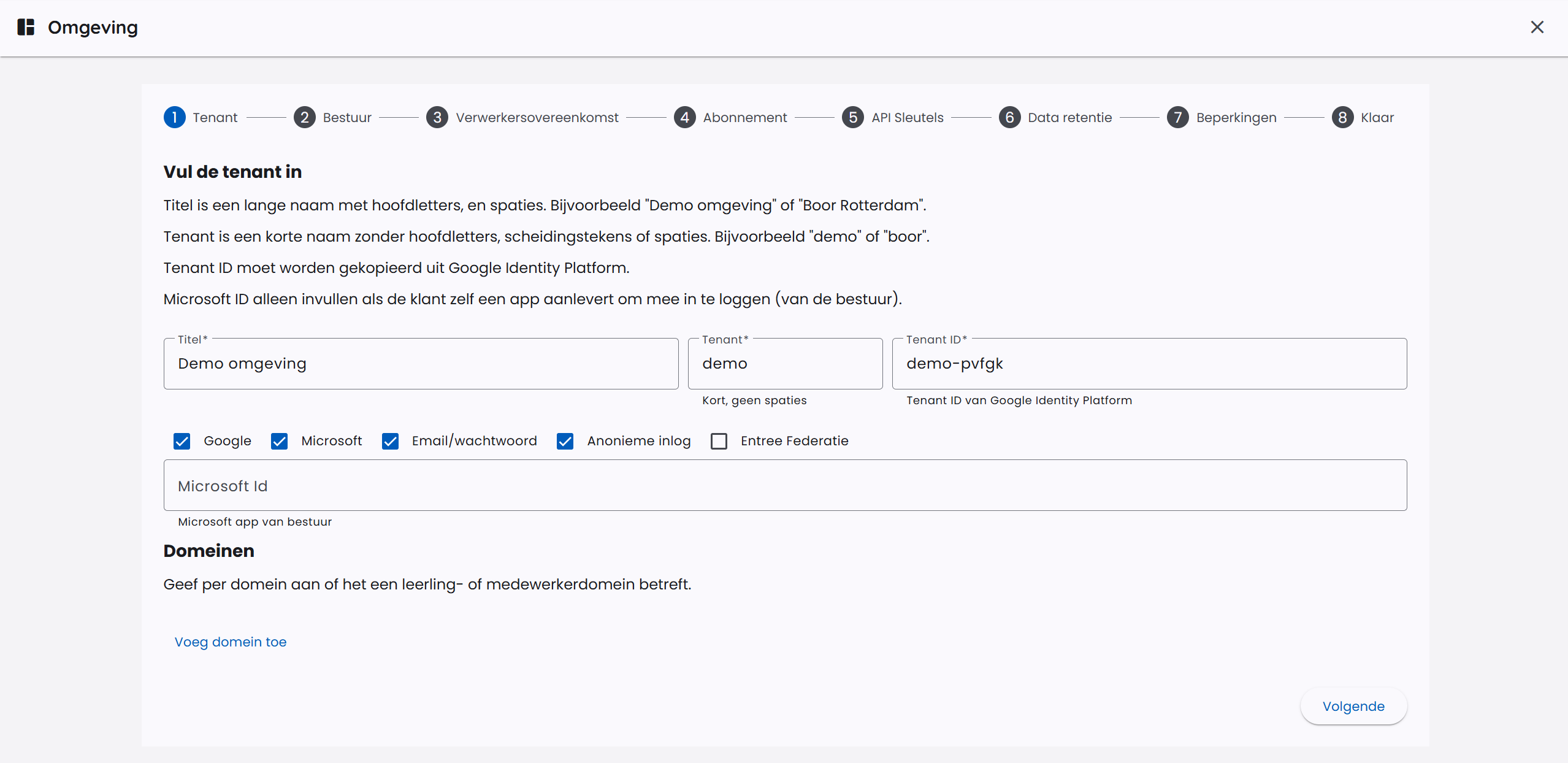
Cada conselho recebe um ambiente próprio dentro da AI-School. Este ambiente deve ser selecionado antes de exibir opções de login.
Configuração do ambiente
A configuração de um ambiente normalmente é feita no nível do conselho. Aqui podem estar abrangidas várias escolas. No entanto, pode ser que um grande conselho queira ainda dividir entre, por exemplo, ensino fundamental, ensino especial e ensino médio. Então também podem ser configurados vários ambientes para o conselho.
Cada ambiente recebe seu próprio banco de dados e um silo próprio de contas dentro do Google Cloud. Fazemos uso aqui do recurso multi-tenant do Google Identity Platform e do recurso multi-database do Google Cloud / Firebase.
Após o login, a AI-School realizará as seguintes etapas:
- Criar um novo tenant no Google Identity Platform
- Vincular os métodos de login desejados a esse tenant
- Opcionalmente vincular uma Aplicação Microsoft Entra ao tenant
- Criar um novo banco de dados dentro do Google Cloud
- Preencher os dados do conselho
- Configurar Chaves de API para as diferentes integrações
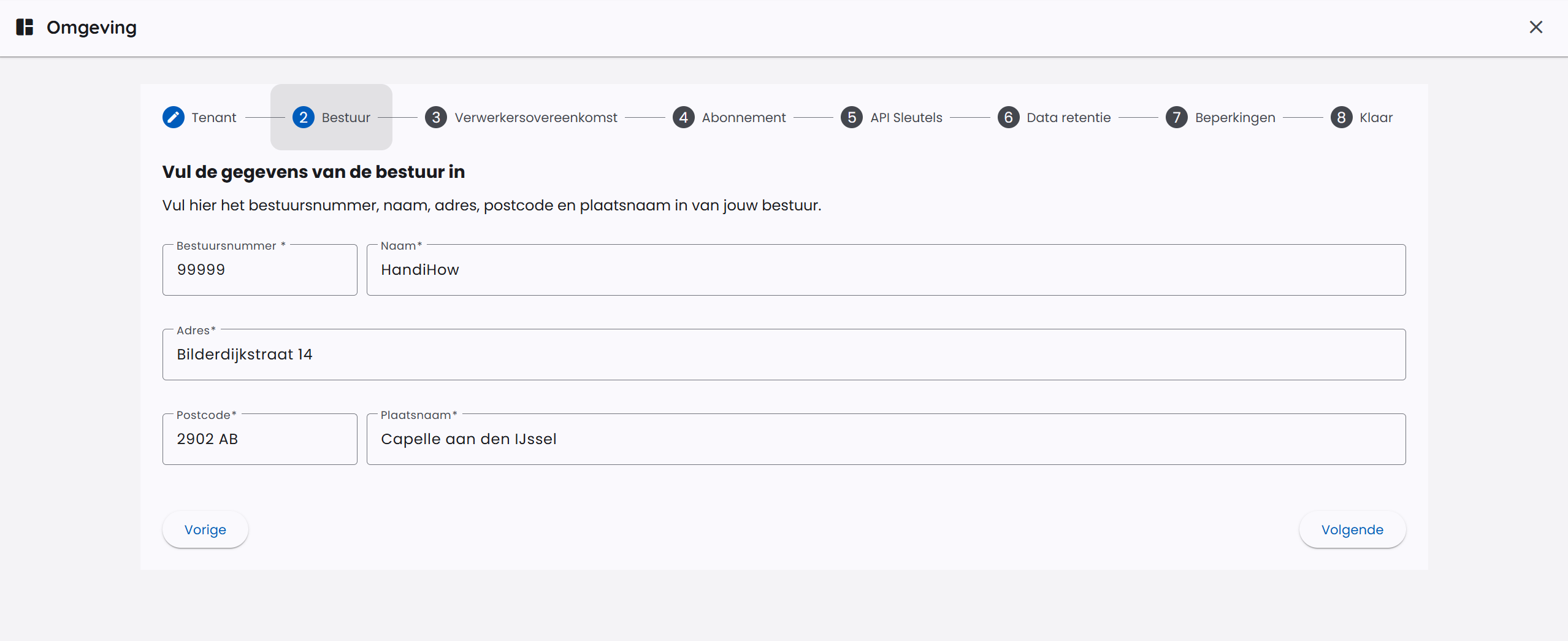
Dados básicos do conselho serão preenchidos.
Chaves de API serão configuradas para:
- OpenAI: modelos GPT e modelos GPT Image
- Google Cloud Vertex AI: modelos Gemini, Nano Banana e Gemini TTS
- Anthropic: modelos Claude
- Mistral AI: modelos Mistral e Voxtral
- Black Forest Labs: modelos de imagem FLUX
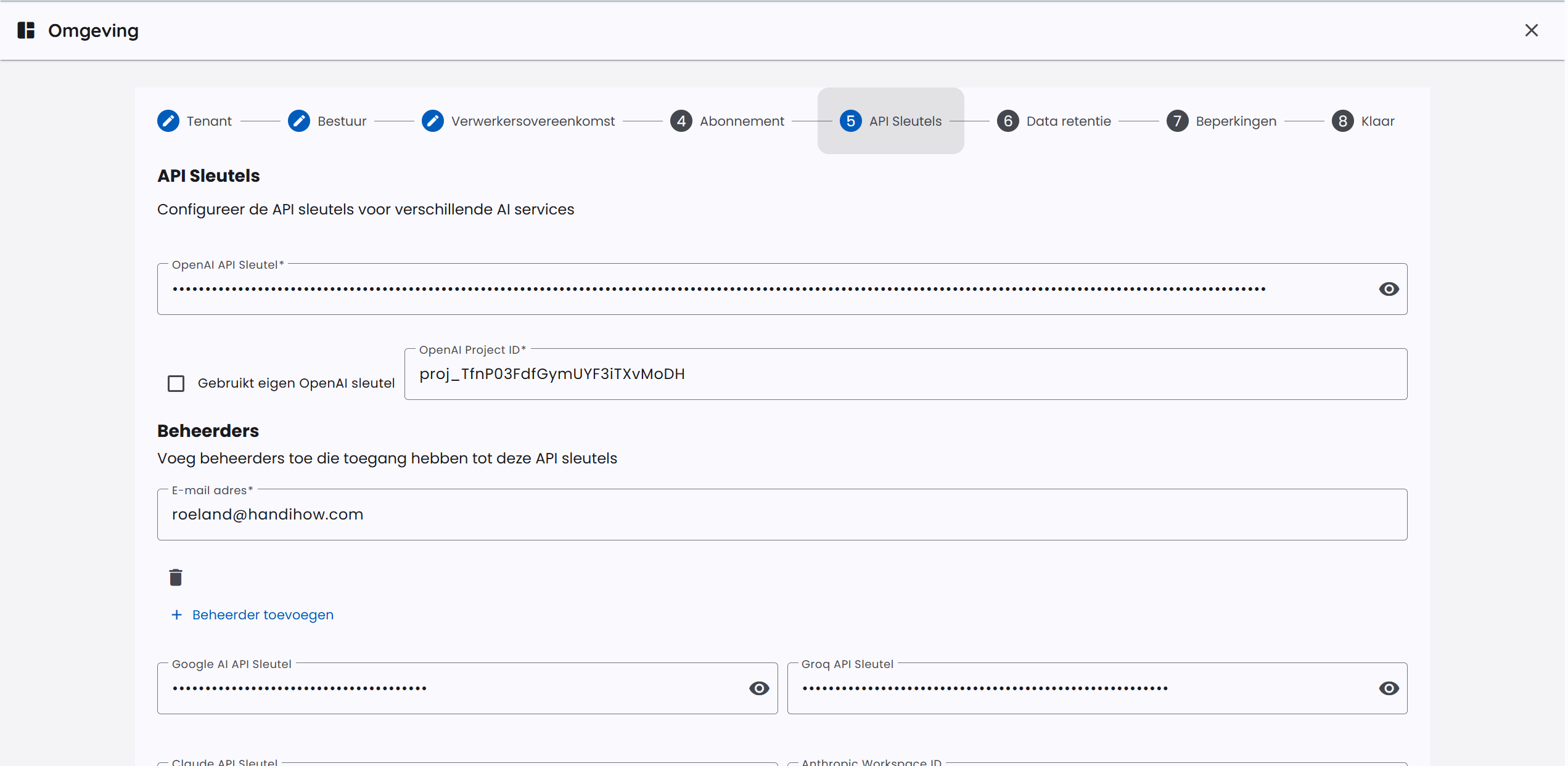
As chaves de API também registram os custos de uso. Em contas grandes, oferecemos a opção de fornecer suas próprias chaves de API. Ao fornecer suas próprias chaves de API, podemos oferecer descontos significativos.
Configurar Migração de Usuários
Ao configurar ou alterar um ambiente, pode-se definir se os usuários podem migrar dados de um ambiente anterior. Esta configuração está padrão como Desativado.
As opções disponíveis são:
- Desativado: usuários não veem a opção de migração em suas contas.
- Demo: usuários podem transferir dados a partir do ambiente de demonstração.
- Pátio Escolar: usuários podem transferir dados a partir do Schoolplein.
Se a migração estiver habilitada, o usuário verá, em Perfil, a aba Migração. A AI-School verifica lá se existe uma conta no ambiente fonte que pertença ao mesmo usuário. Somente se dados forem encontrados, o usuário poderá iniciar a migração.
Ao iniciar, o usuário escolhe quais componentes serão levados. A migração é destinada a dados pessoais, chats, mensagens de chat e arquivos. Dados de funcionários e de alunos não são migrados.
Após a conclusão da migração, o mesmo usuário não poderá iniciar a migração novamente a partir daquele ambiente fonte. A migração é executada em segundo plano para que o usuário não precise permanecer na página esperando.
A AI-School configura o ambiente
Inicialmente, a AI-School configurará seu ambiente na base, após acordo mútuo. Será transferida pelo menos 1 conta administrativa do conselho. Este admin do conselho pode alterar todas as configurações do ambiente.
Este admin do conselho será responsável por configurar o ambiente posteriormente, como criar contas administrativas adicionais para escolas.
Definir permissões
Definir permissões faz parte das configurações básicas dos dados. A configuração de Permissões é tratada na seção Privacidade. Remetemos ao artigo correspondente.
Definir domínios
Definir domínios também faz parte das configurações básicas dos dados. Com domínios, você pode whitelistar domínios para não precisar inserir contas via listas CSV ou manualmente. Usuários com o domínio adequado serão vinculados diretamente a uma escola e atuarão como funcionário ou aluno com base no domínio. Remetemos ao artigo correspondente.
