Konfiguracja środowiska
Każdej administracji przysługuje własne środowisko w AI-School. Środowisko to trzeba wybrać, zanim zostaną wyświetlone możliwości logowania.
Konfiguracja środowiska
Konfiguracja środowiska zwykle odbywa się na poziomie administracji. Tutaj mogą należeć do niej różne szkoły. Mogą też być sytuacje, gdy duża administracja chce podzielić się na na przykład edukację podstawową, specjalną i średnie. Wtedy można skonfigurować także wiele środowisk dla administracji.
Każde środowisko otrzymuje własną bazę danych i własną piłę kont w Google Cloud. Wykorzystujemy tutaj funkcję multi-tenant w Google Identity Platform oraz funkcję multi-database w Google Cloud / Firebase.
Po zalogowaniu AI-School wykona następujące kroki:
- Utworzenie nowego najemcy w Google Identity Platform
- Powiązanie wybranych metod logowania z tym najemcą
- Opcjonalne powiązanie aplikacji Microsoft Entra z najemcą
- Utworzenie nowej bazy danych w Google Cloud
- Wprowadzenie danych administracji
- Ustawienie kluczy API dla różnych integracji
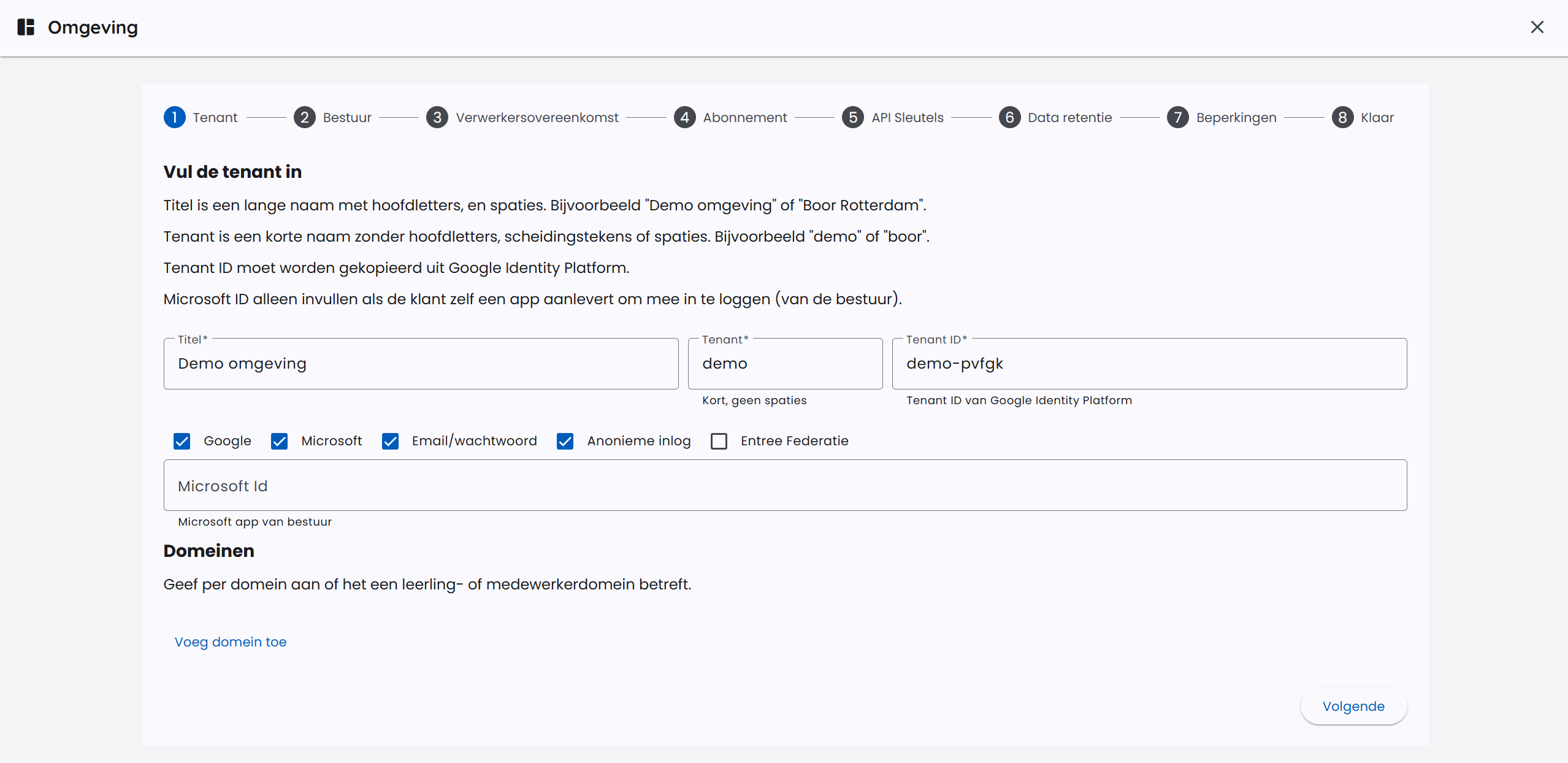
Podstawowe dane administracji zostaną wprowadzone.
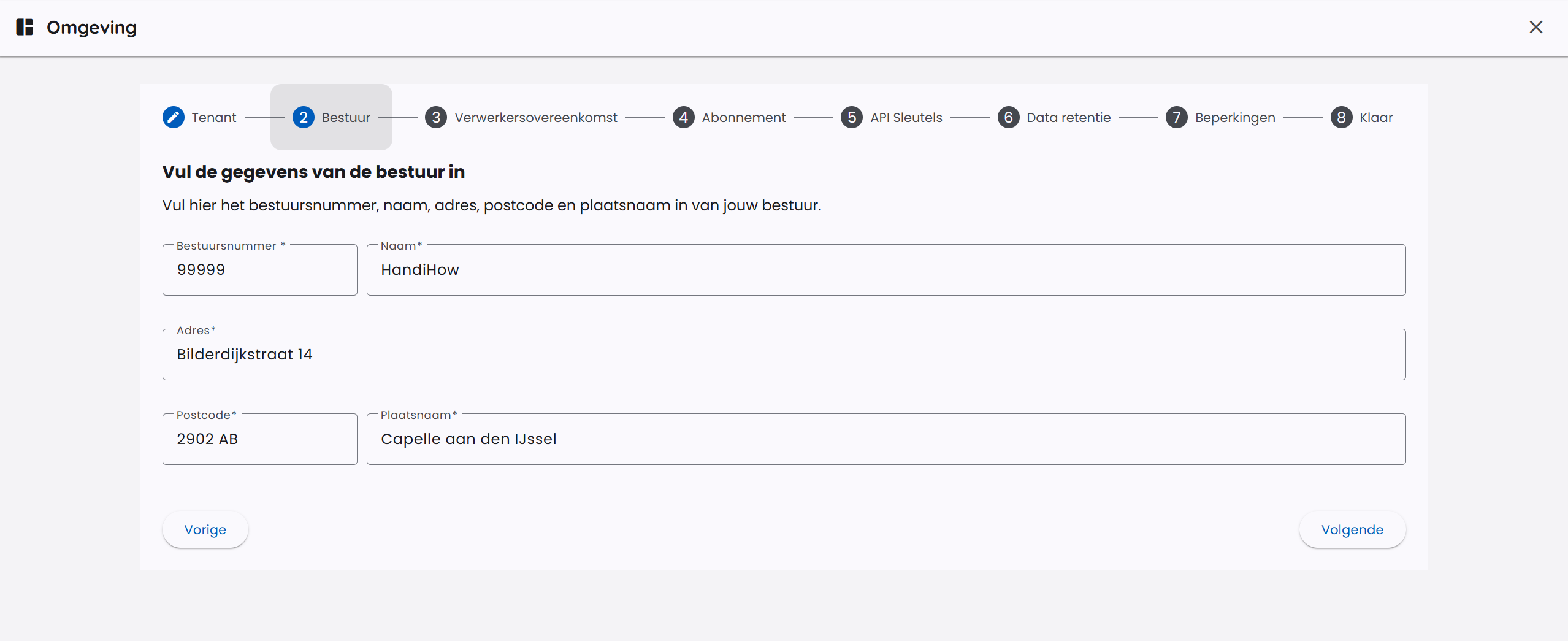
Klucze API zostaną ustawione dla:
- OpenAI: modele GPT i modele GPT Image
- Google Cloud Vertex AI: modele Gemini, Nano Banana i Gemini TTS
- Anthropic: modele Claude
- Mistral AI: modele Mistral i Voxtral
- Black Forest Labs: modele obrazowe FLUX
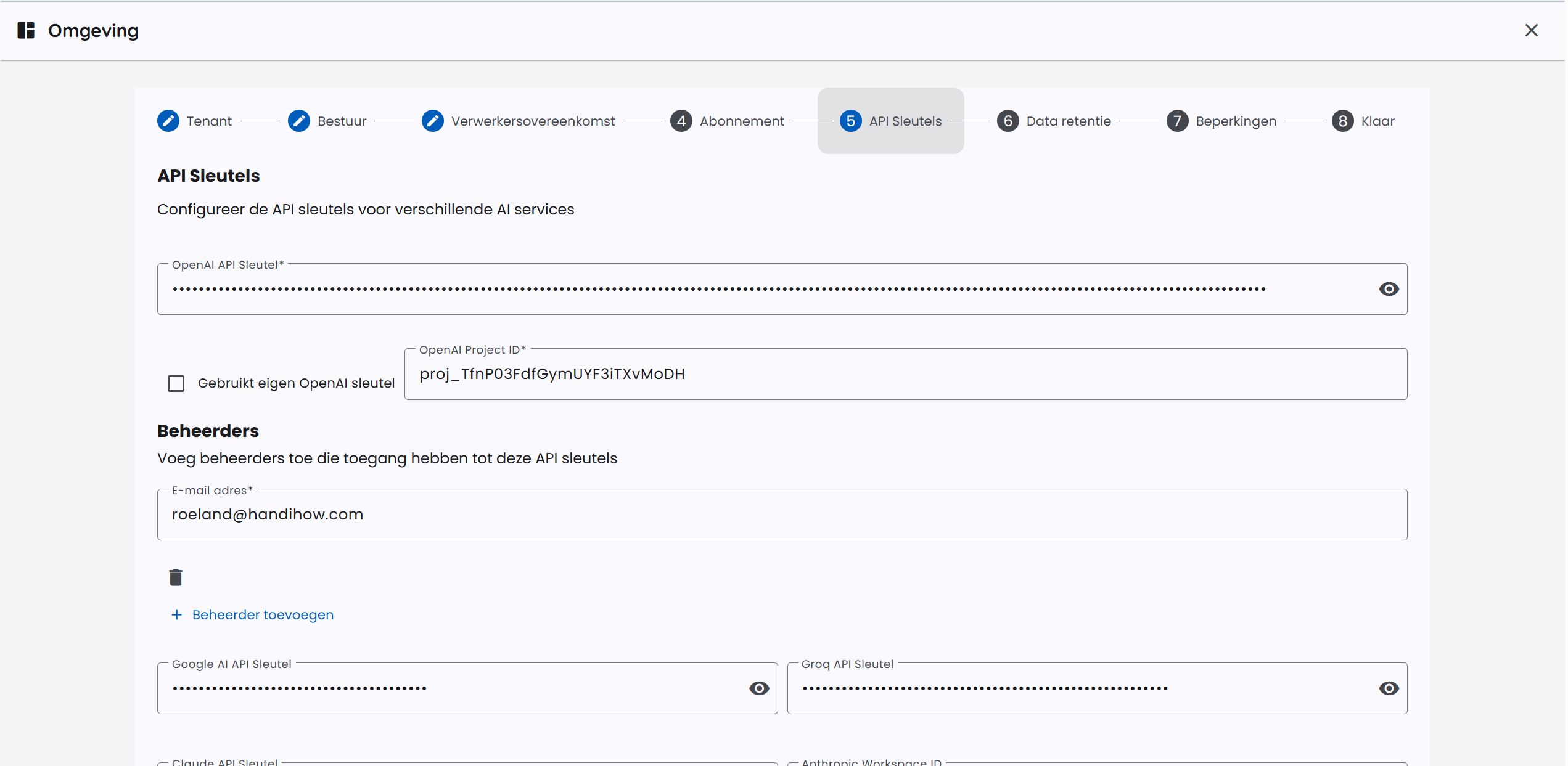
Klucze API będą także rejestrowane pod kątem kosztów użytkowania. Dla dużych kont oferujemy możliwość dostarczenia własnych kluczy API. Przy dostarczeniu własnych kluczy API możemy zaoferować znaczne rabaty.
Ustawienie migracji użytkowników
Podczas konfigurowania lub zmiany środowiska można ustalić, czy użytkownicy sami mogą migrować dane z poprzedniego środowiska. Ta opcja domyślnie jest wyłączona.
Dostępne opcje:
- Wyłączone: użytkownicy nie widzą opcji migracji w swoim koncie.
- Demo: użytkownicy mogą przenieść dane ze środowiska demo.
- Schoolplein: użytkownicy mogą przenieść dane ze Schoolplein.
Jeżeli migracja jest włączona, użytkownik w zakładce Profil widzi kartę Migracja. AI-School sprawdza, czy dla źródłowego środowiska istnieje konto należące do tego samego użytkownika. Tylko jeśli dane zostaną odnalezione, użytkownik może sam rozpocząć migrację.
Przy rozpoczęciu użytkownik wybiera, które elementy mają zostać przeniesione. Migracja obejmuje dane osobowe, czaty, wiadomości czatów i pliki. Dane pracowników i uczniów nie są migrowane.
Po zakończeniu migracji ten sam użytkownik nie może ponownie uruchomić migracji z tego źródłowego środowiska. Migracja odbywa się w tle, aby użytkownik nie musiał czekać na stronę.
AI-School konfiguruje środowisko
Początkowo AI-School skonfiguruje wasze środowisko w podstawowym zakresie po uzgodnieniu. Zostanie przeniesione co najmniej jedno konto administratora administracji. Ten kont administratora będzie mógł zmieniać wszystkie ustawienia środowiska.
Taki administrator będzie później odpowiedzialny za dalszą konfigurację środowiska, na przykład tworzenie kolejnych kont administratorów dla szkół.
Ustawienie uprawnień
Ustawienie uprawnień należy również do podstawowych ustawień danych. Ustawienie uprawnień zostało omówione w rozdziale Prywatność. Odwołujemy się do odpowiedniego artykułu.
Ustawienie domen
Ustawienie domen należy także do podstawowych ustawień danych. Dzięki domenom można biała listować domeny, aby nie trzeba było wprowadzać kont przez csv lub ręcznie. Użytkownicy z odpowiednią domeną zostają bezpośrednio powiązani ze szkołą i zostają pracownikami lub uczniami na podstawie nazwy domeny. Odwołujemy się do odpowiedniego artykułu.
