Chat med dokumenter
Neste steg i informasjonsbehandling
I stedet for å stole på åpne datasett og generell kunnskap, genererer "Chat med dokumenter" kontekstspesifikke svar og analyser basert på dine betrodde interne kilder. Last opp dine dokumenter og bruk disse dokumentene som grunnlag for å svare på spørsmål i chatten!
Løse databegrensninger
Når du stiller spørsmål til en språkmodell, er du avhengig av datasettet modellen er trent på. Dette er vanligvis informasjon hentet fra internett. Ikke-offentlige kilder er sannsynligvis ikke i dette datasettet. Ved å bruke dokumentene dine som kilde for chatten, sørger du for at modellen har den informasjonen du trenger for å besvare dine spørsmål.
Muligheter med dokumentene dine
Du kan stille spørsmål om dokumentene dine, for eksempel å nevne hovedpunktene i et dokument eller å oppsummere dokumentet. Du kan også få språkmodellen til å utføre spesifikke analyser ved hjelp av ditt eget datasett.
Ulemper ved dokumentbasert chat
Opplasting av dokumenter og behandlingen av dem er ekstra steg som du slipper hvis du også kan få et tilfredsstillende svar uten kontekst av spesifikk informasjon. Det tar også lengre tid å generere et svar fordi nødvendig informasjon må hentes fra dokumentet før forespørselen kan sendes til språkmodellen.
Se hvilke kilder som er lest
Under et svar kan Kilder vise hvilket innhold modellen har brukt: Full tekst, Utvalg, Sammendrag, Ufullstendig behandlet eller Ikke lest. En vedlagt fil er altså ikke automatisk lest i sin helhet. Kontroller denne informasjonen før du bruker et svar som må dekke alle deler av en fil.
Ved et utvalg eller forkortet resultat kan du be mer presist om et kapittel eller de gjenværende delene. Ved ufullstendig behandling kontrollerer du først filstatusen. En assistentadministrator kan under Kildetekst velge Full kildetekst kreves: da brukes ikke sammendrag som erstatning for teksten. Store kilder kan leses i deler og gi høyere forbruk. Også da må kildevarslingen fortsatt kontrolleres.
Velg ett eller flere dokumenter
Du kan aktivere filmodus ved å klikke på binders-ikonet til høyre i spørsmålspanelet. Du kan velge opptil 10 filer å chatte med.
Filer du laster opp, blir først behandlet. Når behandlingen er ferdig, kan AI-School bruke innholdet i chatten, i assistenter og i arbeidsflyter. Hvis behandlingen mislykkes, får filen en feilkode og du må laste opp filen på nytt eller be om ny behandling.
Når du begynner å chatte med dokumenter, blir det sjekket om språkmodellen er egnet for chat med dokumenter. Hvis ikke, velges automatisk et passende modell fra den aktuelle katalogen.
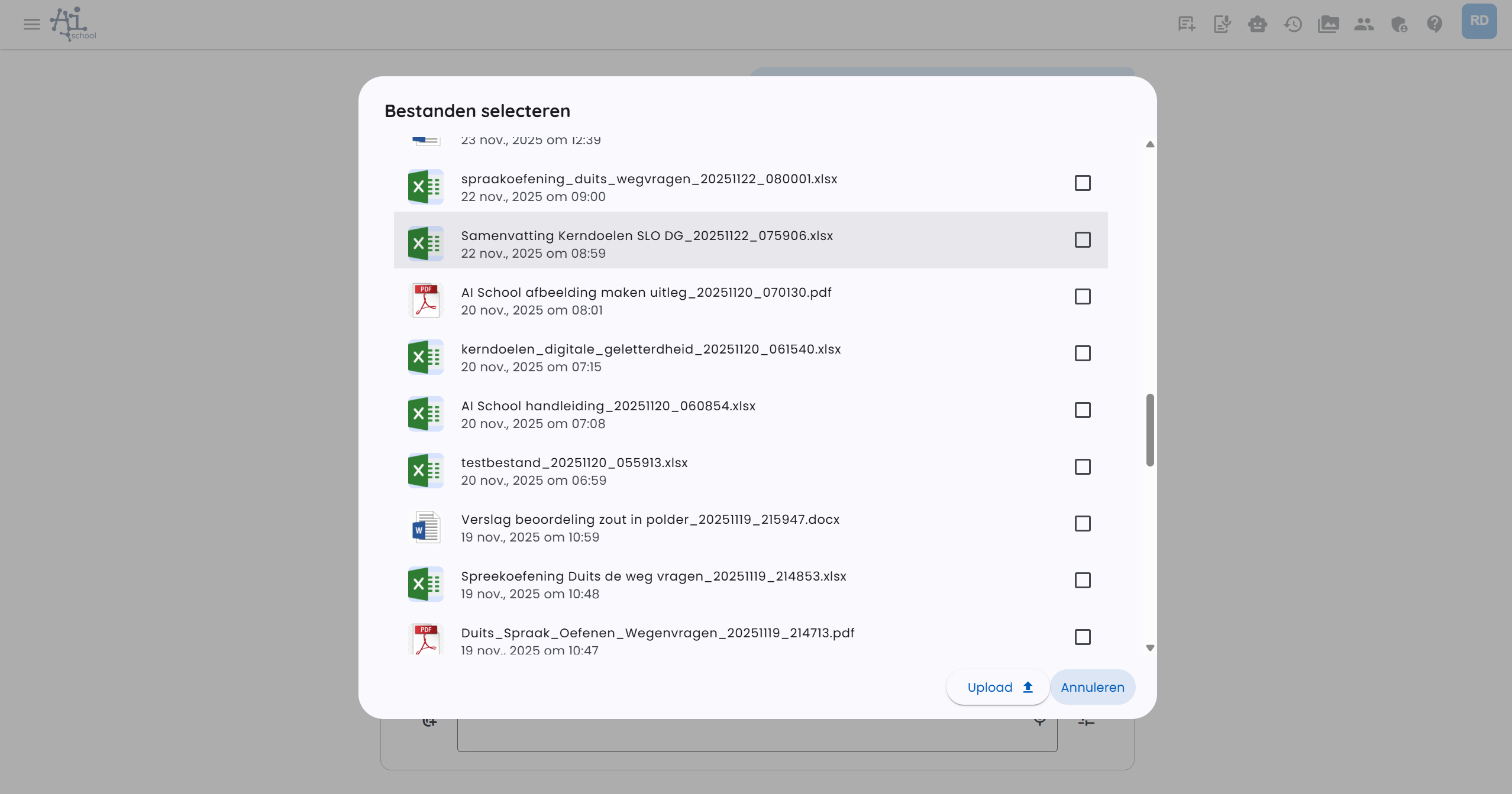
Du chatter med disse dokumentene så lenge filmodus er på.
Administrere filer og ny behandling
I Fildestyring ser du filene du har lastet opp eller som AI-School har laget. For PDF-filer kan du via handlingsmenyen behandle en fil på nytt. Dette erstatter eksisterende tekstanalyse med en ny prosess.
For PDF-er kan AI-School bruke den vanlige tekstlaget og, når det er nødvendig, gjennomføre en mer omfattende PDF-analyse. Denne analysen er spesielt nyttig ved:
- skannede PDF-er
- utfylte skjemaer
- håndskrevne svar
- omkryssede eller understrekte valg
- tabeller, figurer og annen visuell informasjon
Ved store PDF-er kan behandlingen ta lengre tid. AI-School deler store dokumenter opp i deler der det er nødvendig, slik at også lengre PDF-er kan behandles.
Velg eksisterende filer
Når et skjema eller arbeidsflyt ber om en fil, kan du ikke bare laste opp nye filer, men også velge eksisterende filer via mediabehandleren. Slik trenger du ikke å laste opp et prøvemål, rettningsmodell eller annet kilde-dokument hver gang.
Filer som legges til via et slikt skjema, vises blant assistentfiler for chatten. De blir ikke automatisk valgt for vanlige chat-spørsmål, med mindre du selv aktiverer dem.
Behandle per fil
I tillegg til å chatte med dokumenter, tilbyr AI-School også muligheten til å bruke en prompt separat på hvert dokument og få individuelle svar. Denne funksjonen kalles Behandle per fil.
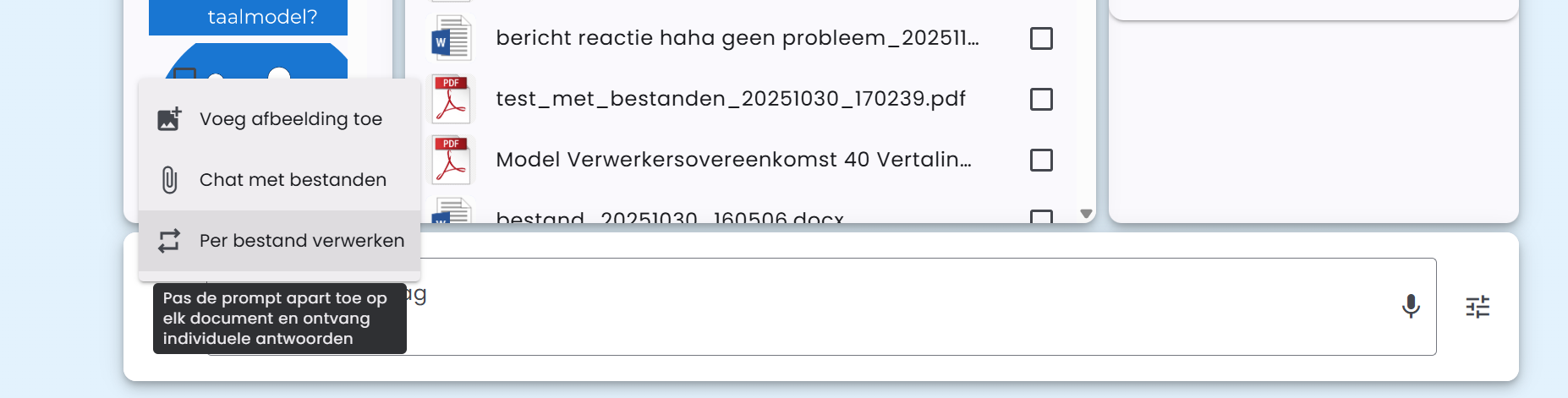
Denne funksjonen kan brukes i kombinasjon med "Chat med filer".
Mulig scenario
Et praktisk eksempel på bruk av "Behandle per fil":
- Du laster opp testen og svarmodellen og setter disse til ved Chat med filer
- Du laster opp flere innleverte tester og setter disse til ved Behandle per fil
- Du formulerer en prompt, som blir anvendt på alle filer individuelt
På denne måten kan du for eksempel få alle innsendte tester automatisk vurdert basert på svarmodellen.
Det gjelder en maksgrense på 30 filer for funksjonen "Behandle per fil".
Støttede filtyper
AI-School støtter ulike filtyper for chat med dokumenter:
- PDF-filer som ender på .pdf
- Word-filer som ender på .docx
- CSV-filer som ender på .csv
- JSON-filer som ender på .json
- Tekstfiler som ender på .txt
- Markdown-filer som ender på .md
- Lyd- og videofiler med utvidelsene 'mp3', 'mp4', 'mpeg', 'mpga', 'm4a', 'wav' eller 'webm'
Chatte med lyd- eller videofiler
For lyd- eller videofiler transkriberer AI-School først filen via konfigurert transkripsjonsleverandør, for eksempel OpenAI eller Europeisk AI. De konkrete modellene kommer fra den sentrale modellkatalogen.
Ved samtaler kan transkripsjonen inneholde tidsblokker og taleretiketter når valgt modell støtter det. Deretter kan en egnet tekstmodell rette tegnsetting, stavemåte, taleretiketter og faguttrykk.
Etter transkripsjon brukes samme prosess som for PDF- eller Word-dokumenter.
Lyd- og videomodeller har leverandør- og modellavhengige grenser for filstørrelse og varighet. Lange filer kan derfor behandles annerledes enn korte. Hvis behandlingen mislykkes, kontroller filstatus og prøv igjen eller lever filen i mindre deler.
Filer du kan laste ned som eksempel
Sentral kunnskapsbase
Publiserte dokumenter søkes automatisk innenfor organisasjonens eller skolens omfang og forblir organisasjonens eiendom.
- Opprett Markdown-dokument
- Legg til kildefil
- Importer OKF-pakke / Eksporter OKF-pakke
- Publiseringsstatus: Utkast, Publisert, Arkivert
- Omfang: Hele organisasjonen / Valgte skoler
Skoleadministratorer kan bare administrere dokumenter for sine egne skoler; organisasjonsadministratorer kan også administrere kunnskap for hele organisasjonen.
Bruk YAML-frontmatter og vanlige Markdown-lenker for portabel OKF-kunnskap.
