वर्कफ़्लो सहायक
वर्कफ़्लो सहायकों AI-School में एक उन्नत प्रकार के AI सहायक हैं। एक संरचित संवाद के बिना मुक्त बातचीत के बजाय, उपयोगकर्ता एक निर्धारित क्रम के स्टेप्स से गुजरता है — जिसे AI द्वारा संचालित किया जाता है। यह जटिल, बहु-चरण प्रक्रियाओं को स्वचालित करने की अनुमति देता है, जैसे कि शुरू से अंत तक एक पूर्ण पाठ।
वर्कफ़्लो सहायक क्या है?
एक वर्कफ़्लो सहायक एक दृश्यमान वर्कफ़्लो से बना होता है जिसमें नोड्स (nodes) जुड़े हुए होते हैं और उनके बीच तीरों (edges) से मार्गदर्शन होता है। हर नोड एक विशिष्ट कार्य करता है, जैसे:
- Start / End — वर्कफ़्लो का आरम्भ और समापन बिंदु
- Evaluate (Evalueer) — संदर्भ का विश्लेषण करता है और स्मृति में संरचित जानकारी स्टोर करता है
- Condition (Conditie) — एक एक्सप्रेशन का मूल्यांकन करता है और प्रवाह को सही दिशा में भेजता है
- LLM — किसी विशिष्ट कार्य के लिए भाषा मॉडल को बुलाता है (वैकल्पिक: उपयोगकर्ता इनपुट का इंतजार)
- Approval (Goedkeuring) — हाँ/नहीं प्रश्न पूछता है और उत्तर के आधार पर प्रवाह भेजता है
- Subagent - एक ही कार्य को समानांतर कई आइटमों के लिए करता है, उदाहरण के लिए एक छात्र प्रति रिव्यू राउंड
वर्कफ़्लो अपनी स्थिति को ऑटोमैटिकली प्रत्येक स्टेप के बाद सहेज लेता है। जब उपयोगकर्ता इनपुट देता है, तो वर्कफ़्लो ठीक वहीं से शुरू होता है जहां वह रुका था।
Workflow सहायक बनाना
Assistenten → Nieuwe assistent पर जाएं और प्रकार चुनें Workflow assistent. आप खाली कैनवास या पूर्व-सेट प्रीसेट्स में से एक चुन सकते हैं।
Workflow सहायक सामान्य सहायकों की तरह समूहों और सहकर्मियों के साथ साझा किए जा सकते हैं। सहकर्मियों के साथ साझा करते समय, AI-School स्वचालित रूप से ईमेल सूचना भेज सकता है ताकि प्राप्तकर्ताओं को पता चले कि workflow सहायक उपलब्ध है।
सामान्य सेटिंग्स
जब आप किसी वर्कफ़्लो को बनाते या संपादित करते हैं, तो आप सामान्य सेटिंग्स सेटिंग्स पैनल के माध्यम से करें। ये सेटिंग्स पूरे वर्कफ़्लो पर लागू होती हैं:
- Model: वह AI-m-model जिसे सभी स्टेप्स द्वारा उपयोग किया जाएगा। आप पूरे वर्कफ़्लो के लिए एक मॉडल चुनते हैं।
- Tools: वर्कफ़्लो में कौन-सी टूल्स उपलब्ध हों (उदा. रिकॉर्डिंग, SLO खोज, Internet खोज). चालू टूल्स सभी LLM स्टेप्स के लिए उपलब्ध होते हैं, जब तक आप इन्हें प्रति स्टेप बंद नहीं करते।
- MCP servers: जो बाहरी कनेक्शन वर्कफ़्लो में उपलब्ध हैं।
- Documents: वे फाइलें जो LLM-स्टेप्स से संदर्भित हो सकती हैं।
- Images: वे चित्र जो LLM-स्टेप्स में उपयोग हो सकते हैं।
आप यह भी सेट कर सकते हैं कि क्या उपयोगकर्ता स्वंय फाइलें या चित्र चैट के दौरान जोड़ सकते हैं।
वर्कफ़्लो फ़ॉर्म में फ़ाइलें
वर्कफ़्लो उपयोगकर्ता से फ़ाइलें जमा करने के लिए कह सकता है, जैसे एक टेस्ट, एक मूल्यांकन मॉडल या दाखिल छात्र-कार्य। ऐसी फ़ाइल-इनपुट के लिए उपयोगकर्ता कर सकता है:
- एक नया फ़ाइल अपलोड करें
- Bestandsbeheer से एक मौजूदा फ़ाइल चुनें
- प्रत्येक प्रश्न के अनुसार किस फ़ाइल से कौन सा भाग संबद्ध है निर्धारित करें
नई फ़ाइलें पहले प्रोसेस होती हैं। जब तक प्रोसेस पूरा नहीं हो जाता, वर्कफ़्लो भरोसेमंद रूप से आगे नहीं बढ़ सकता। अगर कोई आवश्यक फ़ाइल-इनपुट अभी भी चल रहा है या असफल हो गया है, तो उपयोगकर्ता को प्रतीक्षा करनी चाहिए या फ़ाइल को फिर से चुन/अपलोड करना चाहिए।
वर्कफ़्लो-फॉर्म के माध्यम से जो फ़ाइलें जोड़ी जाती हैं, वे उस चैट के सहायक-फाइलों के रूप में उपलब्ध होंगी। वे सामान्य चैट फ़ाइलों के रूप में स्वतः चयनित नहीं होते।
स्टेप-वार सेटिंग्स
हर LLM स्टेप में आप_Global_ रूप से सक्षम टूल्स, फ़ाइलें और चित्र जो उपलब्ध हैं, विशेष स्टेप के लिए बंद कर सकते हैं। इससे आप यह नियंत्रित कर सकते हैं कि कौन से उपकरण किस स्टेप में उपलब्ध हों। आप स्टेप-स्तर पर कुछ भी जोड़ नहीं सकते जो पहले से ग्लोबल रूप से सक्षम न हो।
अधिकतर उपयोगकर्ताओं के लिए एक preset सबसे अच्छा शुरुआती बिंदु है। आप पर्सेट को फिर अपने अनुसार ढाल सकते हैं।
उदाहरण: पाठ असिस्टेंट
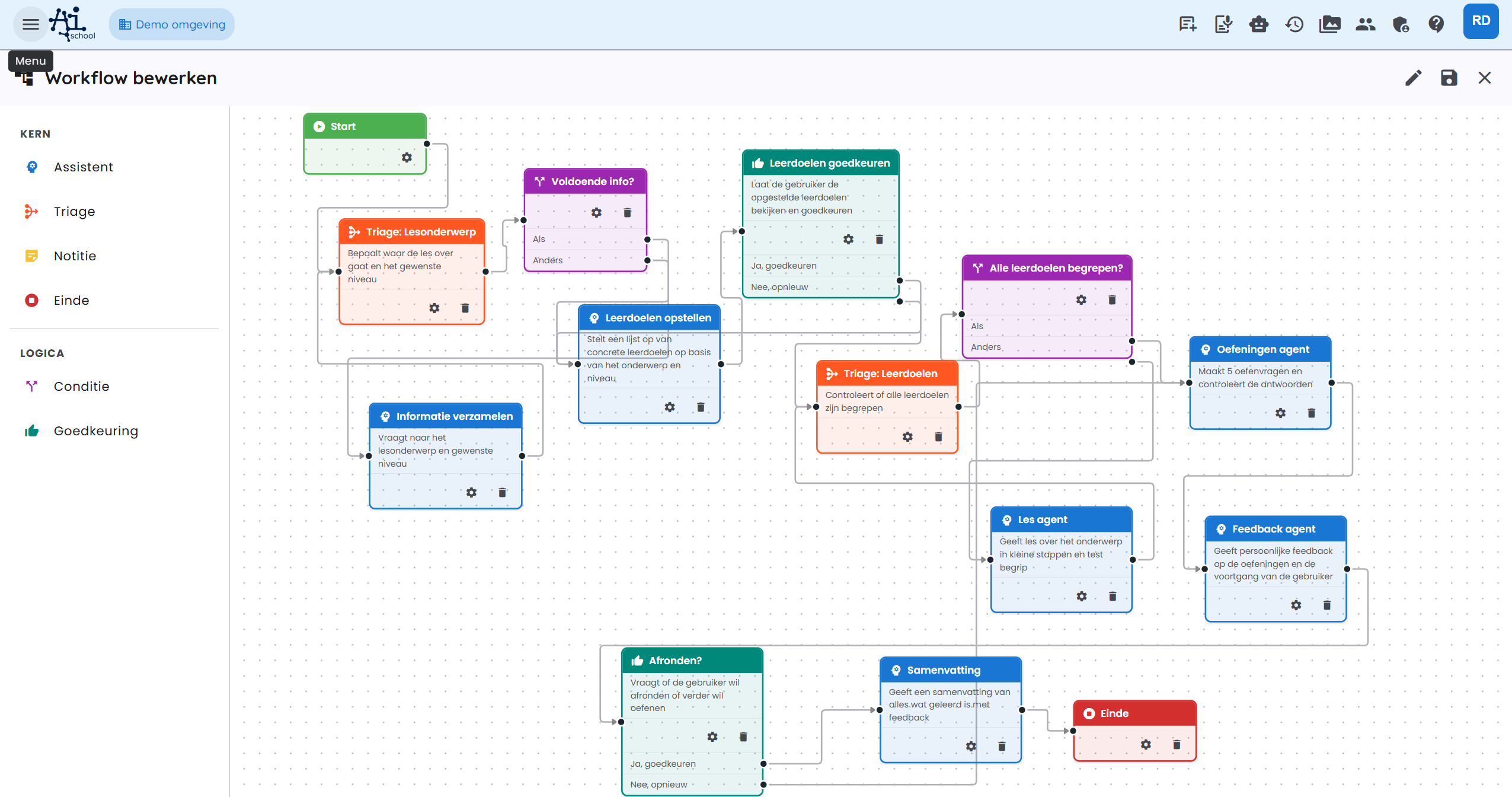
Les assistent शिक्षा के लिए विशेष रूप से डिज़ाइन किया गया एक तैयार किया हुआ preset है। यह उपयोगकर्ता को शुरू से अंत तक एक पूर्ण पाठ के माध्यम से मार्गदर्शन करता है: विषय और स्तर के निर्धारण से लेकर सीखने के लक्ष्य और व्याख्या, अभ्यास और एक समापन सार तक।
वर्कफ़्लो का अवलोकन
पाठ असिस्टेंट निम्न स्टेप्स (नोड्स) से मिलकर बना है, क्रम में:
स्टेप बाय स्टेप स्पष्टीकरण
1. Start
वर्कफ़्लो तब शुरू होता है जब उपयोगकर्ता चैट खोलकर अपना पहला संदेश भेजता है।
2. Triage: Lesonderwerp (evalueer-node)
यह क्या करता है? AI उपयोगकर्ता के संदेश का विश्लेषण करता है और निर्धारित करने का प्रयास करता है:
- विषय — पाठ किस विषय पर है? (उदा. "hefboomwet" / लीग-टेक)
- स्तर — आधार, औसत या उन्नत?
- Voldoende info? — क्या सीखने के लक्ष्य तुरंत बनाए जा सकते हैं?
यह परिणाम वर्कफ़्लो की स्मृति में स्टोर हो जाता है।
3. Voldoende info? (conditie-node)
अगर जानकारी पर्याप्त है (voldoende_info = true), तो वर्कफ़्लो सीधे Leerdoelen opstellen पर जाता है।
यदि जानकारी fehlen है, तो वर्कफ़्लो Informatie verzamelen पर चलता है।
4. Informatie verzamelen (LLM-node, wacht op invoer)
यह क्या करता है? AI उपयोगकर्ता से विषय और चाहितnivel जानने के लिए लक्षित प्रश्न पूछता है। उपयोगकर्ता के उत्तर देने के बाद प्रवाह वापस Triage: Lesonderwerp पर आकर फिर से मूल्यांकन होता है।
कथन-उदाहरण:
🤖 "यहाँ आने के लिए धन्यवाद! आप की सहायता के लिए कुछ प्रश्न: 1. किस विषय पर आप पाठ चाहते हैं? 2. किस स्तर पर आप हैं? (बेस/औसत/उन्नत)"
👤 "havo 3 natuurkunde, hefboomwet"
इस उत्तर के बाद triage फिर से मूल्यांकन करके तय करता है: voldoende_info = true।
5.Leerdoelen opstellen (LLM-node)
यह करता है? AI विषय और स्तर के लिए अधिकतम 4-5Concrete, measurable learning objectives की एक क्रमांकित सूची बनाता है।
उद्धरण आउटपुट:
Leerdoelen voor Hefboomwet – havo 3 (gemiddeld):
- आप hefboomwet को फ़ॉर्मुलेट कर सकते हैं और सूत्र F₁ × r₁ = F₂ × r₂ समझा सकते हैं।
- आप अज्ञात बलों या आर्म लंबाई निर्धारित करके गणनाएँ कर सकते हैं।
- आप व्यावहारिक उदाहरणों (कैंची, गेंट्री, स्लाइड) पर hefboomwet लागू कर सकते हैं।
- आप पहले, दूसरे और तीसरे प्रकार के हथियार के बीच अंतर समझा सकते हैं।
6. Leerdoelen goedkeuren (goedkeuring-node)
यह क्या करता है? AI उपयोगकर्ता से पूछता है कि बनाए गए leerdoelen ठीक हैं और क्या पाठ आरम्भ किया जा सकता है।
- हाँ → पाठ आगे बढ़े
- नहीं → Leerdoelen opstellen पर वापस जाएँ ताकि leerdoelen पुनः बनाएं जा सकें
यूज़र चैट के एक्सप्लानर-मेन्यू के जरिए leerdoelen देख सकता है।
7. Triage: Leerdoelen (evalueer-node)
यह क्या करता है? हर पाठ-चक्र के बाद AI यह जाँचता है कि क्या उपयोगकर्ता सभी leerdoelen समझ चुका है। यह कठोर मूल्यांकन है: हर leerdoel स्पष्ट रूप से समझना चाहिए।
8. Alle leerdoelen begrepen? (conditie-node)
- हाँ → आगे बढ़ें Oefeningen agent के लिए
- नहीं → अगले leerdoel के लिए Les agent
9. Les agent (LLM-node, wacht op invoer)
यह क्या करता है? AI विषय के बारे में पाठ देता है, क्रमबद्ध तरीके से, निर्धारित leerdoelen के अनुसार। हर हिस्से के बाद AI एक समझ-प्रश्न पूछता है। जब तक उपयोगकर्ता समझ दिखाकर Lehrdoel को समझ नहीं लेता, पाठ आगे नहीं बढ़ता।
उपयोगकर्ता के इनपुट के बाद प्रवाह वापस जाओ Triage: Leerdoelen पर ताकि प्रगति का मूल्यांकन हो सके।
उदाहरण:
🤖 "हमLeerdoel 1 से शुरू करते हैं: hefboomwet. एक hefboom एक कठोर स्टाव है जो सपोर्ट-points पर घूमता है. आपको चाहिए फ़ोर्स का दूरी निर्भर है। सूत्र है:
F₁ × r₁ = F₂ × r₂
क्या आप समझा सकते हैं कि r₁ और r₂ इस सूत्र में क्या मतलब है?"
10. Oefeningen agent (LLM-node, wacht op invoer)
यह क्या करता है? AI हर leerdoel के लिए कम से कम एक अभ्यास-प्रश्न पूछता है। उपयोगकर्ता उत्तर देता है, फिर प्रवाह Feedback agent पर जाता है।
11. Feedback agent (LLM-node, wacht op invoer)
यह क्या करता है? AI किए गए अभ्यासों पर विस्तृत, व्यक्तिगत प्रतिक्रिया देता है। हर leerdoel के लिए यह बताता है कि क्या अच्छा हुआ और सुधार कहाँ संभव है। टोन ईमानदार परंतु प्रोत्साहनपूर्ण है।
12. Afronden? (goedkeuring-node)
AI पूछता है कि क्या उपयोगकर्ता समाप्त करना चाहता है या अतिरिक्त अभ्यास करना चाहता है।
- हाँ → जाओ Samenvatting
- नहीं → वापस जाओ Oefeningen agent पर नई राउंड के लिए
13. Samenvatting (LLM-node)
यह क्या करता है? AI सभी पढ़ी गई सामग्री का स्पष्ट सार देता है, उसके बाद प्रदर्शन के बारे में व्यक्तिगत, प्रेरक प्रतिक्रिया।
14. Einde
वर्कफ़्लो एक प्रेरक समाप्त संदेश के साथ बंद होता है।
"इस पाठ के दौरान अच्छा किया और अगली बार मिलते हैं!"
पूर्ण उदाहरण-वार्ता
नीचे पाठ असिस्टेंट के साथ सामग्री के एक संक्षिप्त उदाहरण के रूप में hefboomwet, havo 3 के बारे में:
| कौन | संदेश |
|---|---|
| 👤 उपयोगकर्ता | hoi |
| 🤖 Les assistent | यह अच्छा है कि आप आए! आप किस विषय पर पाठ चाहते हैं, और किस स्तर पर? |
| 👤 उपयोगकर्ता | havo 3 natuurkunde, hefboomwet |
| 🤖 Les assistent | परफेक्ट! मैंने 4 leerdoelen बनाए हैं। क्या आप इन leerdoelen के साथ पाठ शुरू करना चाहेंगे? |
| 👤 उपयोगकर्ता | हाँ |
| 🤖 Les assistent | हम leerdoel 1 से शुरू करते हैं: hefboomwet. (व्याख्या + begripsvraag) |
| 👤 उपयोगकर्ता | (begripsvraag का उत्तर) |
| 🤖 Les assistent | (leerdoel 2, 3, 4 के लिए अगला पाठ) |
| 🤖 Les assistent | आप सभी leerdoelen से गुजर चुके हैं! अब अभ्यास का समय... |
| 👤 उपयोगकर्ता | (अभ्यास के उत्तर) |
| 🤖 Les assistent | (व्यक्तिगत प्रतिक्रिया) क्या आप समाप्त करना या और अभ्यास करना चाहेंगे? |
| 👤 उपयोगकर्ता | समाप्त करना |
| 🤖 Les assistent | (सारांश + प्रेरक समापन) |
प्रगति देखें
जब आप एक workflow assistant के साथ बातचीत करते हैं, आप चैट इनपुट के दाहिने दिशा में मौजूद Workflow-बटन के माध्यम से प्रगति देख सकते हैं। इस बटन पर क्लिक करने से एक पेनल खुलता है जिसमें:
- Workflow के सभी स्टेप्स (कंडीशन- और नोटेशन नोड्स को नहीं दिखाया जाएगा)
- प्रत्येक स्टेप की स्थिति:
- ⬜ Wacht: अभी तक पहुँचा नहीं
- 🔄 Actief: अभी चल रहा है
- ✅ Klaar: सफलतापूर्वक पूरा
- ⏸️ Wacht op invoer: उपयोगकर्ता के जवाब की प्रतीक्षा
- ⏭️ Overgeslagen: नहीं चलाई गई (जैसे কোনো कंडीशन से)
- ❌ Fout: त्रुटि हुई
एक triage node बनाना
एक evalueer-node (triagenode) बातचीत से जानकारी निकालता है और उसे वर्कफ़्लो की स्मृति में सहेज लेता है। Conditie-nodes वे मान पढ़कर प्रवाह को सही दिशा में ले जाते हैं।
कॉन्फ़िगरेशन
- वर्कफ़्लो में एक Evalueer-node जोड़ें।
- एक सिस्टम-प्रॉम्प्ट लिखें जो बताता है कि AI को क्या विश्लेषण करना है और कौन-सी निष्कर्ष निकालने हैं।
- Ausvoerschema को fields के साथ परिभाषित करें:
- Veldnaam: वह कुंजी जिसके माध्यम से आप मान बाद में पूछेंगे (जैसे
voldoende_info,niveau,route)। - Type:
string,number,boolean, याenum(स्थिर मानों से चयन).enumमें मानों को अल्पविराम से séparieren करें।
- Veldnaam: वह कुंजी जिसके माध्यम से आप मान बाद में पूछेंगे (जैसे
- संभावित max iterations निर्धारित करें ताकि नोड अनंत तक न चले।
मेमोरी-वैल्यूज़
संरक्षित वैल्यूज़ state. prefix के साथ konditie-nodes में एक्सेस की जा सकती हैं, जैसे state.voldoende_info या state.niveau।
एक कंडीशन node सेट करना
एक conditie-node वर्कफ़्लो-मेमोरी के आधार पर एक्सप्रेशन मूल्यांकन करता है और flow को सही अगली नोड़ पर भेजता है।
ब्रांचेस
कंडीशन-नोड के एक या अधिक ब्रांच होते हैं:
- Als (if): पहला मूल्यांकन किया गया कंडीशन।
- Anders als (else-if): वैकल्पिक अतिरिक्त कंडीशन्स।
- Anders (else): डिफ़ॉल्ट मार्ग यदि कोई भी कंडीशन सत्य न हो।
एक्सप्रेशन लिखना
एक्सप्रेशन CEL (Common Expression Language) में लिखे जाते हैं:
| वांछित व्यवहार | एक्सप्रेशन |
|---|---|
| फ़ील्ड ट्रू है | state_voldoende_info == true |
| फ़ील्ड के पास एक निश्चित मान है | state_niveau == "gevorderd" |
| संख्यात्मक तुलना | state_score > 7 |
| कई स्थितियाँ | state_niveau == "basis" && state_score < 5 |
कनेक्शन सेट करना
कंडीशन-नोड से प्रत्येक branch के लिए अलग-अलग कनेक्शन बनाएं ताकि सही अगली नोड तक पहुँचा जा सके। एडिटर हर branch के लिए node पर एक अलग आउटगोइंग दिखाता है।
एक subagent node का उपयोग करना
एक subagent-node उन कार्यों के लिए है जिन्हें एक ही प्रकार से कई बार करना पड़ता है। यह नोड workflow- memory से items की एक लिस्ट लेती है और प्रत्येक आइटम के लिए एक अलग execution शुरू करती है जिसमें isolated context होता है।
व्यावहारिक उपयोग:
- प्रत्येक छात्र के लिए एक टेस्ट चेक करना
- प्रत्येक दस्तावेज़ के लिए विश्लेषण करना
- प्रत्येक भरित फ़ॉर्म के लिए एक सार बनाना
- प्रत्येक भाग के लिए एक अपना रिपोर्ट दर्ज करना
कॉन्फ़िगरेशन
- सुनिश्चित करें कि पूर्व-चलती evalueer-node ने memory में items की सूची सहेजी हो, जैसे
leerlingen_json. - एक Subagent-node जोड़ें।
- items के स्रोत को सेट करें।
- अगर संभव हो तो progress पहचानने के लिए एक label-field सेट करें।
- समानांतर execution की अधिकतम संख्या निर्धारित करें।
- परिणामों को किस geheugensleutel के तहत सहेजना है यह निर्धारित करें।
Subagent-context में हर समय सिर्फ वही item होता है जो उस समय processed हो रहा है। इसलिए prompts को स्पष्ट रूप से current item के बारे में बताएं और एक ही समय में कई items को AI द्वारा processing से बचें।
Workflows में रिकॉर्डिंग
Vastlegging-tool विशेष रूप से वर्कफ़्लो में उपयोगी है। इसका उपयोग AI द्वारा intermediate या final results को editable documents के रूप में साइड-पैनल में सुरक्षित रखने के लिए किया जा सकता है।
सेटअप
- workflow की सामान्य सेटिंग्स के माध्यम से Vastlegging-tool को सक्षम करें।
- इच्छित LLM-स्टेप की systeemprompt में एक निर्देश जोड़ें ताकि कुछ सामग्री रिकॉर्ड हो सके। उस स्टेप के लिए टूल को सक्षम करें (या उसे वैश्विक रूप से ऑन रखें)।
उदाहरण
LEARNING objective स्टेप के systeemprompt में लिखें:
"लेखा विषय और स्तर के लिए leerdoelen बनाएं। उसके बाद सीधे Leerdoelen को Vastlegging-tool के साथ रिकॉर्ड करें, शीर्षक 'Leerdoelen' के साथ."
उपयोगकर्ता रिकॉर्ड किए गए दस्तावेज़ चैट के Vastlegging-कॉर्ड (📄) बटन के माध्यम से देख सकते हैं।
संवाद पुनःस्थापना
अगर आप बीच में किसी पाठ में हैं और किसी पिछले बिंदु पर लौटना चाहते हैं, तो आप पिछले संदेश के पास वाले herstelknop (history-चित्र) के माध्यम से ऐसा कर सकते हैं। इससे सभी संदेश उस बिंदु के बाद हट जाते हैं और प्रवाह ठीक उसी क्षण से पुनः शुरू होता है।
पुनःस्थापना स्थायी है — हटे हुए संदेश अब उपलब्ध नहीं रहते।
Workflow संपादित करना
प्रबंधनकर्ता के रूप में आप किसी मौजूदा workflow को खोलकर workflow editor में संशोधन कर सकते हैं। किसी नोड पर क्लिक करें ताकि उसका कॉन्फ़िगरेशन बदला जा सके, दाहिने क्लिक मेन्यू से नए नोड जोड़ें या अन्य नोड्स में कनेक्शन खींचें।
एक बिल्कुल नया workflow बनाने के लिए आप खाली कैनवास से शुरू कर सकते हैं या किसी अन्य preset का चयन कर सकते हैं।
पास-थ्रू नोड
पास-थ्रू नोड कोई AI कार्य नहीं चलाता और कोई दृश्य आउटपुट नहीं दिखाता। यह workflow को सीधे अगले चरण पर भेजता है। इसका उपयोग routes को साफ़ ढंग से जोड़ने के लिए करें, उदाहरण के लिए जब कोई route किसी चरण को छोड़कर फिर मुख्य route से जुड़ती है।
पास-थ्रू नोड में कम से कम एक incoming और एक outgoing connection होना चाहिए। यह workflow progress panel में अलग content step के रूप में नहीं दिखता।
AI से कार्यप्रवाह बनाएँ या संपादित करें
AI के साथ अपने वर्कफ़्लो पर चर्चा करें। मान्य बदलाव संपादक में दिखाई देंगे। सहेजने या प्रकाशित करने से पहले परिणाम की जाँच और परीक्षण करें।
