テキストから画像へ
テキストから画像へでは、ダッシュボードから直接、説明文をもとに画像を作成できます。これは直接入力モードであり、チャット内の自動ツール選択は使いません。
ダッシュボードから開始する
ダッシュボードでは、入力欄の下で テキストから画像へ を選びます。これはチャットアイコン、矢印、画像アイコンが付いたボタンです。すると、画像説明用の大きな入力欄が表示されます。
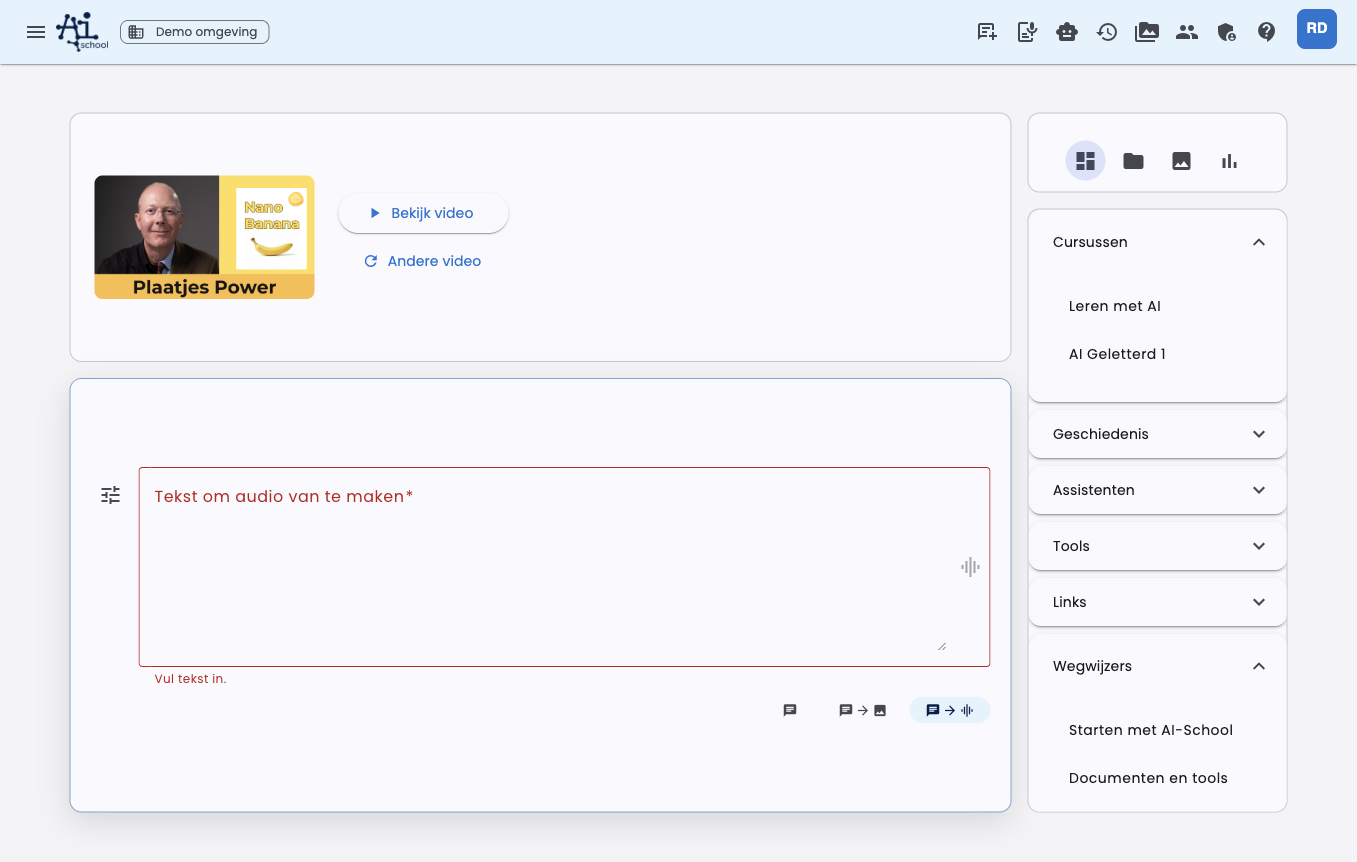
入力欄が大きくなるため、詳しい画像説明を書けます。ダッシュボードの他の部分は引き続き利用できますが、入力により多くのスペースが割り当てられます。
続けて、作りたいものを入力します。たとえば:
AIを使ってレポートに取り組む生徒の、落ち着いたイラストを作成してください。
明るく親しみやすいスタイルで、画像内の文字は少なめにしてください。
設定
入力欄の横にある設定ボタンから、画像生成を調整できます。
| 設定 | 説明 |
|---|---|
| モデル | 使用する画像モデルを選択します。 |
| サイズ | 自動、正方形、横長、縦長 から選びます。デフォルトは自動です。 |
| スタイル | たとえば、フォトリアル、イラスト調、エディトリアル、洗練されたデザイン、または遊び心のあるスタイルを選べます。 |
| バリエーション | 作成する画像の数を 1、2、3、4 から選びます。標準では 2 つのバリエーションが作成されます。 |
| カラーの好み | 色の好みを有効にし、自分で色やブランドカラーを追加できます。 |
これらの設定は個人用のデフォルトとして保存できます。デフォルトを復元 で保存済みの画像設定を削除できます。
自動サイズ
サイズは標準で 自動 に設定されています。AI-School はその場合、プロンプトと、既存のチャットでは関連する過去のメッセージを確認します。ポスターを求めているなら縦長が自然な場合があります。プレゼンテーションのスライドを求めているなら、横長のほうが合うことがあります。
自分で 正方形、横長、縦長 を選んだ場合は、その選択が優先されます。
インスピレーション画像を追加する
参考用の画像を追加できます。AI はこれらの画像を、スタイル、色、構図、またはテーマの視覚的な指針として使用します。結果として生成されるのは、あくまで新しい画像です。
たとえば、新しい画像に以前生成した画像と同じ雰囲気やスタイルを持たせたい場合に、インスピレーションとして使えます。
画像を編集する
既存の画像を調整させることができます。入力欄の横にある設定ボタンから 編集用の画像を追加 を選び、画像を選択します。PDF も選べます。その場合、AI-School は最初のページを画像として使用します。
編集モードではアスペクト比を選びません。AI-School は手動のサイズを送信しないため、モデルが元画像のサイズと比率を保持できます。
何を変更するかを指定する方法は 2 つあります。併用もできます。
一般的な指示で指定する
入力欄で、何を変更したいかを説明します。画像全体に対する変更に適しています。
例:
- 「背景をより明るく、落ち着いた雰囲気にしてください。」
- 「テキストを削除し、構図は維持してください。」
- 「Certificaat を Diploma に変更してください。」
注釈で指定する
注釈を使うと、画像内で変更したい部分を直接示せます。どの部分を指しているかを詳しく説明する必要がありません。
- 編集用の画像を追加し、開いて注釈する を選びます。画像がチャットの横に大きく開きます。
- 注釈を追加 ボタンをクリックします。
- マウスで、変更したい部分の周囲をドラッグします。たとえば、単語、人物、動物などです。
- その部分に何をさせるかをウィンドウに入力します。たとえば「黄色にする」「これを Document に変更」「これを 2 倍小さくする」などです。保存 を選びます。
- 他の部分でも繰り返します。各領域に個別の指示が付きます。
- 編集を送信します。入力欄に追加の指示を入れる必要はありません。
領域は正確でなくてもかまいません。単語や図形を一部だけ囲んでも、全体が変更されます。
指定した部分に加えて画像全体にも変更を加えたい場合は、入力欄にその内容を書きます。たとえば「背景を黄色にしてください」と入力します。その指示は注釈の後に画像全体へ適用されます。
結果
生成された画像は、そのままチャットに表示されます。開く、ダウンロードする、再びインスピレーションや編集元として使うことができます。
画像版をダウンロードする場合は、画像でダウンロード または PDF(A4)でダウンロード を選びます。PDF は画像を A4 ページに配置するため、そのまま印刷できます。AI-School が画像に合うように縦長または横長を自動で選びます。PDF 内のテキストは画像の一部であり、個別には編集できません。
「画像を作成」ツールとの違い
画像を作成 ツールは、通常のチャットで画像を求めたときに AI が使います。テキストから画像へ はより直接的です。自分で画像モードを選び、モデル、サイズ、スタイル、色、参照画像を設定します。
次の画像バージョンを編集する
画像モードでは、OpenAI と Gemini が次の質問で自動的に前の画像バージョンを編集します。編集したい古いバージョンを選択してください。入力欄の上に、どのバージョンがソースとして使われているかが表示されます。手動で選んだ編集用画像が優先されます。生成に成功すると、新しい画像が次の編集のソースになります。Flux/BFL と Stability AI は画像を編集せず、自動のソース画像も受け取りません。別の新しい画像を作りたい場合は、新しいチャットを開始してください。
