ログインとアカウント
モダンなブラウザで https://ai-school-pro.web.app にアクセスすると、ウェブアプリにログインできます。
ログイン画面が表示されます。
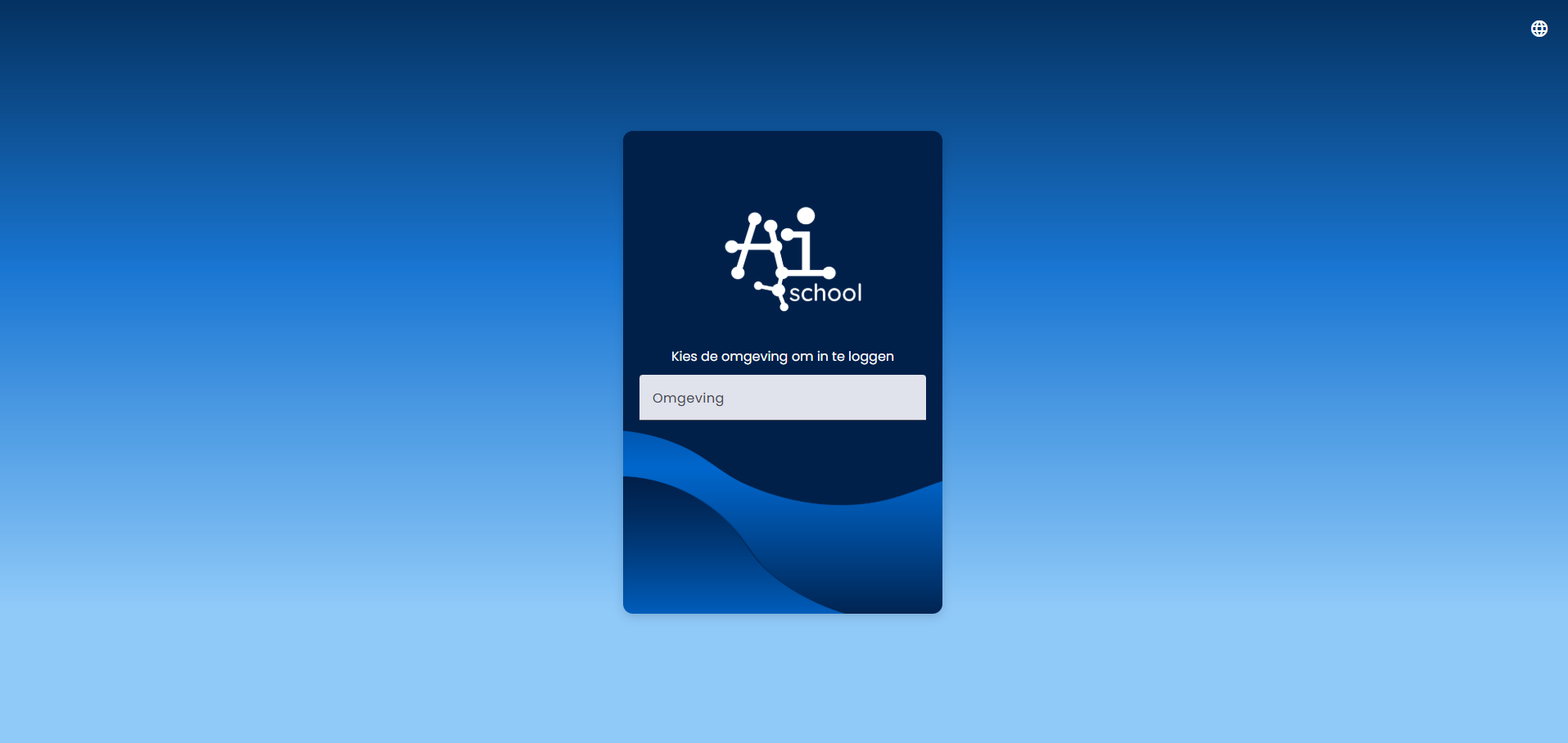
右側には環境を選択する入力欄があります。AI-School の各顧客にはそれぞれの環境があります。AI-School の admins のみが利用できる Admin 環境もあります。
ログインのオプション
環境ごとに異なるログイン方法を設定できます。
- Google の学校アカウントでログイン
- Microsoft の学校アカウントでログイン
- メールアドレスとパスワードでログイン
- アクセストコードでログイン
少なくとも 1 つのログイン方法を設定する必要があります。メールアドレスとパスワードでのログインは Google または Microsoft でのログインよりも安全性が低いため、推奨はしません。
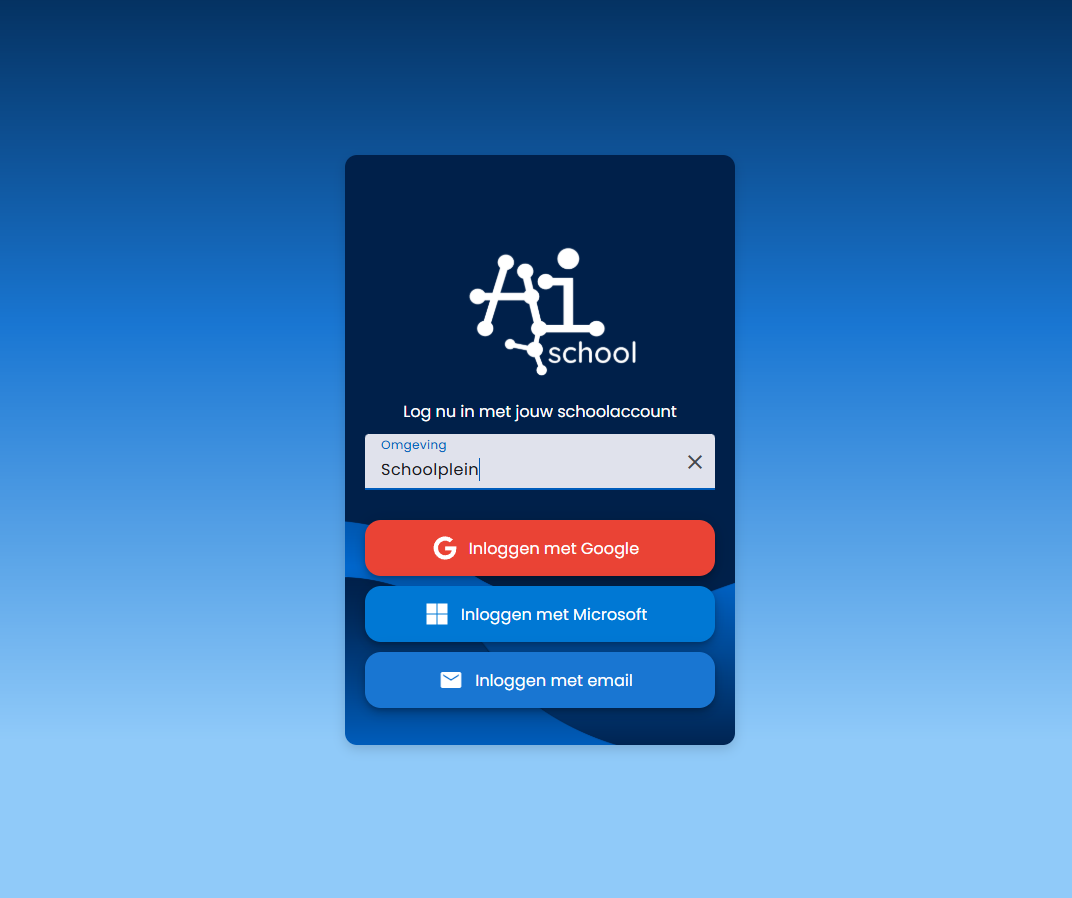
学校アカウントでのログイン手順
標準的な方法は、Google または Microsoft の学校アカウントでのログインです。以下の手順で行われます。
- ユーザーがボタン(Google または Microsoft)をクリック
- Google または Microsoft でサインインするためのポップアップが表示される
- サインイン後、ポップアップが閉じ、AI-School 内でログイン手続きが開始される
その後の手順は以下のとおりです。
- AI-School に既存のアカウントがあるかを確認
- アカウントがない場合、メールアドレスを検証
- このメールが従業員または生徒のリストにない場合、リクエストは拒否される
- すでにアカウントがある場合、従業員または生徒が有効かを確認。無効ならリクエストは拒否される
アカウントの作成
初回のログイン成功後に自動的にアカウントが作成されます。アカウント作成時にサーバー上にトークンが付与されます。
- 生徒(はい/いいえ):メールアドレスが生徒リストにある場合は「はい」に設定
- 従業員(はい/いいえ):メールアドレスが従業員リストにある場合は「はい」に設定
- admin(はい/いいえ):アカウント初作成時は常に「いいえ」
- 理事 admin(はい/いいえ):アカウント初作成時は常に「いいえ」
- スーパ admin(はい/いいえ):アカウント初作成時は常に「いいえ」
これらのトークンは後に権限(Permissies)に紐づけられます。権限は管理者が設定します。どのロールにどの権利を付与するかを決定します。
メールとパスワードのアカウント
メールとパスワードのアカウントは、AI-School の管理者のみが作成できます。学校がこのログイン方法の利用を避けるべき理由は以下です。
- セキュリティ:メールとパスワードのアカウントは安全ではありません。これをより安全にするには、現在 AI-School がサポートしていない 二要素認証が必要です。
- 使いやすさ:別のメール/パスワードの組み合わせを覚えるのは煩雑です。管理者にとっても、忘れたパスワードを都度復元するのは煩わしいです。
したがって、他のログイン方法が利用できない場合の最終手段としてのみ、メールとパスワードのアカウントを使用します。
ログインコードによる匿名ログイン
AI-School は、ログインコードを使用した匿名ログインをサポートします。このコードは授業グループに紐づけられています。講師は授業グループを作成し、匿名でログインしたい生徒にコードを配布します。コードは毎時ちょうつうに更新されます。
これを機能させるには、sOmgeving の設定でまず 「匿名ログイン」を有効化する必要があります。環境の管理者が設定できます。
講師は「グループ」一覧で右上のプラスボタンをクリックして、新しい授業グループを作成できます。
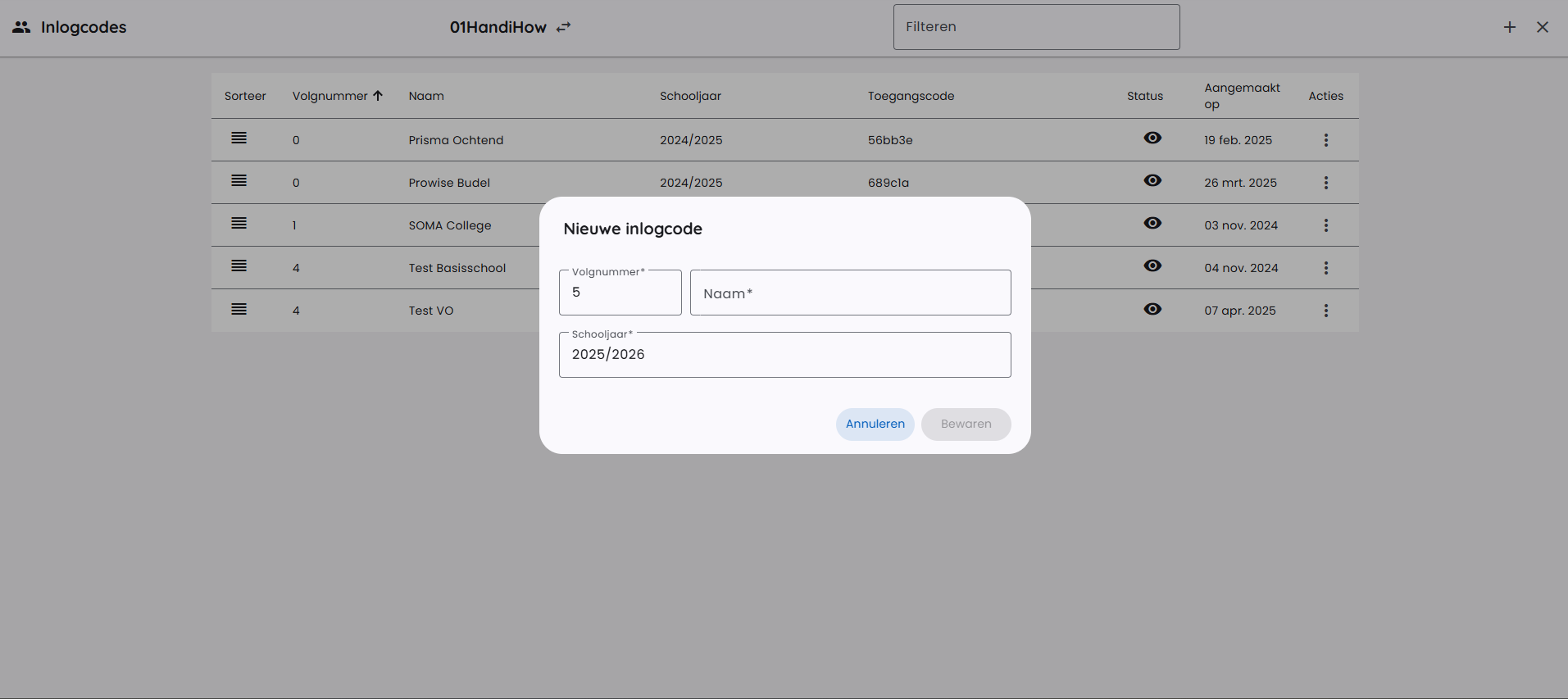
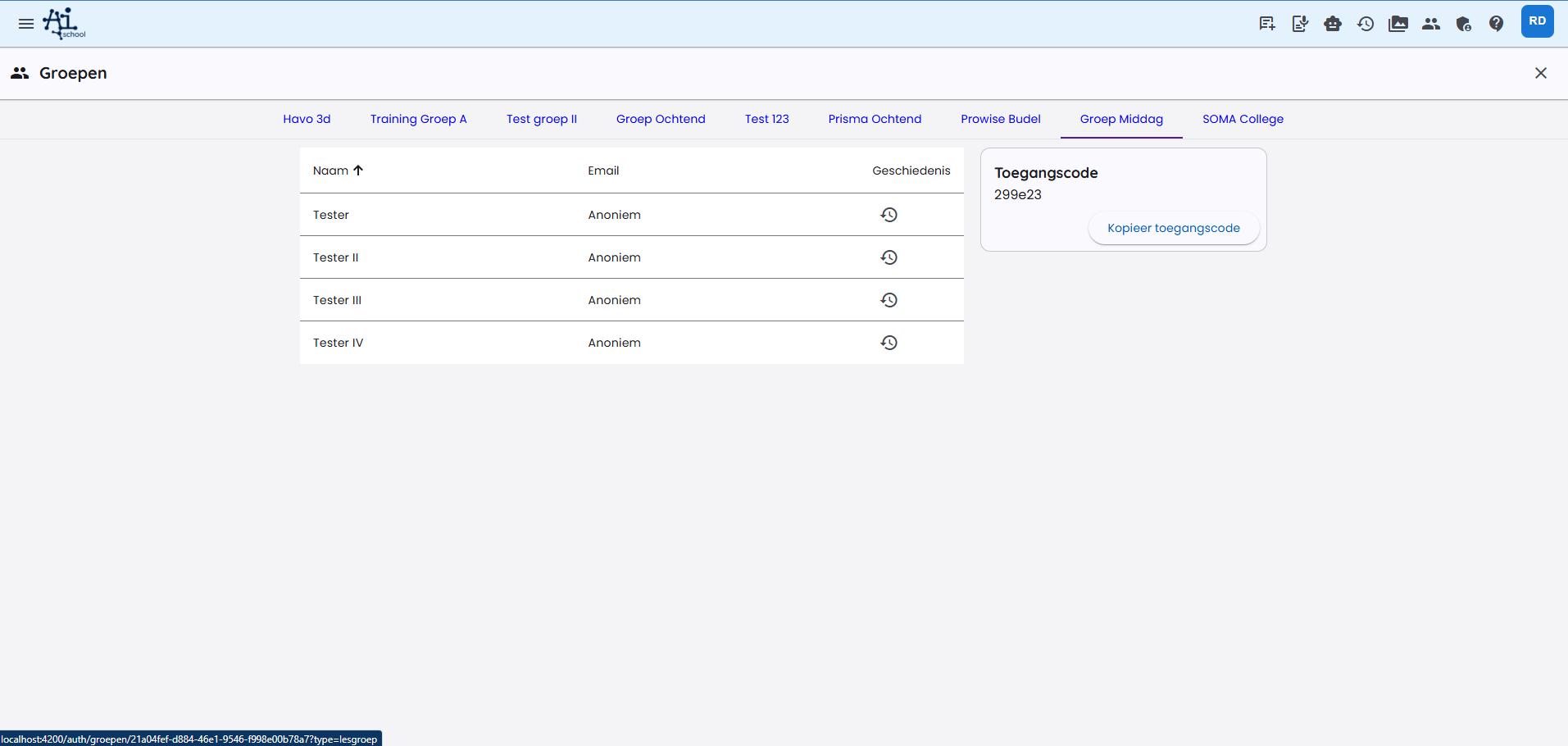
講師はこの授業グループのアクセスコードをコピーできます。

このアクセスコードは毎時ちょうつうに更新されます。講師はこのコードをメールまたは Teams で生徒に送ることができます。生徒は「アクセスコードでログイン」をクリックしてログインします。
次に名前とアクセスコードを入力します。
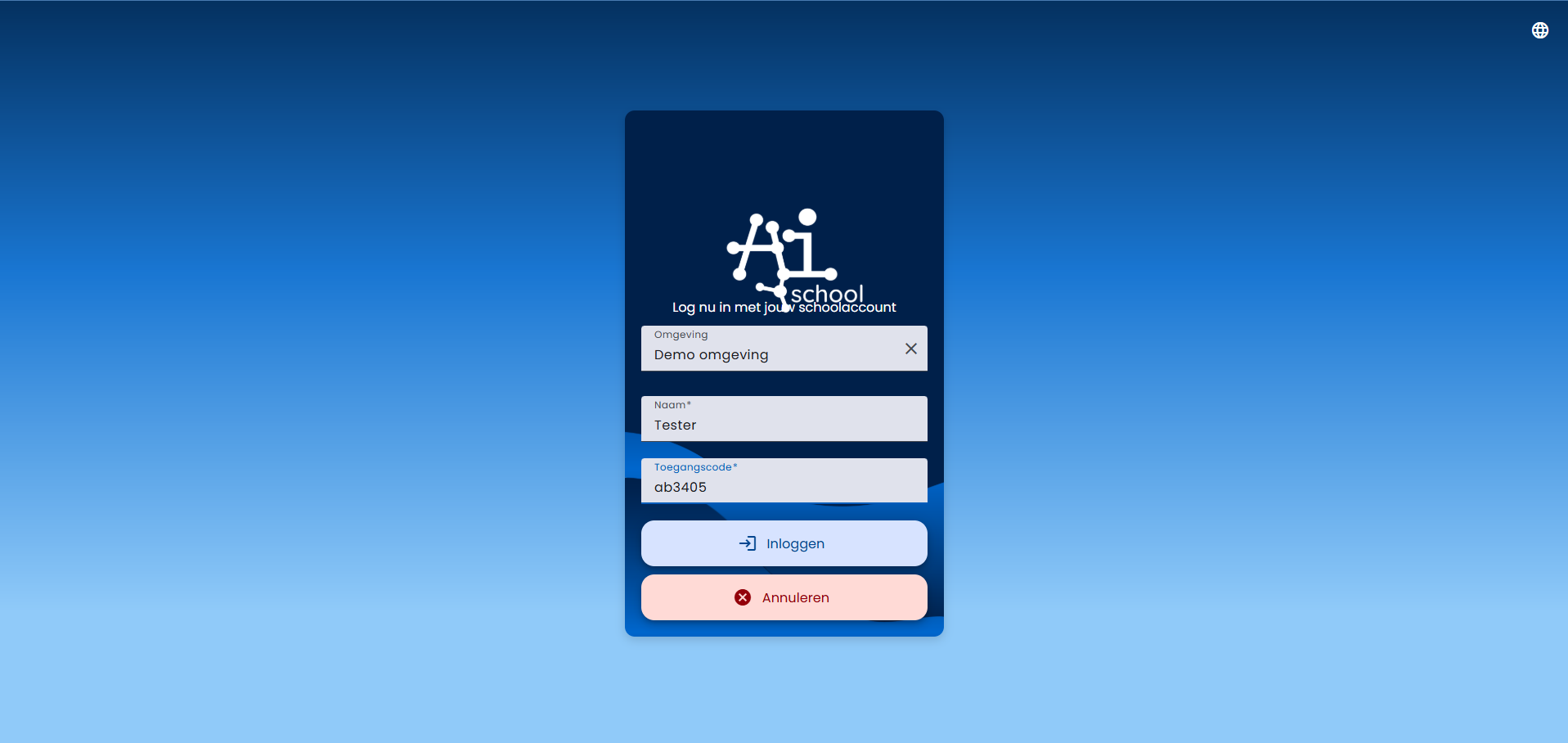
匿名アカウントには自動的に生徒の権限が付与され、ログインコードを介して授業グループに紐づけられます。これにより、講師はこれらの匿名アカウントの履歴を把握できます。
匿名アカウントは同じアカウントで再度ログインすることはできません。つまりチャット履歴もセッション中のみ利用可能です。
パスワードを設定
ログイン方法 → パスワードを設定 → リンクを送信. パスワードを設定または変更するためのリンクをメールで受け取ります。
パスワードを設定
リンクを開くと、プラットフォームのパスワードフォームが表示されます。新しいパスワードを2回入力してください。要件を満たしているか、2つの入力が一致しているかがすぐに表示されます。保存して完了が確認できたら、ログインできます。
