初期画面
ログイン直後、AI-School の初期画面が表示されます。
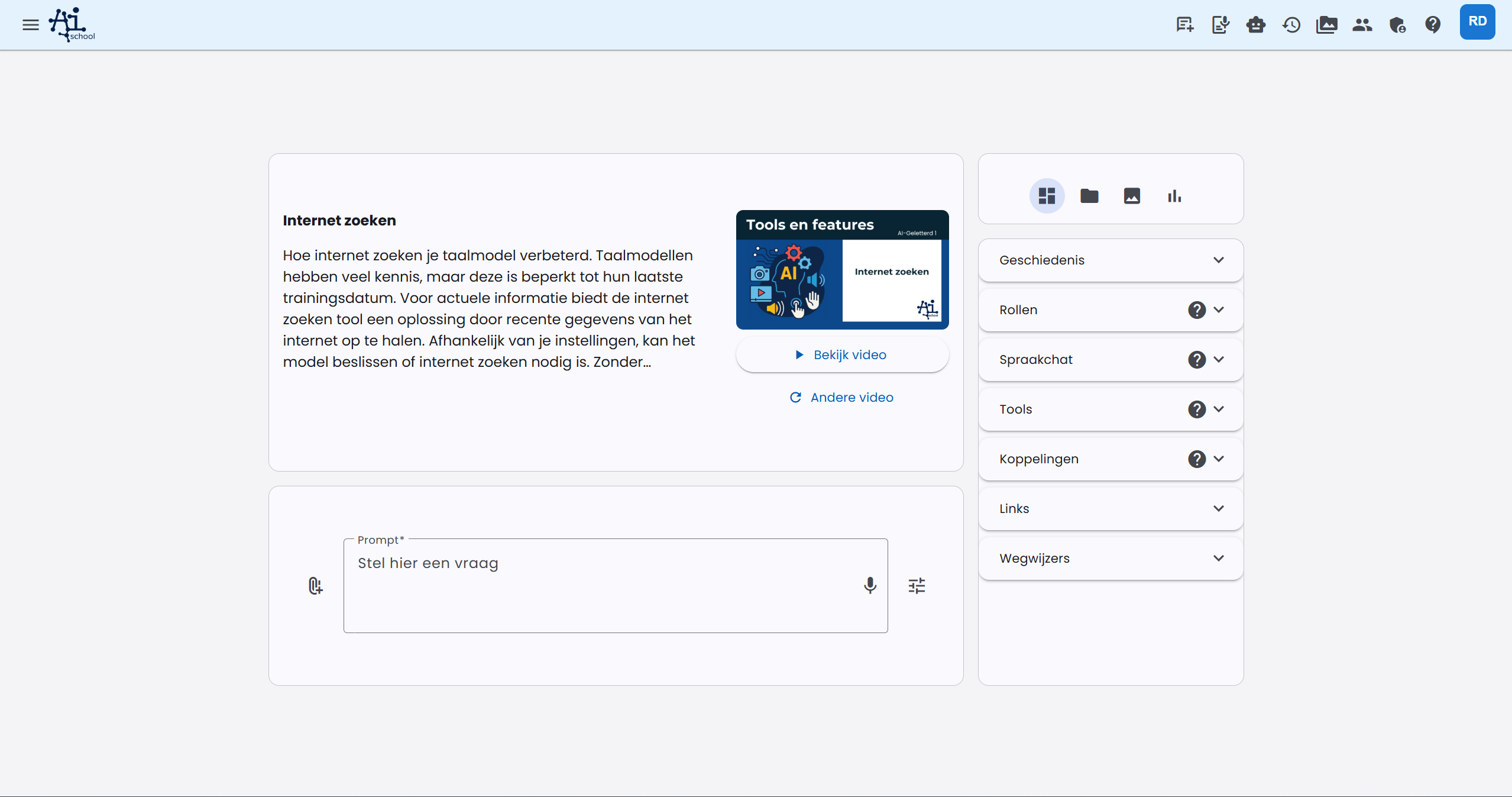
ダッシュボードは2列で見やすく構成されています。
左の列:
- 上部に最新ニュースのタイル(初回ログイン後)または便利なヒント
- その下にプロンプト(質問)バーのタイル
右の列:
- タブを切り替えられるタイル:
- 便利なリンク(デフォルト):履歴、個人アシスタント、ツール、道案内
- Updates: アプリケーションと環境に関する最新の更新情報
- ファイル:チャット用のファイル
- 画像:生成した画像
- 統計:今月のチャットメッセージと画像の数
Updates には、あなたに関連する最新の更新情報が表示されます。そこからニュースページの全文へ直接移動できます。
個人ダッシュボードへ戻る
いつでも個人ダッシュボードへ戻れます:
- メニューバーの「新しいチャット」をクリック、または
- 左上の AI-School ロゴ をクリック(モバイルでの利用時に特に便利)
全く新しいチャットで別のトピックを始めますか? 初期画面から新しいチャットを開始してください。前のチャットの情報で AI が混乱するのを防ぐためです。さらに、チャットは整理され、履歴で見つけやすくなります。
個人ダッシュボードは AI-School での出発点で、すべてのオプションをすぐに利用できます。あなたの個人的な体験をサポートするよう設計されており、好みと作業方法に完全に合わせてカスタマイズされます。
プロンプト
画面下部には大きな入力欄があります。ここに質問(「プロンプト」)を入力します。現在、「プロンプトエンジニアリング」というテーマについて多くの記事、YouTube 動画、さらには本が書かれています。これは、言語モデルから最適な回答を得るための適切な質問の作成を意味します。
入力欄の下では、作成したいものを選べます:
- チャット:言語モデルに通常の質問をする
- テキストから画像:ダッシュボードから直接画像を作成
- テキストから音声:選択した声でテキストを音声ファイルに変換
「テキストから画像」または「テキストから音声」を選ぶと、入力欄が広くなります。長いプロンプト、スクリプト、画像説明を見やすく入力できます。チャットウィンドウでは、以前そのチャットで入力形式を変更した場合、これらの入力形式を切り替えることもできます。
良い答えが得られるかどうかは、選択した言語モデルとプロンプト次第です。
選択した言語モデル: AI-School は中央のモデルカタログから言語モデルを提供します。管理者は提供元ごとに、ユーザーがコスト効果の高いモデル、品質の高いモデル、またはその組み合わせを重視するかを決定します。高速なモデルは日常的な質問に適していますが、より強力なモデルは複雑な分析、長文、綿密な推論に適しています。
プロンプト: プロンプト設計を学ぶことは非常に重要な将来志向のスキルです。言語モデルの制御を上手く行えば、より良い結果を得られます。
チャットを進める
その後、言語モデルとさらにチャットを続けられます。メッセージの履歴が保持され、前の質問で言ったことを繰り返さずに「続ける」ことができます。
AI-School のユニークな特徴
言語モデルの切替
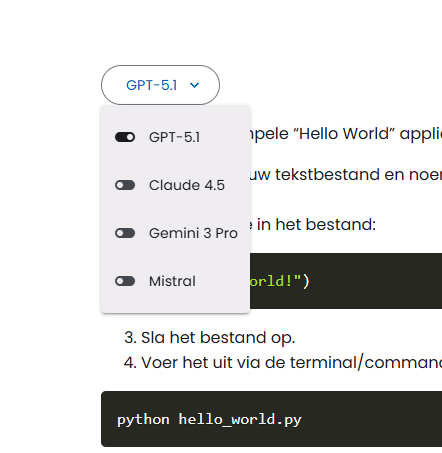
AI-School には、言語モデル間の切替が可能な独自の機能があります。強みと弱みを持つさまざまな言語モデルを提供しており、どのモデルが快適かを発見できます。用途ごとにお気に入りモデルを設定することもできます。左側の回答の横にある言語モデル選択ボタンをクリックして別の言語モデルへ切替えます。
回答をコピーするまたは再生成する
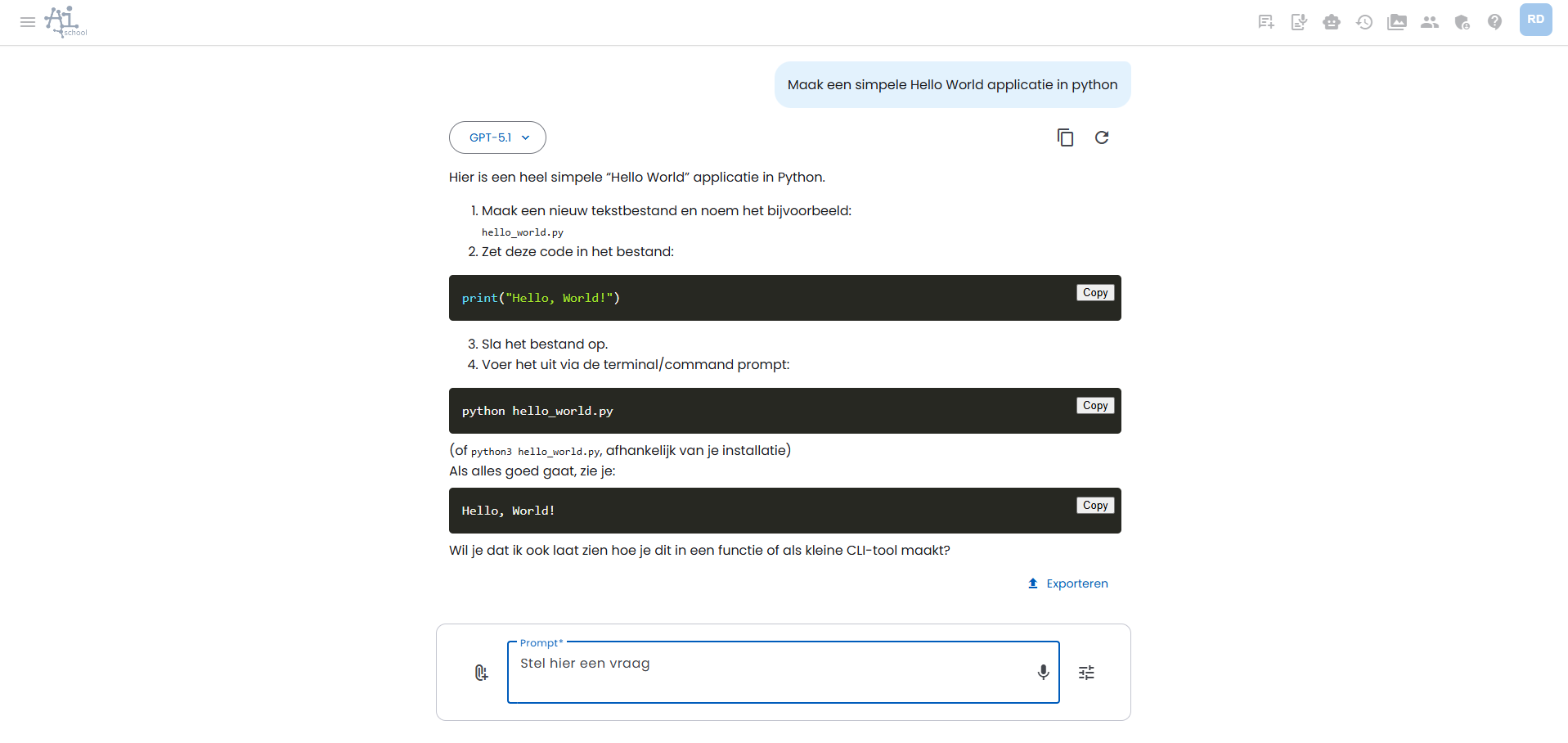
回答の右側には2つのボタンがあります。左ボタンで回答をコピーし、右ボタンで同じ言語モデルに再生成させることができます。別の機会により良い結果を出したい場合に便利です。
画像生成
画像を作成するには2つの方法があります。
- 通常のチャットを通じて、AI が自動的にツール「画像を作成」を使用するように指示します。
- ダッシュボードから直接「テキストから画像」で、モデル、形式、スタイル、バリエーション、カラー好み、参考画像を自分でより詳しく制御します。
「テキストから画像」では、設定ボタンから4つの形式を選べます:自動, 正方形, 横長, 縦長。自動はデフォルトで、AI がプロンプトとチャット履歴を見て適切な形式を選択します。スタイルを選択したり、バリエーションの数を設定したり、カラー好みを追加したりすることも可能です。例えば企業カラーを指定します。
画像をインスピレーションとして追加するか、編集用の画像として追加することができます。インスピレーション画像は視覚的参照として使用され、編集では元画像のアスペクト比は自動的に保持されます。
ツール「画像を作成」には以下のモードがあります:
- オン:プロンプトに基づいて画像を生成します。
- オフ:プロンプトが要求しても画像は生成されません。
- 自動:プロンプトを分析し、明示的または含意的に画像を要求している場合、生成を試みます。
生成された画像のステータスや他のツールの設定は、好みの設定やインターフェースのツール設定から管理できます。画像が生成されると、通常、テキストから画像モデルの複数を選択できる場合がありますが、選択肢は状況により異なります。
ダッシュボードから直接画像を作成する場合は、テキストから画像 を参照してください。通常のチャットで自動ツールについての詳細は、ツールに関する記事 を参照してください。
テキストから音声
テキストから音声 では、テキストやスクリプトを AI の声で読み上げさせることができます。モデル、言語、声を選択します。追加設定で、発音、速度、トーン、アクセント、または AI-School、ChatGPT、Claude などの用語を調整できます。
利用可能な声は選択した提供元と言語に依存します。声のリストには、選択した言語に合う声、または複数言語に対応する声のみが表示されます。生成後、音声ファイルはチャット内にオーディオプレーヤーとダウンロードボタンとともに直接表示されます。
音声の言語モデル、声、発音設定を保存して、毎回モデルや言語、声、発音を選ぶ手間を省くことができます。保存した設定を削除するには 標準をリセット を使用します。
詳しい説明は テキストから音声 を参照してください。
ドキュメントとチャット
適切な言語モデルをまず選ぶ必要があります。例えば、現在の中央モデルカタログのモデルを使用します。contextual space が十分なモデルを選択してください。
ドキュメント付きチャットについては、該当記事 で詳しく読めます。
個人アシスタント
AI-School は個人アシスタントを設定する機能を提供します。個人アシスタントは例として「履歴の先生」や「親への手紙の下書き支援」などが挙げられます。
アシスタントに名前を付け、最初のプロンプトとシステムプロンプトを設定します。
最初のプロンプトは、チャットで最初に尋ねる質問そのものです。この欄は空でも構いません。
システムプロンプトは、背後で AI の挙動を制御するもので、背景情報(コンテキスト)を提供するために使用できます。スタイルの指示や背景情報の提供などに利用します。
テキストベースのアシスタントだけでなく、音声チャットアシスタント を作成することもできます。これらは音声対話に特化して設計され、ボイスツーボイスのコミュニケーションに使用できます。
個人アシスタントについては、該当記事 を参照してください。
Tools
AI-School には、AIアシスタントが特定のタスクを支援するために使用できるさまざまなツールがあります。ツールは外部機能を通じて AI の能力を拡張します。
- 画像を作成:説明に基づいて図像を生成
- インターネット検索:オンラインの最新情報を検索し、インターネット資源とチャット
- 画像検索:インターネット上の関連画像を検索
- 練習問題作成:テーマに関する練習問題を自動作成
- 天気予報取得:特定の場所の最新の天気情報を取得
- AI コンテンツの審査:テキストが AI で生成されたかを検出
AI はツールの使用を自動的に決定しますが、設定は好みのまま手動で変更できます。
ツールの詳細は 該当記事 を参照してください。
