レッスン群の管理
レッスン群は、学校が生徒向けの「匿名でのログイン」機能を可能にしたい場合に特に便利です。ここでは生徒の恒久的なアカウントを作成せず、仮コードによるアクセスを提供します。コードはレッスン群に紐づいています。これにより、講師はセッション中の生徒を追跡できます。
管理環境の設定
匿名でのログインを可能にするには、以下の設定を管理環境で変更する必要があります。
- レッスン群の読み取り・書き込み権限を「 bestuur admin」「admin」「medewerker」ロールに付与する
- 環境で匿名ログインを有効にする
- Google Identity Platform で「匿名ログイン」認証方法をテナントで有効化する
ログインコードを用いた匿名ログイン
AI-School は、ログインコードを用いた匿名ログインをサポートします。このコードはレッスン群に紐づいています。講師はレッスン群を作成し、コードを匿名でログインしたい生徒へ配布します。コードは毎時ちょうどの時刻に切り替わります。
これを実現するには、まずsOmgeving(環境)で**「匿名ログイン」設定を有効化**します。これを環境の管理者が設定できます。
講師は「グループ」一覧で右上のプラスボタンをクリックして、新しいレッスン群を作成できます。
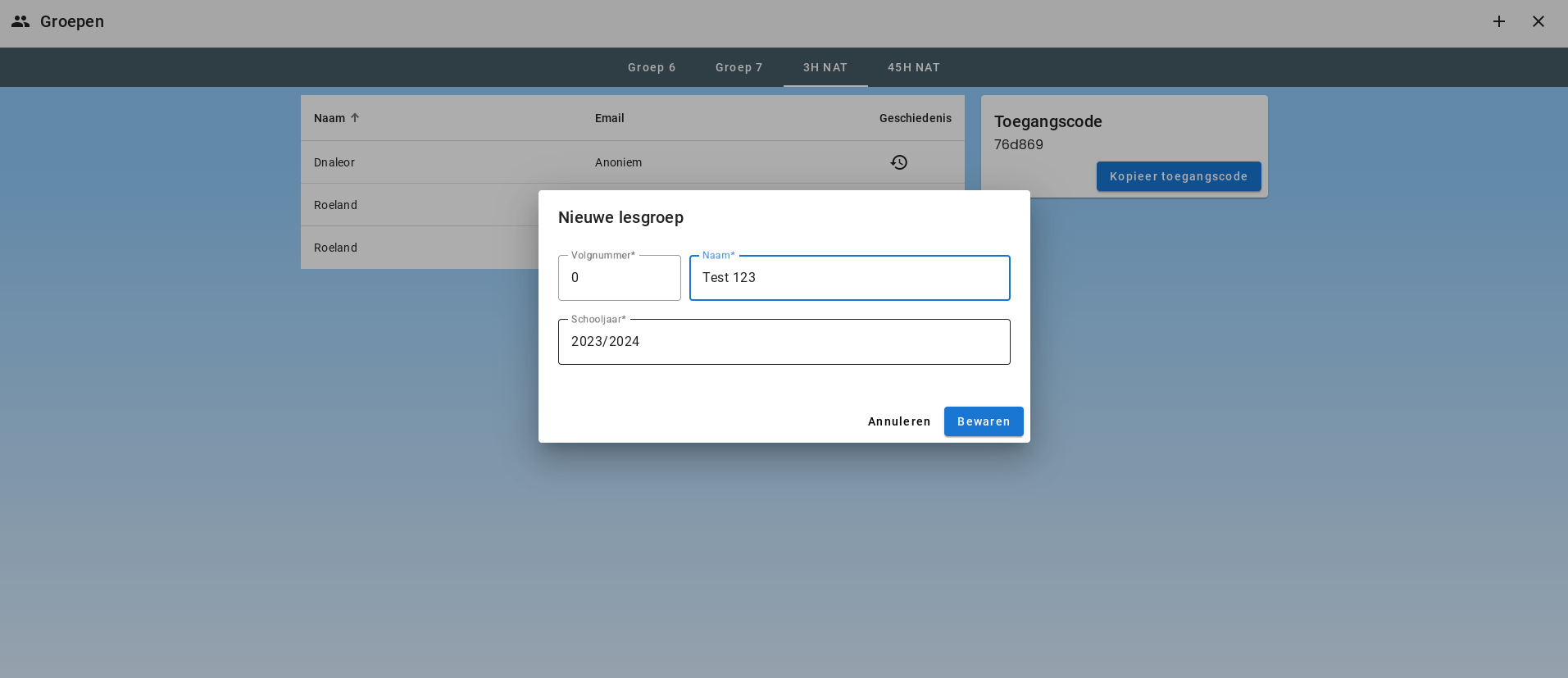
講師はそのレッスン群のアクセスコードをコピーできます。

このアクセスコードは毎時ちょうどに切替わります。講師はこのコードをメールや Teams 経由で生徒へ送ることができます。生徒は「アクセスコードでログイン」ボタンをクリックしてログインします。
次に名前とアクセスコードを入力します。
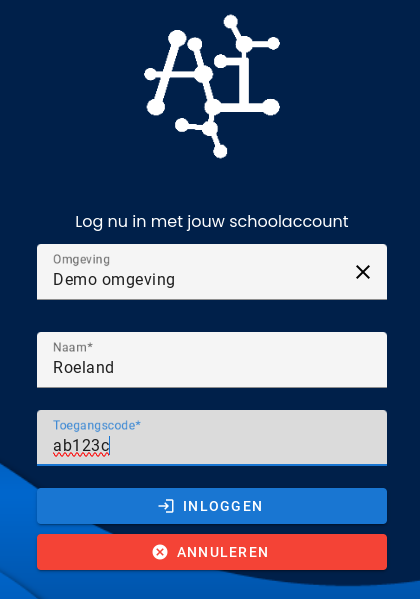
匿名アカウントには自動的に生徒の権限が付与され、ログインコードを通じてレッスン群に紐づけられます。これにより、講師はこれら匿名アカウントの履歴を確認できます。
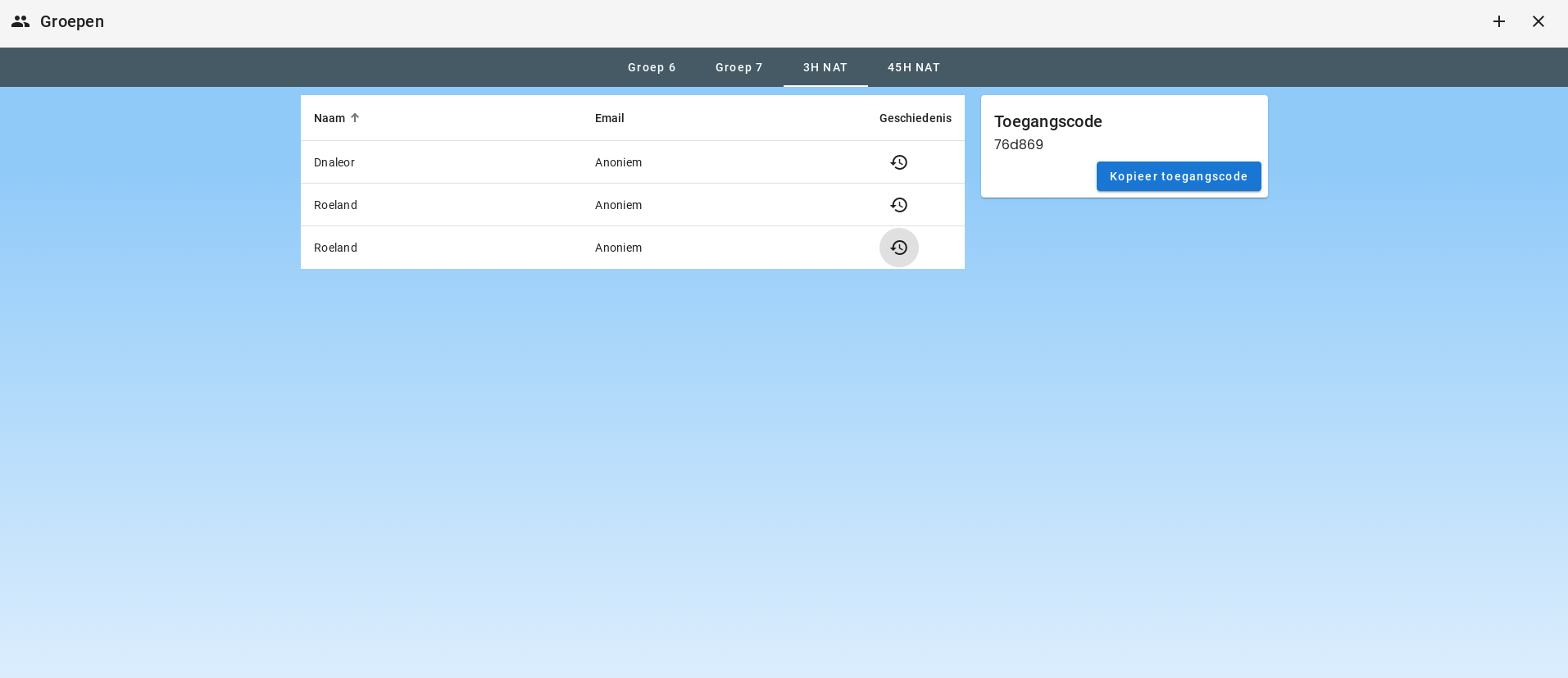
匿名アカウントは同じアカウントで再度ログインすることはできません。つまりチャット履歴もセッション中のみ利用可能です。
管理環境のレッスン群
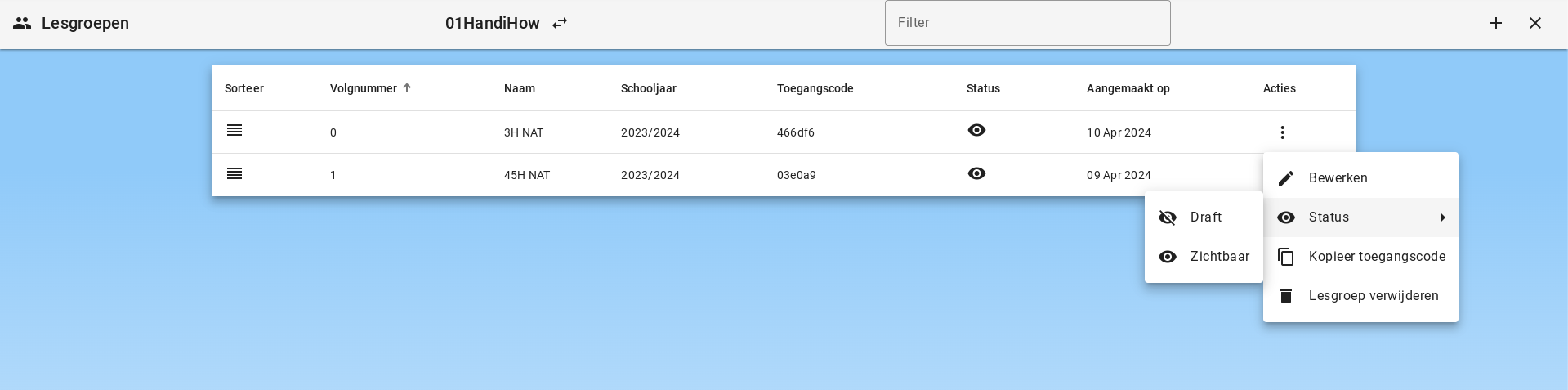
管理環境ではレッスン群を編集・削除できます。レッスン群を非表示に設定することもできます。レッスン群の並び順を変更することも可能です。
レッスン群には来学年開始時点での自動失効日があります。保存期間で設定を変更できます。
レッスンとグループチャットの共有
ログインコードを使うグループでも共有レッスンとグループチャットを利用できます。レッスンの共有時に匿名グループを選択するか、グループページからチャットを作成します。コードでログインすると、生徒のメニューにレッスン、ダッシュボードにグループチャットが表示されます。レッスンでは生徒ごとに個別の会話を行い、グループチャットのメッセージは参加者に表示されます。教師は生徒ごとにグループチャットでAIへ質問する権限を付与します。学校とAIの設定は引き続き適用されます。共有またはグループの所属を解除するとアクセスできなくなります。
グループ一覧からグループを削除する
グループ 一覧では、グループにチェックを入れて 選択した項目を削除 ボタンでまとめて削除できます。AI-School は必ず先に確認を求めます。
- ログインコードグループは、授業グループの削除権限を持つロールのユーザーなら誰でも削除できます。削除後、生徒はそのグループのログインコードでログインできなくなります。
- クラスは管理者(admin、法人管理者、またはスーパー管理者)のみ削除できます。教員にはクラスの横にチェックボックスが表示されません。
- 選択したクラスにまだ生徒がいる場合、確認画面に人数が表示されます。生徒は削除されませんが、管理者が再割り当てするまでクラスがない状態になります。
