讲堂/课程小组管理
讲堂/课程小组在学校希望让学生匿名登录时特别有用。学校不为学生创建永久账户,而是通过一个临时代码来授权访问。该代码关联到一个讲堂/课程小组。这样教师就能在课程中跟踪学生。
管理后台设置
为了实现匿名登录,管理后台需要修改以下设置:
- 赋予“读取与写入讲堂/课程小组”的权限给 roles 管理员 admin、admin 和 员工
- 环境中启用匿名登录
- 在 Google Identity Platform 的租户上启用“匿名登录”登录方法
通过登录代码的匿名登录
AI-School 支持使用登录代码进行匿名登录。此代码与一个讲堂/课程小组相关联。教师可以创建一个讲堂/课程小组,并将代码分发给希望匿名登录的学生。代码每整点时会轮换。
要实现此功能,首先在 sOmgeving 中激活“匿名登录”设置。由环境管理员来完成。
教师在“群组”总览中点击右上角的加号即可创建新的讲堂/课程小组。
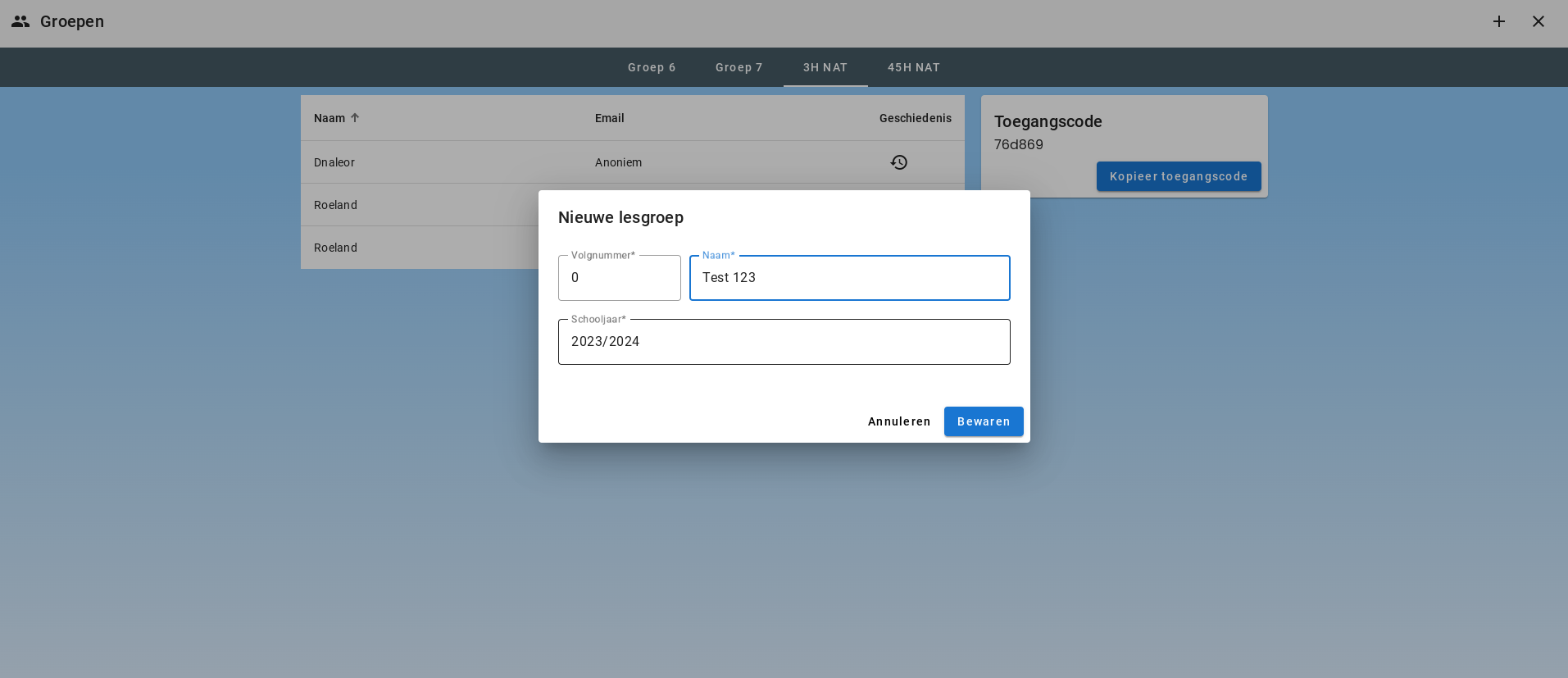
教师随后可以复制该讲组的访问码。

该访问码每整点时轮换。教师可通过邮件或 Teams 将此代码发送给学生。学生点击“使用访问码登录”按钮即可登录。
接着需输入姓名和访问码。
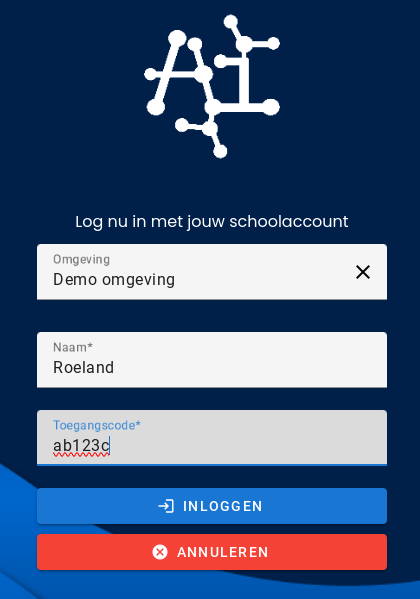
匿名账户会自动获得学员权限,并通过登录码与讲堂/课程小组绑定。这样教师能够查看这些匿名账户的历史记录。
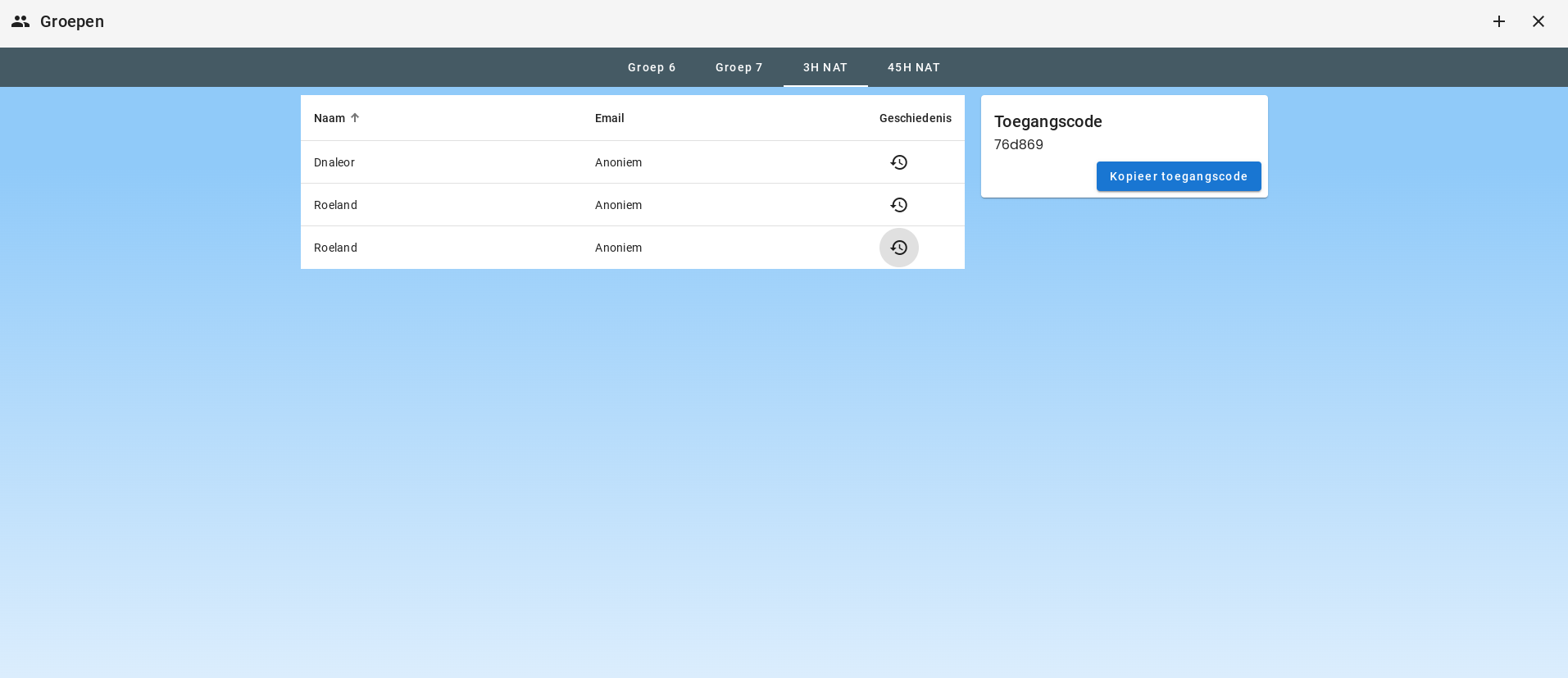
匿名账户不能用相同账号再次登录。这也意味着仅在会话期间可访问对话记录。
管理后台中的讲堂/课程小组
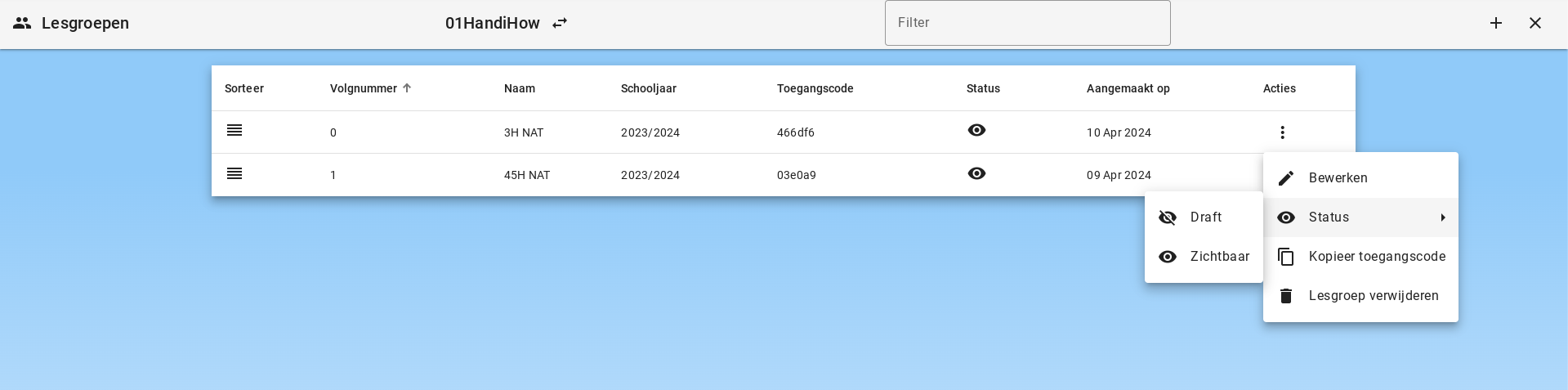
在管理后台可以编辑和删除讲堂/课程小组。讲堂/课程小组可以设为不可见。也可以对它们进行不同的排序。
讲堂/课程小组具有从下一个学年开始的自动到期日期。也可以在“保存期限”中进行其他设置。
共享课程和群聊
使用登录码的群组也可以使用共享课程和群聊。共享课程时选择匿名群组,或从群组页面创建群聊。学生使用登录码登录后,可以在菜单中看到共享课程,在仪表板中看到群聊。每位学生在课程中都有自己的对话;群聊消息对参与者可见。教师逐个授权学生在群聊中请求人工智能帮助。现有学校和人工智能设置仍然适用。撤销共享或群组成员资格后,将无法继续访问。
从“组”概览中删除组
在 组 概览中,你可以勾选多个组,并通过 删除所选项 按钮一次性删除。AI-School 总会先请求确认。
- 任何角色具有课程组删除权限的用户都可以删除登录码组。删除后,学生将无法再使用该组的登录码登录。
- 班级只能由管理员(admin、机构管理员或超级管理员)删除。教师在班级旁不会看到复选框。
- 如果所选班级中仍有学生,确认对话框会显示人数。这些学生不会被删除,但在管理员重新分配之前将没有班级。
