Text zu Bild
Mit Text zu Bild erstellen Sie direkt vom Dashboard aus Bilder auf Basis einer Beschreibung. Dies ist ein direkter Eingabemodus und funktioniert daher nicht über die automatische Tool-Auswahl im Chat.
Vom Dashboard starten
Auf dem Dashboard wählen Sie unter dem Eingabefeld Text zu Bild. Das ist die Schaltfläche mit dem Chat-Symbol, einem Pfeil und dem Bildsymbol. Danach erscheint das größere Eingabefeld für Ihre Bildbeschreibung.
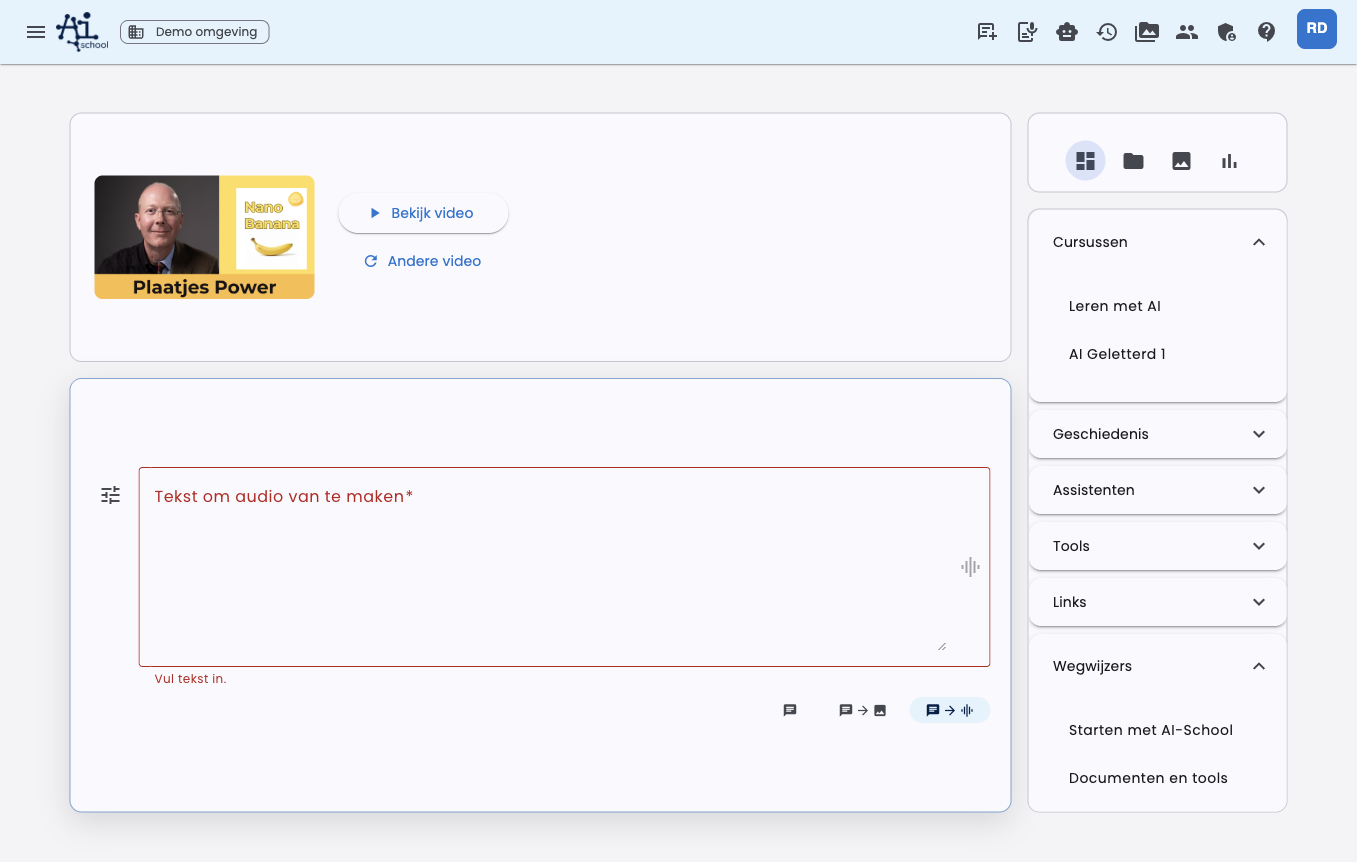
Das Eingabefeld wird größer, damit Sie eine ausführliche Bildbeschreibung schreiben können. Der Rest des Dashboards bleibt verfügbar, aber die Eingabe erhält mehr Platz.
Schreiben Sie anschließend, was Sie erstellen möchten, zum Beispiel:
Erstelle eine ruhige Illustration eines Schülers, der mit KI an einer Arbeit arbeitet.
Verwende einen hellen, freundlichen Stil und wenig Text im Bild.
Einstellungen
Über die Einstellungsschaltfläche neben dem Eingabefeld können Sie die Bildgenerierung anpassen.
| Einstellung | Erklärung |
|---|---|
| Modell | Wählen Sie das Bildmodell aus, das Sie verwenden möchten. |
| Format | Wählen Sie Automatisch, Quadratisch, Querformat oder Hochformat. Automatisch ist die Standardeinstellung. |
| Stil | Wählen Sie zum Beispiel fotorealistisch, illustrativ, redaktionell, klares Design oder verspielt. |
| Varianten | Wählen Sie, wie viele Bilder Sie erstellen möchten: 1, 2, 3 oder 4. Standardmäßig werden 2 Varianten erstellt. |
| Farbpräferenz | Aktivieren Sie Farbpräferenzen und fügen Sie eigene Farben oder Markenfarben hinzu. |
Sie können diese Einstellungen als persönlichen Standard speichern. Mit Standard wiederherstellen entfernen Sie Ihre gespeicherten Bildeinstellungen.
Automatisches Format
Das Format steht standardmäßig auf Automatisch. AI-School betrachtet dann Ihren Prompt und, in einem bestehenden Chat, relevante frühere Nachrichten. Wenn Sie um ein Poster bitten, kann Hochformat logisch sein. Wenn Sie um eine Präsentationsfolie bitten, kann Querformat besser passen.
Wenn Sie selbst Quadratisch, Querformat oder Hochformat wählen, bleibt diese Auswahl führend.
Inspirationsbilder hinzufügen
Sie können Bilder als Inspiration hinzufügen. Die KI nutzt diese Bilder als visuelle Richtung für Stil, Farbe, Komposition oder Thema. Das Ergebnis ist weiterhin ein neues Bild.
Nutzen Sie Inspiration zum Beispiel, wenn ein neues Bild dieselbe Stimmung oder denselben Stil wie ein zuvor generiertes Bild haben soll.
Bilder bearbeiten
Sie können auch ein Bild hinzufügen, um es zu bearbeiten. Beschreiben Sie dann, was angepasst werden soll.
Beispiele:
- "Mache den Hintergrund heller und ruhiger."
- "Entferne den Text und behalte die Komposition bei."
- "Mache dieses Bild für eine Unterrichtspräsentation geeignet."
Im Bearbeitungsmodus wählen Sie kein Seitenverhältnis. AI-School sendet dann kein manuelles Format mit, sodass das Modell die Abmessungen und Proportionen des Quellbildes erhalten kann.
Ergebnis
Die generierten Bilder erscheinen direkt im Chat. Sie können sie öffnen, herunterladen und erneut als Inspiration oder als Quelle für eine Bearbeitung verwenden.
Unterschied zum Tool Bilder erstellen
Das Tool Bilder erstellen wird von der KI aus dem normalen Chat heraus verwendet, wenn Sie um ein Bild bitten. Text zu Bild ist direkter: Sie wählen bewusst den Bildmodus und legen Modell, Format, Stil, Farben und Referenzbilder selbst fest.
Weitere Bildversionen bearbeiten
Im Bildmodus bearbeiten OpenAI und Gemini bei einer Folgeanfrage automatisch die vorherige Bildversion. Wähle eine ältere Version aus, um sie zu bearbeiten; die Quellversion wird über dem Eingabefeld angezeigt. Ein manuell ausgewähltes Bearbeitungsbild hat Vorrang. Nach erfolgreicher Generierung dient das neue Bild als Quelle für die nächste Bearbeitung. Flux/BFL und Stability AI bearbeiten keine Bilder und erhalten kein automatisches Quellbild. Starte einen neuen Chat für ein unabhängiges neues Bild.
